PixAIの画像編集とインペイントの使い方|部分修正の手順を解説
PixAIで気に入ったイラストができたのに、手の指だけがおかしい、背景に余計なものが入った、髪の一部だけ色を変えたい。そんなとき、画像を最初から生成し直すと、せっかく気に入っていた顔や構図まで変わることがあります。
そこで役立つのが、PixAIのインペイントによる部分修正です。修正したい場所をマスクして、その範囲に何を描いてほしいのか指示することで、画像全体ではなく問題のある部分を描き直せます。
私がPixAIの画像編集を考えるときに大切だと思っているのは、何を変えるかだけでなく、何を残したいかを先に決めることです。全体を作り直す必要がない画像なら、再生成よりインペイントから試したほうが、元画像の良い部分を残しながら仕上げやすくなります。
この記事では、PixAIのインペイントや画像修正の手順だけでなく、マスクの範囲、プロンプトの考え方、自然言語編集やReference Proとの違いまでまとめて解説します。
- PixAIのインペイントでできる部分修正
- 元画像を残しやすいマスクの使い方
- 手や不要物、色を修正する指示のコツ
- 自然言語編集やReference Proとの使い分け

PixAI画像編集の基本
PixAIには、画像全体を新しく生成する方法だけでなく、すでにある画像を土台にして手を加える機能があります。まずは、インペイントが何をする機能なのか、再生成やほかの編集方法とどう違うのかを押さえておきましょう。
インペイントは部分修正向け
インペイントは、画像の中から修正したい範囲を指定し、その部分だけをAIで描き直す方法です。PixAI公式も、余分な指の修正、目の色変更、不要物の削除などを代表的な用途として紹介しています。(出典:PixAI公式「簡単AI画像編集ガイド」)
例えば、キャラクターの顔、髪型、服装、背景は気に入っているものの、右手だけ指の本数がおかしいとします。この場合、画像全体を再生成する必要はありません。右手の周辺だけをマスクして、自然な手になるよう指示すれば、その場所を中心に描き直せます。
インペイントが向いている例
手や指の崩れ、目や口の形、髪の一部、衣装の小さな模様、不要な小物、背景の一部分など、「ここだけ変えたい」と場所を示せる修正です。
再生成との違いを知っておく
通常の再生成では、同じプロンプトを使っても顔つき、ポーズ、小物、光の当たり方などが変化することがあります。気に入った一枚を作り直す場合、「直したかったのは手だけなのに、表情まで別物になった」ということも起こりえます。
一方、インペイントはマスクした部分を中心に描き直すので、変更範囲を限定しやすいのが特徴です。元の構図やキャラクターをできるだけ残したいときに相性が良い方法と言えます。
ただし、マスクした範囲だけが必ず完全に独立して変わるわけではありません。手を直せば腕とのつながりも再計算されますし、背景の物体を削除すれば周囲の床や壁も補完されます。AI画像編集には多少の変化が起こりうることを前提に、生成後は修正部分だけでなく周囲も確認してください。
画像編集機能は目的で選ぶ
PixAIの画像編集には、インペイント以外にも自然言語による編集、Reference Pro、アウトペイント、アップスケールなどがあります。同じ「画像を直す」でも、目的によって向いている機能は違います。
| やりたいこと | 候補になる機能 | 考え方 |
|---|---|---|
| 手や目など一部分だけ直す | インペイント | 修正場所をマスクして描き直す |
| 背景や服装を文章で変える | PixAI Edit | 画像と自然な文章で編集する |
| 別画像の衣装やポーズを使う | Reference Pro | 参照画像を組み合わせて編集する |
| 画像の外側を広げる | アウトペイント | 元のフレーム外を新しく描く |
| 画像を大きく見せる | アップスケール | 解像度や細部を補う |
PixAI公式ドキュメントでは、Reference ProやPixAI Editを、アップロード画像を起点に自然言語で変更する編集モデルとして案内しています。現在の編集機能を確認したい場合は、(出典:PixAI Docs「編集モデル」)も確認すると分かりやすいですよ。
PixAIインペイントの使い方
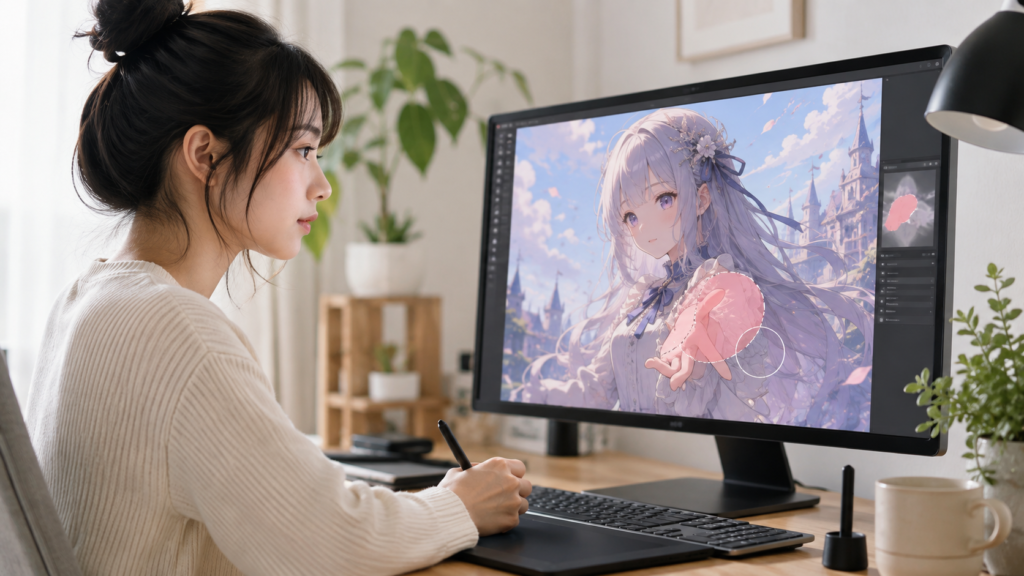
ここからは、PixAIで画像の一部分を修正する流れを見ていきます。画面の名称や配置はアップデートで変わることがありますが、基本は「画像を開く」「範囲を塗る」「内容を指示する」「結果を確認する」の順です。
編集したい画像を開く
まず、部分修正したい画像をPixAIの編集画面へ読み込みます。PixAIで生成した画像であれば、ライブラリから対象画像を開き、編集やレタッチにあたる項目へ進みます。端末に保存している画像を使う場合は、画像編集の入口からアップロードして始められます。
スマホアプリではホーム画面の画像編集から端末内の画像を選ぶ方法と、自分が生成した作品を開いて編集へ進む方法があります。Web版でも考え方は同じで、元画像を編集キャンバスへ読み込んでから作業します。
ここで意識したいのは、編集前の元画像を残しておくことです。何度かインペイントを重ねると、前回の変更を基準に次の修正が進みます。最初の画像を残しておけば、結果が気に入らないときにすぐ戻れます。
生成済みの画像を編集するときは、元画像と修正版を別々に残して比較すると判断しやすくなります。顔や髪型など、変更するつもりがなかった部分まで動いていないかも見てください。
修正範囲をマスクする
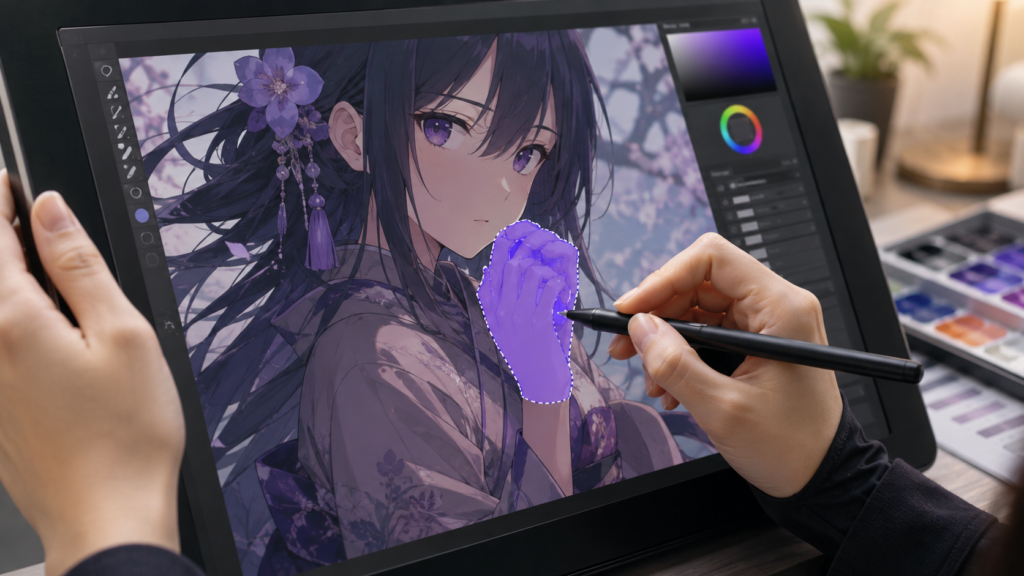
次に、インペイント用のブラシで修正したい場所を塗ります。この塗った範囲が、AIに「ここを描き直してほしい」と伝える領域です。
例えば指が一本多い場合、指先だけを小さく塗るよりも、手のひらから指まで自然につながる範囲を含めてマスクしたほうが、手全体として描き直しやすくなります。逆に、腕や服まで大きく塗りつぶすと、直す必要がなかった部分まで変化しやすくなります。
マスクは「最小」ではなく「自然につながる範囲」を選ぶのがコツです。目の色なら虹彩周辺、口なら口元、アクセサリーならアクセサリーと接している髪や服の境目まで、といった具合に考えます。
塗り残しも注意したいポイントです。目の色を変えるのに虹彩の一部がマスクされていなければ、元の色が残ってムラに見える可能性があります。範囲が足りないと感じたら、少しだけ広げて試してみましょう。
プロンプトで内容を指定する
マスクができたら、その場所に何があるべきかをプロンプトで伝えます。インペイントでは「消して」「直して」という命令だけより、修正後の完成状態を具体的に書いたほうが意図を伝えやすくなります。
例えば、余分な物体を消したい場合は「この物を削除してください」だけで終わらせず、「周囲と同じ木製の床になるよう自然に補完してください」と書く方法があります。AIにとっては、消した後の空白をどう埋めるかまで指定されるからです。
プロンプトの基本形
「変更したい部分」+「変更後の状態」+「残したい要素」の順で書くと考えやすくなります。
例:右手を自然な五本指の手に修正してください。腕の位置、服装、顔、背景はできるだけ維持してください。
PixAIで自然な文章を使う方法について詳しく知りたい場合は、PixAIプロンプトの日本語での書き方もあわせて確認してください。画像生成と部分修正では目的が違いますが、「何を描いてほしいかを具体化する」という基本は共通しています。
結果を確認して再調整する
生成後は、まずマスクした部分が目的どおり変わったかを確認します。そのあと、顔、髪、服、背景など、残したかった部分まで変化していないか見てください。
思った結果にならなくても、すぐにプロンプトを長文化する必要はありません。最初に見直したいのはマスクです。範囲が狭すぎて形を作れないのか、反対に広すぎて周囲まで描き直されているのかを確認します。
次に、指示の内容を一つに絞ります。「手を直して、袖を短くして、背景も明るくして」と同時に書くより、まず手だけ直し、その結果を採用してから次の編集へ進むほうが変化を追いやすくなります。
◆ワンポイントアドバイス
部分修正で思いどおりにならないとき、プロンプトだけを何度も書き換えがちです。でも、インペイントでは「どこを描き直すか」が結果に大きく関わります。文章を増やす前に、マスクの位置と広さを見直してみてください。
部分修正で使える具体例
PixAIの画像修正は、手や指だけではありません。不要物の削除、色変更、表情の微調整など、場所を示せる編集に幅広く使えます。ここでは使い方をイメージしやすい例を紹介します。
手や指の崩れを直す
AIイラストでよく気になるのが、指の本数、指同士の重なり、手首の角度です。ほかの部分が気に入っているなら、手だけをインペイントする方法が向いています。
修正するときは、不自然な指一本だけではなく、手全体と手首につながる部分まで含めてマスクしてみてください。AIが手の形を作り直すための余白を確保できます。ただし、袖や持ち物まで大きく覆うと、それらも変わる可能性があります。
プロンプトは「自然な右手、五本の指、リラックスした手の形」のように完成状態を示します。キャラクターがカップを持っている場合なら、「右手で白いカップの取っ手を自然につかんでいる」のように、手と物体の関係も書くと意図を伝えやすいです。
不要なものを自然に消す
背景に入った看板、小物、余分な人物などを消したい場合もインペイントが使えます。ただし「消す」という作業は、実際には対象物があった場所を別の内容で描き直す処理です。
そのため、対象物をマスクしたうえで「周囲と同じ白い壁」「芝生が自然につながる背景」「木製の床が続いている状態」のように、消した後に見えるものを指定してください。単に「不要な物を消す」と書くより、背景を補完する方向が伝わりやすくなります。
第三者の著作物に入っている権利表示やウォーターマークなどを、権利者の許可なく削除して再利用する目的で編集するのは避けてください。インペイントは、自分が作成した画像や利用条件を確認できる素材の修正に使うのが基本です。
目や髪の色だけ変える
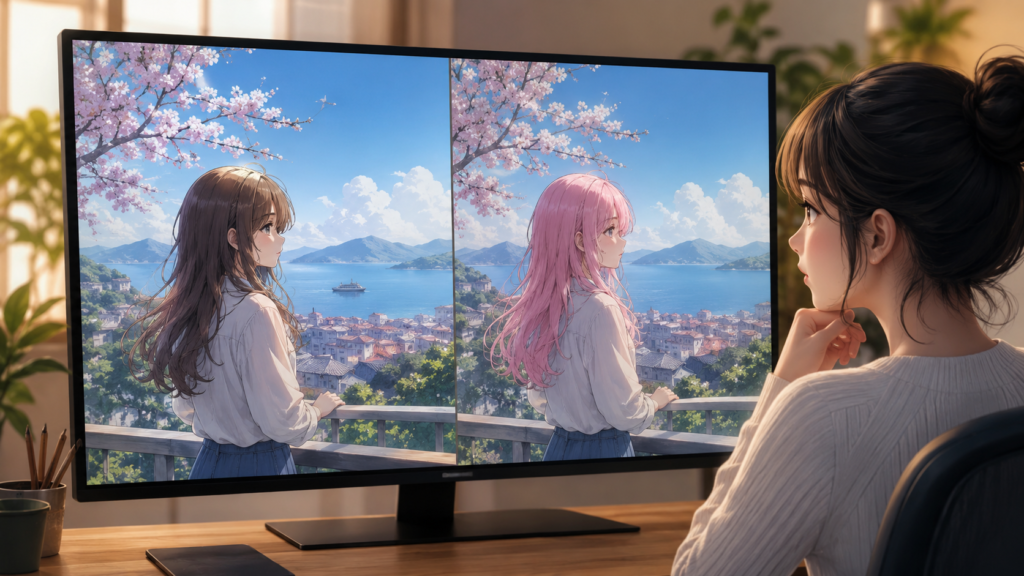
キャラクターの印象を少し変えたいとき、目や髪の色だけを調整する使い方もできます。目の色なら虹彩を中心にマスクし、「青い瞳」「淡い緑色の瞳」のように色を指定します。
髪の場合は少し注意が必要です。髪全体を別の色にするなら髪の輪郭に沿ってマスクできますが、一部分だけ塗ると色の境界が不自然になることがあります。周囲の髪と自然につながる範囲を選び、「髪型と長さは維持し、色だけを淡いピンクに変更」といった指示が使えます。
色変更で大切なのは、形まで変えたいのか、色だけ変えたいのかを分けて伝えることです。「髪をピンクにして」だけより、「髪型と長さは維持して、髪色だけをピンクに変更」と書くほうが目的が明確になります。
表情や衣装の一部を変える
口元を少し笑顔にしたい、シャツの色だけ変えたい、帽子を追加したいといった編集にも利用できます。狭い範囲で完結する変更ならインペイントが使いやすいでしょう。
例えば口元だけを変える場合、口だけを小さく塗ると輪郭とのつながりが不自然になることがあります。口角や頬の近くまで含め、表情として自然につながる範囲を取ります。ただし顔全体をマスクすると、目や鼻まで変わる可能性があるので広げすぎには注意してください。
衣装も同じです。胸元のリボンを別の色にするならリボンを中心に、袖のデザインを変えるなら袖と腕の境界まで含めます。衣装全体を別物にしたい場合は、インペイントより自然言語編集やReference Proのほうが合うこともあります。
元画像を残しやすくするコツ
インペイントの使い方自体は難しくありませんが、元画像の良さを残すには少し考え方が必要です。私は「マスク」「変更内容」「残す要素」の三つを分けて考える方法が扱いやすいと思っています。
マスクを広げすぎない
部分修正で最も避けたいのは、直す必要のない場所までマスクすることです。AIはマスクされた領域を新しく描くため、範囲が広がるほど元画像から変化する場所も増えます。
例えば右手の指を直したいのに、右腕、胴体、背景まで一緒に塗れば、服の柄や姿勢まで変わる可能性があります。まずは手と手首周辺だけで試し、形が作れない場合に少しずつ範囲を広げる方法が使いやすいです。
ただ、小さすぎるマスクも問題です。指先だけを塗っても、手のひらとのつながりを作る余地がありません。「必要な形を描き直せる余白は確保しつつ、関係のない部分には触れない」くらいを目安にしてください。
変える部分を具体的に書く
プロンプトでは、抽象的な言葉を増やすより、今回変えたい内容を明確にします。「きれいに修正して」「自然にして」だけでは、どこをどうしたいのか分かりにくいからです。
例えば「手を修正」より「右手を自然な五本指にする」、「服を直す」より「左袖の破綻した部分を白い長袖として自然につなげる」という書き方のほうが具体的です。
さらに、残したい要素も短く添えます。「顔、髪型、背景は維持」のように必要なものだけ書けば十分です。すべての要素を長々と列挙すると、肝心の変更内容が埋もれてしまいます。
◆ワンポイントアドバイス
私は部分修正の指示を作るとき、「変更は一文、維持条件は一文」くらいから始めるのがおすすめです。長い文章が悪いわけではありませんが、最初から条件を詰め込むより、結果を見て必要な条件だけ追加したほうが調整しやすいですよ。
消した後の状態を伝える
不要物の削除では、「何を消すか」より「その場所がどうなるか」が重要です。背景にある鉢植えを消すなら、鉢植えの後ろに壁があるのか、床が続いているのか、窓があるのかをAIに伝えます。
例えば「右下の鉢植えを削除し、周囲と同じベージュ色の床と白い壁が自然につながるよう補完してください」と書けます。このほうが、単に「鉢植えを消す」より完成状態を指定できます。
これは人物や小物の削除でも同じです。対象物が大きいほど、AIが補う背景も増えます。マスクした範囲の後ろに何があるべきかを想像してプロンプトへ入れてみてください。
変更は一つずつ試す
一回の編集で「手を直す」「服を変える」「背景の物を消す」「髪色も変える」とまとめると、どの指示が原因で結果が崩れたのか分かりにくくなります。
最初は手だけを修正し、良い結果を保存。その画像を次の元画像として、今度は背景だけを直す。このように段階を分けたほうが、途中で失敗しても戻りやすくなります。
特に、お気に入りの顔や構図を残したい画像では、この手順が大切です。一度の生成で完成させようとせず、修正箇所を小分けにして進めるほうが、結果を確認しながら仕上げられます。
他の画像編集との使い分け
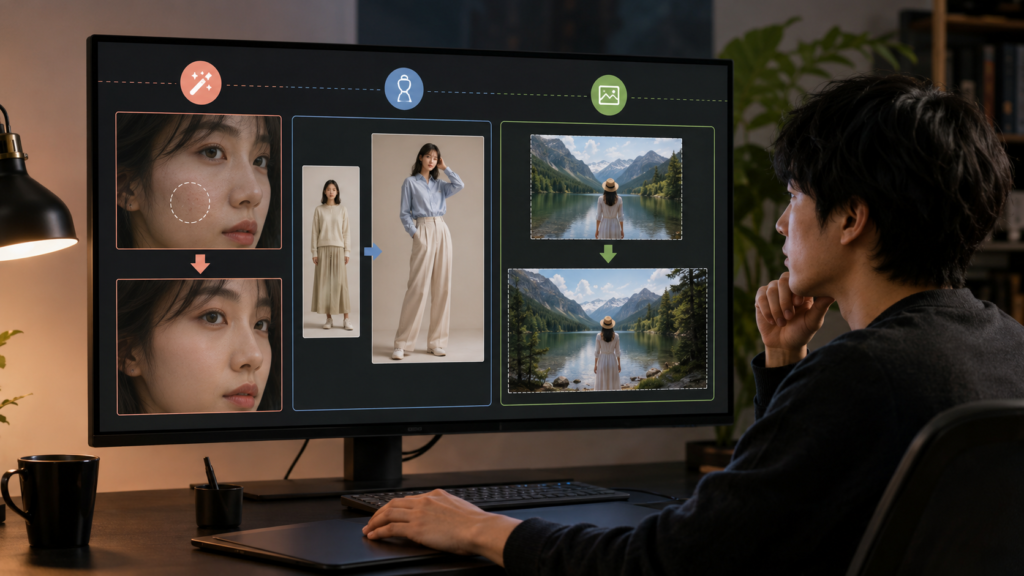
PixAIではインペイント以外にも、文章だけで編集する機能や複数画像を参照するモデルがあります。機能名を覚えるより、「どこまで変えたいか」で選ぶと迷いにくいですよ。
自然言語編集を使う場面
背景を昼から夜へ変える、服装全体を別の衣装へ変える、人物のポーズを変えるなど、変更範囲が画像の広い部分に及ぶ場合は、自然言語による編集が候補になります。
PixAI Editは、画像をアップロードして「背景を夜の街に変更してください」「人物の服を黒いジャケットに変更してください」と会話するように指示できる編集フローです。細かなブラシ操作より、文章で変更内容を伝えたほうが早いケースに向いています。
ただし、背景だけ変えるつもりでも、光や人物の色味まで変化することがあります。これはシーン全体として自然に見せるための変化でもあります。顔や衣装など残したい要素がある場合は、「顔、髪型、衣装は維持」のように添えてください。
Reference Proを使う場面
「このキャラクターに別画像の服を着せたい」「別画像のポーズを反映したい」といった編集ではReference Proが候補です。公式ドキュメントでは、Reference Proは複数の参照画像を扱い、キャラクター、ポーズ、衣装、構図などを読み取って編集できるモデルとして案内されています。
インペイントが「この場所だけ直す」方法なのに対し、Reference Proは「複数の画像から必要な要素を組み合わせる」場面で使いやすい機能です。画像1の人物、画像2の衣装、画像3のポーズというように、文章だけでは伝えにくい情報を画像で渡せます。
参考画像やキャラ参照との違いを詳しく知りたい場合は、PixAIの参考画像とキャラ参照の違いで、Reference Proを含めた選び方を解説しています。
アウトペイントを使う場面
アウトペイントは、画像の中を直すインペイントとは反対に、元画像の外側へキャンバスを広げる機能です。縦長の人物画像を横へ広げて背景を追加したい、上半身の画像を下方向へ広げたい、といった用途で使います。
使うときは、広げたい方向へキャンバスを拡張し、新しくできた空間に何を描くか指定します。人物画像なら「黒いスカートと街の歩道が続く」、風景なら「青空と山並みが自然につながる」のように書けます。
画像補正とアップスケール
「画像補正」と検索している場合、目的が部分修正ではなく、ぼやけた画像を見やすくしたいケースもあります。この場合はインペイントよりアップスケールなどの機能が合います。
アップスケールは、画像サイズや細部の見え方を補うための機能です。手の指が六本ある画像をアップスケールしても、基本的には「指を正しい形へ直す」操作とは別物です。形の問題ならインペイント、解像感の問題ならアップスケールと分けて考えてください。
画像の一部を描き直すのか、画像全体を見やすくするのか。この違いが分かれば、PixAIの画像補正でどの機能を使うべきか判断しやすくなります。
| 状態 | 向いている方法 |
|---|---|
| 指の本数がおかしい | インペイント |
| 背景に不要な物がある | インペイント |
| 衣装全体を別画像の服へ変えたい | Reference Pro |
| 背景全体を別シーンへ変えたい | PixAI Edit |
| 画像の外側を広げたい | アウトペイント |
| 画像を大きくして細部を見やすくしたい | アップスケール |
うまくいかない原因と対処
PixAIのレタッチや画像修正を使っても、必ず一回で狙いどおりになるわけではありません。別の絵になった、修正箇所が浮いた、指示が反映されないといった場合は、原因を一つずつ見直していきます。
元画像まで変わってしまう
部分修正なのに顔や服まで変わった場合、まずマスクの範囲を確認してください。変更箇所より大きく塗っていれば、その部分も再描画の対象になりやすくなります。
次に、プロンプトの変更内容が大きすぎないか見ます。小さな手の修正をしたいのに「ポーズ全体を自然に変更」と書けば、腕や姿勢まで変える必要があると判断されるかもしれません。
それでも元画像が動く場合は、編集内容自体がインペイントに向いていない可能性があります。全身のポーズを変える、服装を丸ごと差し替えるといった変更なら、Reference Proや自然言語編集を検討してください。同じキャラクターを何枚も継続して作る目的なら、PixAI LoRAの使い方と作り方も選択肢になります。
修正部分が周囲になじまない
インペイント後の部分だけ色や質感が浮いて見える場合は、マスクが狭すぎる可能性があります。境界線ぎりぎりだけを塗ると、元画像とのつながりを作る余白が足りません。
例えば袖を直すなら、破綻部分だけでなく、正常な布地へ少し重なるところまで含めます。床の一部を補完するなら、周囲の床模様も少し含めると、模様の続きを作りやすくなります。
また、プロンプトに色や素材を書いていない場合もズレが起きます。「床」だけではなく「周囲と同じ明るい木目の床」、「袖」だけではなく「白い綿素材の長袖」のように、見た目を決める情報を足してみてください。
指示が反映されにくい
プロンプトを入れても変化が小さい場合は、マスクした場所と指示が対応しているか確認します。目をマスクしているのに「髪をピンクに」と書いても、変更対象が一致していません。
次に、「かわいく」「もっと良く」「自然に」といった評価語だけになっていないか見直します。AIが変更内容を判断できるよう、「青い瞳に変更」「右手を五本指に修正」「赤いリボンへ変更」のように、目で確認できる変化へ置き換えてください。
一度に多くの条件を書いている場合は、変更内容を一つに減らします。まず目の色だけ、次にリボンだけという順番にすると、どの指示が反映されたか確認できます。
PixAIは機能追加や画面変更が行われることがあります。ボタン名や配置が記事と少し違う場合は、現在の編集画面で「画像修正」「編集」「エリア選択」など、範囲指定を伴う編集項目を確認してください。
PixAI画像編集の疑問
最後に、PixAIの画像編集、インペイント、レタッチについて検索されやすい疑問へまとめて回答します。
PixAI画像編集のよくある質問
Q1. PixAIで画像の一部分だけ直せますか?
A. はい。インペイントを使えば、修正したい場所をマスクして、その範囲を中心に描き直せます。手や指、目、口、衣装の一部、背景の不要物など、場所を指定できる修正に向いています。元画像をできるだけ残したい場合は、まず狭い範囲から試してください。 Q2. インペイントとレタッチは同じですか?
A. PixAIの画面では編集やレタッチという入口から画像修正へ進むことがありますが、インペイントはその中でも「範囲を指定して描き直す方法」と考えると分かりやすいです。レタッチという言葉は画像編集全般を指すこともあるため、実際の操作ではマスクやエリア選択ができる機能か確認してください。 Q3. 手の指だけ直すにはどうすればいいですか?
A. 不自然な指だけでなく、手のひらと手首まで自然につながる範囲をマスクし、「自然な五本指の右手」のように完成状態を指定します。袖や背景まで広くマスクすると別の部分も変化しやすいため、必要な形を描き直せる範囲に留めるのがポイントです。 Q4. 無料でもPixAIの画像編集はできますか?
A. PixAIには無料で利用できる範囲がありますが、画像編集ではクレジットを消費する機能があり、モデルや出力条件によって必要量も変わります。無料枠や会員特典、クレジット条件は変更される可能性があるため、実際に生成する前に画面へ表示される消費クレジットを確認してください。 Q5. インペイントとReference Proはどちらを使えばいいですか?
A. 手や目など場所を指定して一部分だけ直すならインペイント、別画像の衣装やポーズを参考にして編集したいならReference Proが候補です。インペイントは範囲指定、Reference Proは参照画像の情報を利用するところが大きな違いです。変更したい範囲と、参考にしたい画像があるかどうかで選んでください。
PixAI画像編集のまとめ
PixAIの画像編集で「ここだけ直したい」という場面では、まずインペイントを試してみてください。画像全体を再生成するより、問題のある場所だけをマスクして描き直すほうが、気に入っている顔や構図を残しやすくなります。
ポイントは、修正範囲を必要以上に広げないこと、変更後の状態を具体的に書くこと、複数の変更を一度に詰め込まないことです。不要物を消す場合は、消した後に何が見えるのかまで伝えると、背景を補完する方向を指定できます。
- 手や指、目、口などの部分修正はインペイントから試す
- マスクは形を描き直せる範囲に留める
- プロンプトには変更後の完成状態を書く
- 背景や衣装全体の変更はPixAI Editも検討する
- 別画像の衣装やポーズを使うならReference Proを検討する
- 画像の外側を広げる場合はアウトペイントを使う
全体を作り直す必要がない画像なら、まず問題箇所だけを直してみる。それだけで、せっかく作れた一枚を捨てずに仕上げられる場面が増えます。あなたの画像で気になる場所が一か所だけなら、再生成ボタンを押す前にインペイントを試してみてください。