PixAI LoRAとは?使い方・作り方・学習を徹底解説
PixAIで画像を作っていると、同じキャラクターを安定して出したい、好みの画風を何度も再現したい、特定のポーズをもっと狙いやすくしたいと思うことがありますよね。そんなときに役立つのがLoRAです。ただ、初めて触れると、PixAIのLoRAとは何なのか、普通のモデルと何が違うのかが分かりにくいかと思います。
さらに、LoRAの使い方や作り方、学習方法だけでなく、キャラLoRAやスタイルLoRA、ポーズLoRAの違い、ベースモデル、SD1.5・SDXL・DiTとの互換性、トリガーワード、学習画像の枚数、クレジット、LoRAウェイトなど、確認する項目も意外と多いです。自作LoRAを学習したい人なら、どんな画像を用意すれば品質が上がるのかも気になるところですよね。
この記事では、PixAIでLoRAを使うときに押さえたい基本から、自分でLoRAを作る流れ、学習データの準備、生成結果を安定させる調整方法まで順番に整理します。LoRAのダウンロードや商用利用を考える際の注意点にも触れるので、これからPixAIで本格的にキャラクターや画風を固定したいあなたにも理解しやすい内容です。
- PixAI LoRAの仕組みとベースモデルとの関係
- キャラや画風に合ったLoRAの使い方
- LoRA学習に適した画像と作り方の手順
- 学習後の比較とウェイト調整の考え方

PixAI LoRAとは?使い方・作り方・学習
まずはPixAIにおけるLoRAの役割と、実際に生成するときの使い方から整理します。LoRAは単独で画像を生成する本体ではありません。ベースモデルに特定のキャラクター、画風、衣装、ポーズなどの特徴を追加するための補助的なモデルと考えると分かりやすいですよ。
そのため、LoRAを選ぶだけで完成ではなく、対応するベースモデル、トリガーワード、LoRAの強度をセットで確認することが重要です。ここを理解しておくと、「LoRAを入れたのに全然似ない」「画像が崩れる」といった失敗を減らしやすくなります。
LoRAで追加できる特徴と役割
LoRAはLow-Rank Adaptationの略で、大規模な生成モデル全体を作り直すのではなく、比較的小さな追加パラメータを学習させる仕組みです。画像生成AIでは、既存モデルが持っている能力を残しながら、特定のキャラクターや絵柄などを覚えさせる目的で広く使われています。
PixAIで考える場合、ベースモデルが「絵を描くための基本能力」、LoRAが「あとから加える専門的な特徴」という関係です。たとえばアニメ系のベースモデルにキャラクターLoRAを組み合わせれば、ベースモデルが持つ描画能力を使いつつ、そのキャラクター特有の髪型、瞳、顔立ちなどを反映させやすくなります。
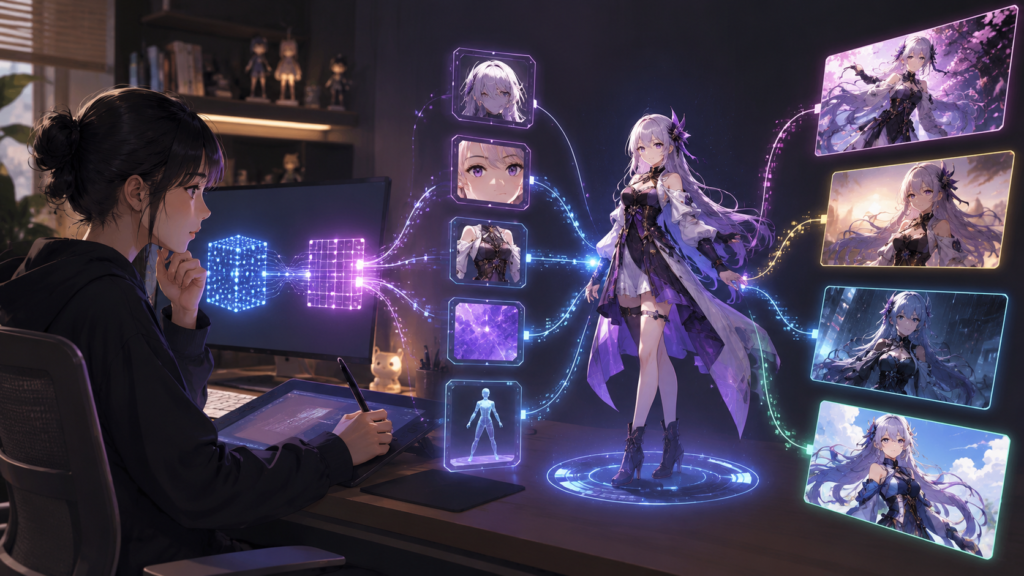
LoRAだけで画像の結果が決まるわけではありません。ベースモデル、プロンプト、トリガーワード、LoRAウェイトなどが組み合わさって最終的な画像が決まります。
ここはかなり大切です。気に入ったLoRAを見つけても、推奨されているモデルと違うベースモデルで使えば、作者のサンプルと同じような結果にならないことがあります。逆に、モデルとの相性がよく、必要なトリガーワードも正しく使えば、短いプロンプトでも特徴を安定させやすくなります。
LoRAはファイルサイズもフルモデルと比べて小さく、複数の特徴を使い分けやすいのもメリットです。キャラクター用、衣装用、ポーズ用などを分けて管理できるため、画像生成の自由度を高めるパーツとして使えます。
キャラ・画風・ポーズLoRAの違い
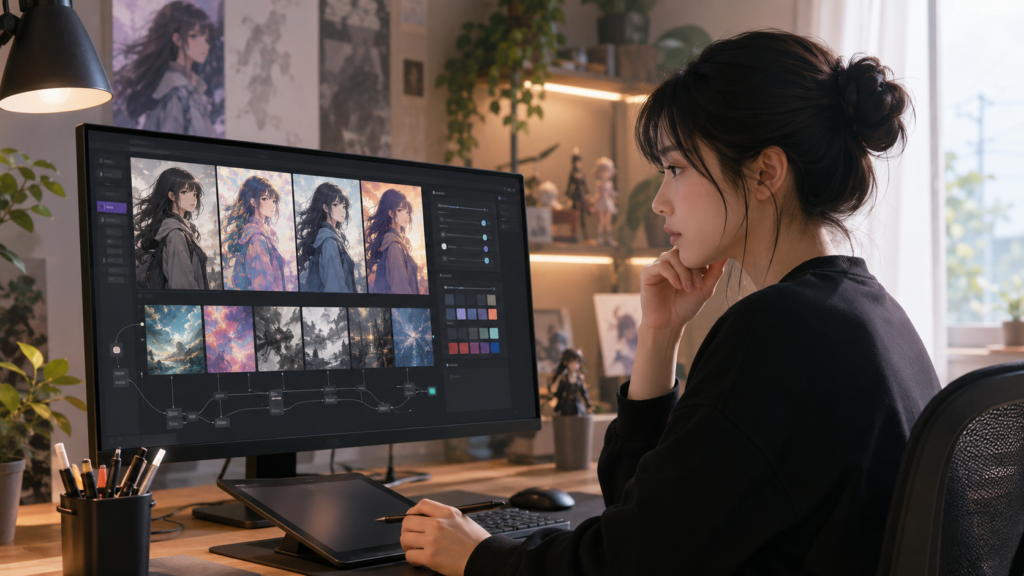
PixAIでは、学習させたい内容によってLoRAの役割を分けて考えると分かりやすいです。代表的なのがキャラクター、スタイル、ポーズ、衣装、背景など。どれもLoRAですが、データセットに求められる特徴は異なります。
| LoRAの種類 | 主に学習する内容 | データ準備のポイント |
|---|---|---|
| キャラLoRA | 顔、髪型、瞳など | 同じキャラを複数の角度で用意する |
| スタイルLoRA | 線、塗り、色使い、画風 | 同じタッチの画像で統一する |
| ポーズLoRA | 姿勢、動き、構図 | 覚えさせたいポーズを明確にする |
| 衣装LoRA | 服の形、装飾、配色 | 衣装が見やすい画像を揃える |
| 背景LoRA | 場所、風景、雰囲気 | 背景の共通特徴を揃える |
キャラLoRAを作る場合は、顔や髪など残したい特徴を共通させながら、背景、カメラ位置、表情などには変化を付けるのがポイントです。毎回まったく同じポーズ、同じ背景の画像だけを学習させると、キャラクターそのものではなく、ポーズや背景までセットで覚えてしまう可能性があります。
画風LoRAでは逆に、覚えさせたい絵柄の一貫性が重要です。アニメ塗り、水彩風、厚塗りなど大きく異なるスタイルを一つのデータセットへ混ぜると、何を学習すればよいのか曖昧になりやすいです。
LoRAの種類を決めることは、何を揃えて何を変化させるかを決めることでもあります。まず目的を一つに絞ると、学習画像も選びやすくなりますよ。
対応ベースモデルと互換性を確認する
LoRAを使ううえで特に重要なのがベースモデルとの互換性です。PixAIではSD1.5系、SDXL系、DiT系など複数のモデルタイプが使われていますが、異なる世代やアーキテクチャ向けに作られたLoRAを自由に交換できるわけではありません。
たとえばSD1.5向けに学習したLoRAを、そのままSDXL系のモデルで使っても期待どおりに機能しない可能性があります。同じSDXL系でも、学習時に利用したモデルに近いベースモデルのほうが、再現性が安定しやすい傾向があります。
モデル名だけでなくモデルタイプを確認してください。LoRAのサンプルがきれいでも、使用中のベースモデルと互換性が合わなければ再現性は下がります。
自分でLoRAを学習する場合も同じです。基本的には、今後そのLoRAを使いたいモデルを学習時のベースとして選ぶのが扱いやすいです。普段SDXL系を中心に生成しているならSDXL系、DiT系を中心に使うなら対応するDiT系という考え方です。
PixAIではモデルの追加や更新も続いているため、対応モデルの一覧は変化する可能性があります。特定モデルでLoRAを作る前に、学習画面に表示されている対応モデルを確認してください。
トリガーワードの決め方
トリガーワードは、学習した特徴を生成時に呼び出すためのキーワードです。キャラクターLoRAならキャラクター名や恒常的な外見特徴、スタイルLoRAならそのスタイルを識別するための名称などを設定します。
キャラクターの場合は、髪色、瞳の色、特徴的な髪型など、基本的に変化しない要素を中心に考えると扱いやすいです。一方で、毎回変更したい衣装、背景、表情、ポーズまでトリガーワードへ固定的に入れてしまうと、生成時の自由度が下がる可能性があります。
たとえばキャラLoRAなら、固有名、髪型、髪色、瞳などを中心にし、座る、笑う、制服、教室といった変更したい要素は通常のプロンプト側で指定する考え方が使いやすいです。
また、トリガーワードを長くすれば精度が必ず上がるわけでもありません。学習したい特徴が明確に伝わることが重要です。PixAIのモデルによってはトリガーワードに独自の入力条件が設定される場合もあるため、学習画面の案内も確認してください。
生成時にはLoRAを追加したうえでトリガーワードをプロンプトへ入れます。LoRAを有効にしただけでは十分に特徴が出ない場合があるので、配布LoRAを使うときもモデルページに記載されたトリガーワードを確認する習慣を付けておくと安心です。
LoRAの強度と基本的な使い方
PixAIでLoRAを使う基本は、生成したいベースモデルを選択し、LoRAを追加して、必要なトリガーワードをプロンプトへ入れる流れです。そのうえで重要になるのがLoRAウェイト、つまり効き具合の強さです。
ウェイトが低すぎるとキャラクターや画風の特徴が十分に出ないことがあります。逆に高くしすぎると、線が不自然になったり、色が極端になったり、顔や体の形が崩れたりする場合があります。
データベースとしてよく使われる目安では0.5〜1.5程度の範囲で調整されることがありますが、最適値はLoRAごとに異なります。最初から最大まで上げるのではなく、標準付近から少しずつ動かすのがおすすめです。
うまく生成できないときは、プロンプトを全部書き換える前に、ベースモデル、トリガーワード、LoRAウェイトの3点を確認しましょう。
複数のLoRAを同時に使うこともできますが、それぞれの効果が干渉する場合があります。特にキャラクターLoRAとスタイルLoRAを両方強くすると、顔や色、線の特徴が競合することがあります。
複数LoRAを使う場合は、まず一つだけ有効にして正常に動くことを確認し、そのあと二つ目を追加する方法が分かりやすいですよ。変更箇所を一つずつ増やすことで、どのLoRAが結果に影響しているのか判断しやすくなります。
PixAI LoRAとは?作り方・学習と使い方
ここからは、自分専用のLoRAをPixAIで学習させる流れを見ていきます。PixAIの特徴は、ローカル環境で複雑な学習ソフトを構築しなくても、ブラウザ上から画像をアップロードしてLoRA学習を進められることです。
ただし、操作が簡単だからといって、適当な画像を大量に入れれば高品質になるわけではありません。LoRA学習では枚数を増やすことより、何を覚えさせるのかが明確なデータセットを作ることが重要です。
学習画像は枚数より品質を優先する
LoRA学習というと、「画像を何枚入れればいいのか」が最初に気になると思います。PixAIでは少なくとも10枚以上の画像を使って学習する形が基本で、キャラクターなら15〜30枚程度、画風なら20〜40枚程度が一つの目安として考えられます。
ただ、30枚あれば必ず20枚より良いLoRAになるわけではありません。ぼやけた画像、極端に小さな画像、圧縮ノイズが強い画像、文字やウォーターマークが大きく入った画像などを追加すると、それ自体を不要な特徴として学習する可能性があります。
高品質な20枚のほうが、質の低い画像を混ぜた50枚より扱いやすいLoRAになることもあります。枚数を満たすためだけに画像を追加するのは避けたほうがよいです。
キャラクターLoRAなら、正面だけでなく横顔、斜め、上半身、全身などを含めます。表情や背景、照明も少し変えると、「この背景だからこのキャラ」という誤った関連付けを減らしやすくなります。
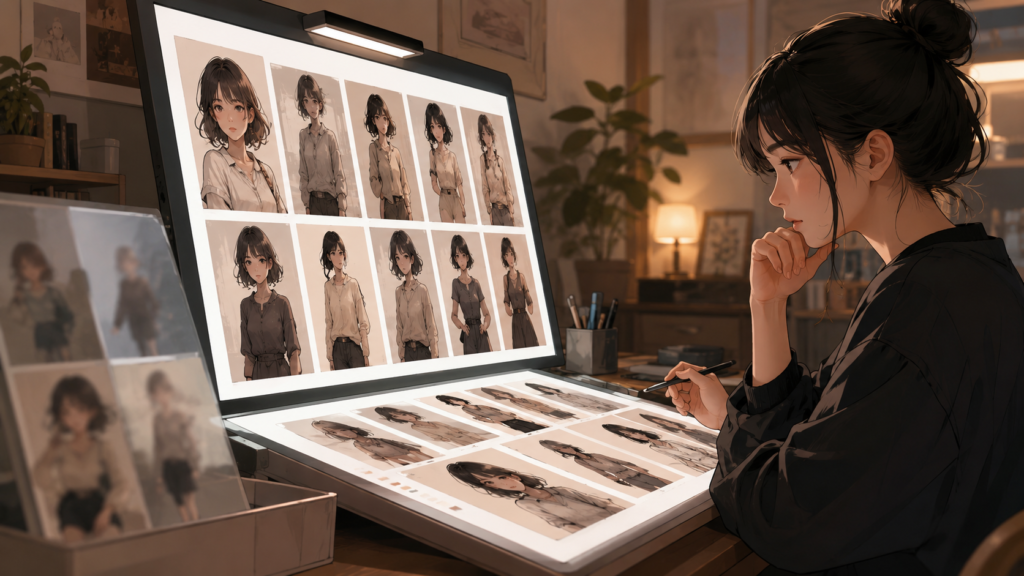
画像を選ぶときは「この画像を追加すると、AIに何を新しく教えられるか」を考えてみてください。同じ構図を繰り返すだけなら、枚数を増やすメリットは小さくなります。
解像度も重要です。細部がつぶれた小さな画像より、髪、目、衣装などの特徴を認識しやすい高解像度画像のほうが学習向きです。元画像に存在しない細部を学習時に復元できるわけではないため、素材選びの段階でできるだけ鮮明な画像を選びましょう。
データセットの揃え方と注意点
良いデータセットを作るコツは、覚えさせたい部分を揃え、変えてよい部分には多様性を持たせることです。ここを逆にすると、LoRAの柔軟性が下がりやすくなります。
キャラクターLoRAなら、同一人物の顔立ち、髪型、瞳などはなるべく一貫させます。一方、ポーズ、背景、カメラ位置、ライティングなどは変化させます。こうすると、モデルは複数画像に共通している特徴を「このキャラクターらしさ」と判断しやすくなります。
画風LoRAなら考え方が少し違います。線の太さ、塗り方、色彩、陰影など、覚えさせたいスタイルは統一します。ただし、描かれている人物や構図まで全部同じにすると、画風ではなく特定の構図を学習しすぎる可能性があります。
- ぼやけた画像や大きな圧縮ノイズを避ける
- 透かしや不要な文字が入った画像を避ける
- キャラLoRAでは別キャラの混入を避ける
- 同じ構図だけに偏らないようにする
- 学習目的と無関係な共通要素を減らす
第三者が権利を持つイラスト、キャラクター、写真などを学習素材に利用する場合は、著作権、肖像権、利用規約などの確認が必要です。技術的に学習できることと、自由に公開・販売できることは同じではありません。
正確な情報は公式サイトをご確認ください。商用利用や権利関係など重要な判断が必要な場合、最終的な判断は専門家にご相談ください。
自分で描いた作品、自分で撮影した画像、明確に学習利用の権利を持つ素材などを使うと、権利関係を整理しやすいです。公開や収益化まで考えているなら、データセットを作る段階から利用条件を確認しておきましょう。
PixAIでLoRAを作る手順
PixAIのLoRA学習は、ローカルPCでPythonや学習スクリプトを設定する方法と比べるとシンプルです。基本的には学習ページを開き、ベースモデルやLoRAの種類を決めて画像をアップロードし、トリガーワードを設定して学習を開始します。
学習ページを開く
PixAI内のLoRA学習機能へ移動します。UIの名称や配置はアップデートで変わる可能性がありますが、モデル関連の画面などから自分のLoRAを学習する機能へ進む形です。
ベースモデルを決める
ここは作成工程の中でもかなり重要です。完成したLoRAをどのモデルで使う予定なのかを先に考え、その用途に合ったベースモデルを選びます。
「人気だから」という理由だけで選ぶより、普段あなたが画像生成に使っているモデルとの相性を優先したほうが、学習後の運用は楽になります。
LoRA名とカテゴリを設定する
キャラクター、スタイル、ポーズ、衣装、背景など、何を学習させたいのかを決めます。目的を一つに絞ることで、PixAI側にも学習対象が伝わりやすくなります。
トリガーワードを入力する
キャラクター名や恒常的な特徴など、生成時にそのLoRAを呼び出すためのキーワードを設定します。衣装を自由に変えたいなら、特定衣装を必要以上に固定しないなど、完成後の使い方を考えて設定するのがポイントです。
学習画像をアップロードする
準備した高品質な画像をアップロードします。アップロード前には、別キャラクター、透かし、文字、不要な背景要素などが混ざっていないか最終確認しておきましょう。
学習を開始する
設定内容を確認して学習を開始します。PixAIでは学習率やバッチサイズなど、ローカルLoRA学習で扱うような細かなパラメータをユーザー自身が毎回設定する必要がありません。専門的な環境構築をせず始めやすいのがメリットです。
学習ボタンを押す前に、ベースモデル、データセット、トリガーワードをもう一度確認しておくのがおすすめです。学習開始後に素材のミスへ気付くと、再学習が必要になる場合があります。
学習に必要なクレジットと時間
PixAIでLoRAを学習するときは、必要なクレジットも確認しておきましょう。学習コストは固定だと思い込みやすい部分ですが、モデルタイプ、サービス側の料金設定、キャンペーンなどによって条件が変わる可能性があります。
そのため、古い解説記事に書かれている必要クレジットだけを基準にせず、実際に学習を開始する直前にPixAIの画面へ表示される消費クレジットを確認するのが安全です。
無料で受け取れるクレジットや会員向け特典が用意される場合もありますが、条件は変更されることがあります。特に複数回の再学習を予定している場合は、最初から何度も試すのではなく、データセットを十分に見直してから実行したほうが無駄を減らせます。
学習時間も一定ではありません。画像の内容やモデルタイプだけでなく、PixAI側の処理状況や待機ジョブ数などによって変化します。数分から数十分程度で終わるケースもあれば、モデルや混雑状況によってさらに時間がかかることも考えておきましょう。
クレジット数、無料学習回数、割引、処理時間などは変更される可能性があります。ここで挙げる考え方や数値はあくまで一般的な目安として扱い、正確な情報は公式サイトをご確認ください。
学習がなかなか終わらないからといって、すぐに失敗とは限りません。処理待ちになっている場合もあるので、まずはPixAI内の学習状況を確認してください。
同じプロンプトで学習結果を比較する
LoRAが完成したら、そこで終わりではありません。実際に画像を生成して「何がどの程度学習されたのか」を確認する工程が重要です。
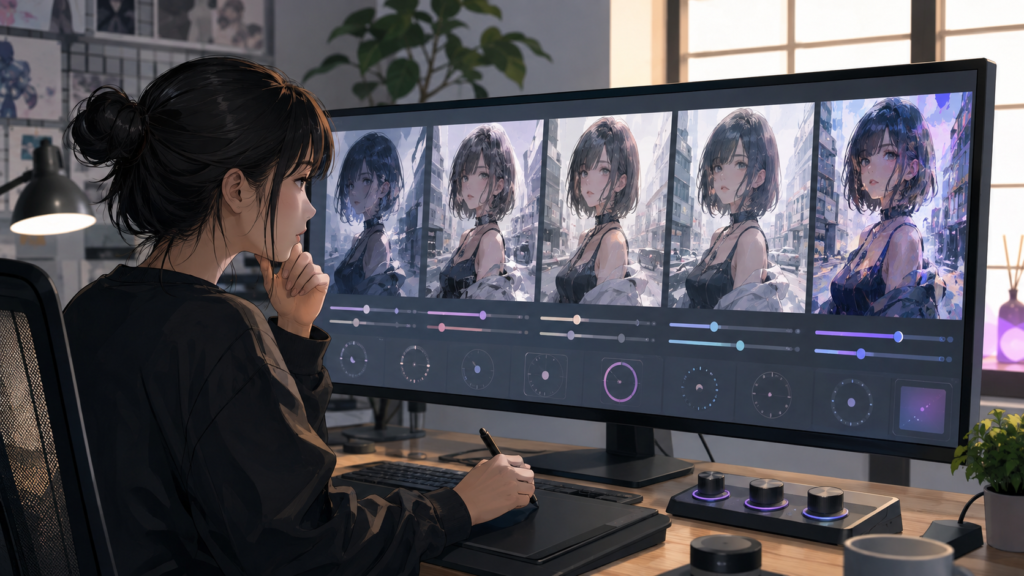
私がおすすめしたいのは、比較用のテストプロンプトを一つ決め、設定をできるだけ固定して複数回テストする方法です。毎回プロンプトやモデル、画角まで全部変えてしまうと、LoRAの性能が変わったのか、それ以外の設定が影響したのか分からなくなります。
まずベースモデルを固定し、同じプロンプトでLoRAなしの画像を生成します。次にLoRAを有効化して同じ条件で生成します。そのあとウェイトだけを少し変えます。この順番なら、LoRAが結果へ与えている影響を確認しやすいですよ。
| 確認項目 | 問題の例 | 見直すポイント |
|---|---|---|
| 顔や髪 | 特徴が弱い | トリガーワードやウェイト |
| 構図 | 学習画像と同じ構図ばかり | データセットの多様性 |
| 衣装 | 毎回同じ服になる | 学習画像やトリガーワード |
| 画質 | 線や顔が崩れる | ウェイトの下げすぎ・上げすぎ |
| 背景 | 特定背景が固定される | 学習画像の背景偏り |
たとえばキャラクターの顔はよく似ているものの、どんなプロンプトでも同じ衣装になる場合、学習画像のほとんどが同じ服だった可能性があります。これはウェイト調整だけで完全に解決できないこともあり、次回の学習では衣装の異なる画像を増やすと改善が期待できます。
逆に、キャラクターの特徴自体が弱い場合は、トリガーワードの使い方やウェイトを先に確認します。それでも弱ければ、学習画像の一貫性を見直します。
一度の学習で完璧なLoRAを目指すより、テスト結果から原因を一つずつ特定して改良するほうが現実的です。良かった条件をメモしておくと、再学習したLoRAとの比較も簡単になります。
PixAI LoRAとは?使い方と作り方、学習
PixAI LoRAとは、ベースモデルそのものを置き換えるものではなく、キャラクター、画風、ポーズ、衣装、背景などの特徴を追加して画像生成をコントロールしやすくする仕組みです。
使うときに最も大切なのは、LoRA、対応するベースモデル、トリガーワード、ウェイトをセットで考えることです。「人気のLoRAを選べば同じ画像になる」というものではありません。モデルとの互換性や推奨条件を確認してこそ、本来の効果を引き出しやすくなります。
自分でLoRAを作る場合は、学習枚数だけを追いかけないことも重要です。ぼやけた画像、矛盾した特徴、不要な文字、同じ構図ばかりの画像を大量に追加するより、学習したい特徴が明確な高品質データを揃えたほうが、扱いやすいLoRAにつながります。
PixAI LoRA学習の基本は「目的を決める→画像を厳選する→ベースモデルとトリガーワードを設定する→学習する→同条件で比較する」の流れです。
完成後は同じテストプロンプトで比較し、特徴が弱ければトリガーワードやウェイトを確認し、効きすぎる場合は強度を下げます。それでも問題が残るなら、データセットを見直して再学習する。この繰り返しが品質改善の基本です。
また、PixAIの対応モデル、学習料金、クレジット制度、商用利用条件、モデルの公開・ダウンロード条件などは今後変更される可能性があります。利用前には最新の表示や利用規約を確認してください。
まずは一つの目的に絞ったLoRAから始めると分かりやすいですよ。キャラクターならキャラクター、画風なら画風だけを覚えさせ、生成結果を確認しながら少しずつ調整していきましょう。LoRAの仕組みが分かってくると、PixAIで狙った画像を再現するための選択肢がかなり広がります。