PixAIの画像編集でインペイントを使う方法
PixAIで気に入った画像ができたのに、「手の形だけ直したい」「髪の色だけ変えたい」「背景にある不要物だけ消したい」と困ることがありますよね。画像全体を再生成すると、直したかった部分だけでなく、顔や衣装、構図まで変わってしまうことがあります。
そんなときに役立つのがPixAIの画像編集にあるインペイントです。修正したい場所をマスクして、その範囲をAIに描き直してもらえるため、元画像の気に入っている部分を残しながら部分修正しやすくなります。手の修正、不要物削除、髪色変更、背景変更など、「ここだけ直したい」という場面と相性がいい機能ですよ。
PixAIにはインペイント以外にも、自然な文章で編集するFlow Edit、複数の参考画像を扱えるReference Pro、画像の外側を広げるアウトペイント、画質を整えるアップスケールなどがあります。参考画像やプロンプトを使った画像編集もできるため、目的ごとの違いを知っておくと迷いにくくなります。
この記事では、PixAIの画像編集でインペイントを使う基本的な考え方から、マスクの範囲、具体的なプロンプトの作り方、元画像を崩しにくくするコツまで順番に解説します。全体を作り直す必要がない画像なら、まず部分修正から試してみると効率よく仕上げられますよ。
- PixAIのインペイントでできる部分修正
- 元画像を崩しにくいマスクの使い方
- 手や不要物、色を修正する指示のコツ
- Flow EditやReference Proとの使い分け

PixAIの画像編集でインペイントを使う方法
PixAIのインペイントを使うときに最初に押さえておきたいのは、直したい場所だけをAIに描き直させる機能だという点です。完成した画像の大部分が気に入っているなら、最初から再生成するよりも扱いやすいケースがあります。
基本の流れはシンプルです。編集したい画像を用意し、インペイントに相当する編集モードを開き、変更したい部分をマスクします。そのうえで、マスクした場所をどのように変えたいのかプロンプトで伝えて生成します。
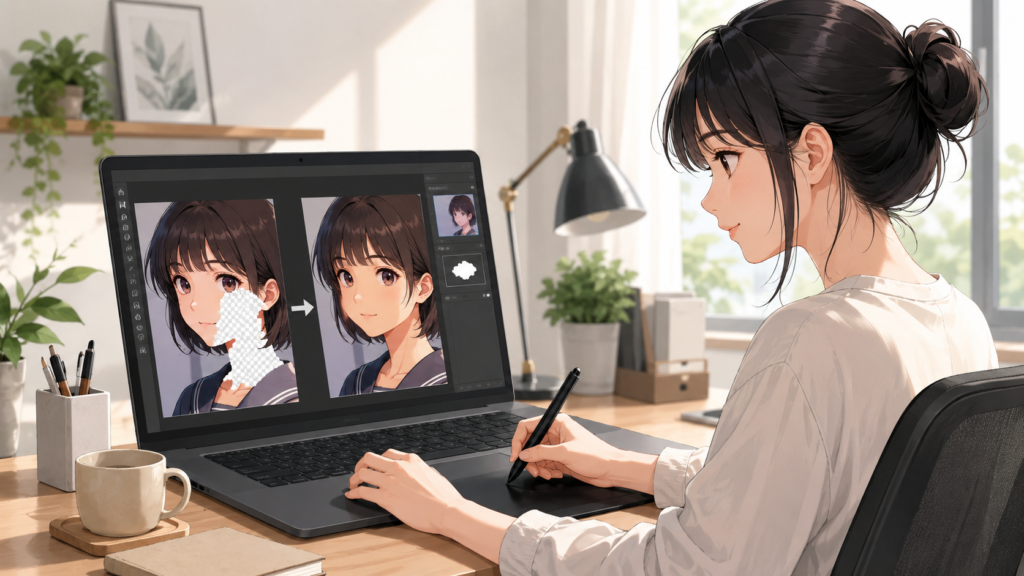
ただし、AI画像編集なので、毎回まったく同じ結果になるわけではありません。うまくいかないときは、プロンプトを長くするよりも、まずマスク範囲と変更内容を見直すのがおすすめです。
インペイントで部分修正できること
インペイントは、画像全体ではなく指定した部分を描き直すための編集方法です。たとえば、キャラクターの顔や手、衣装の一部、背景にある小物など、限定した場所を直したいときに向いています。
具体的には、余分な指を修正する、目の色を変える、口元の表情を変える、アクセサリーを追加する、背景の不要物を消すといった使い方ができます。元画像を全体的に再生成する必要がないため、すでに気に入っている顔や構図をできるだけ残したい場面で特に便利です。
インペイントが向いている代表例
- 手や指の形だけを修正したい
- 目や髪など一部分の色だけを変更したい
- 背景にある不要な小物を削除したい
- 口元や目元など表情の一部を直したい
- 衣装の一部分だけ描き直したい
- 小さなアクセサリーを追加したい
反対に、キャラクターのポーズを大きく変えたり、背景をまったく違う場所へ変更したりする場合は、インペイントだけでは調整しにくいことがあります。その場合はFlow EditやReference Proなど、画像全体の意味を理解して変更する編集方法も候補になります。
つまり、「変更する場所がはっきりしているか」が判断基準です。画像の80〜90%はそのままでよく、一部だけ直したいなら、私はまずインペイントを試すのが分かりやすいと思います。
修正したい範囲をマスクする
インペイントで仕上がりを左右しやすいのがマスクです。マスクとは、AIに「この範囲を描き直してください」と伝えるための指定範囲のことです。
ここで重要なのは、必要以上に広い範囲を塗らないことです。たとえば指が1本だけ不自然なのに、腕から肩まで大きくマスクすると、手だけでなく腕の角度や衣装まで変わる可能性があります。
逆に、修正したい部分よりマスクが狭すぎても問題です。余分な指の先端だけを塗った場合、AIが元の手の構造を十分に描き直せず、不自然な形が残ることがあります。
マスク範囲は「問題部分+周辺を少し」が基本
修正対象だけを極端に細かく囲むのではなく、AIが周囲とのつながりを描き直せる程度に少し余裕を持たせると扱いやすくなります。
たとえば手を修正するなら、指だけでなく手のひら付近まで含めるケースがあります。口元なら唇だけではなく、その周囲を少し含めます。背景の植木鉢を消したいなら、植木鉢とその輪郭付近までマスクしておくイメージです。
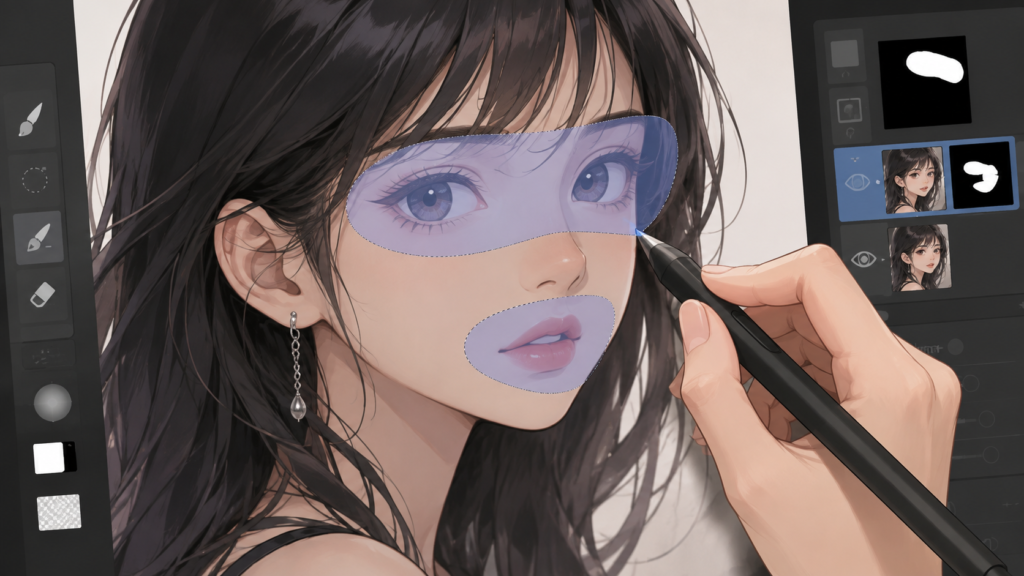
最初から大きく塗るのではなく、小さめの範囲から試し、必要なときだけ広げると元画像を保ちやすくなります。
手の崩れや余分な指を修正する
AI画像で特に気になりやすいのが手や指です。全体としてはかなり良い画像なのに、指が多い、指同士がつながっている、関節が不自然というだけで作り直したくなることがありますよね。
こうしたケースは、インペイントと相性のいい代表例です。問題のある手をマスクし、自然な手になるように指示します。
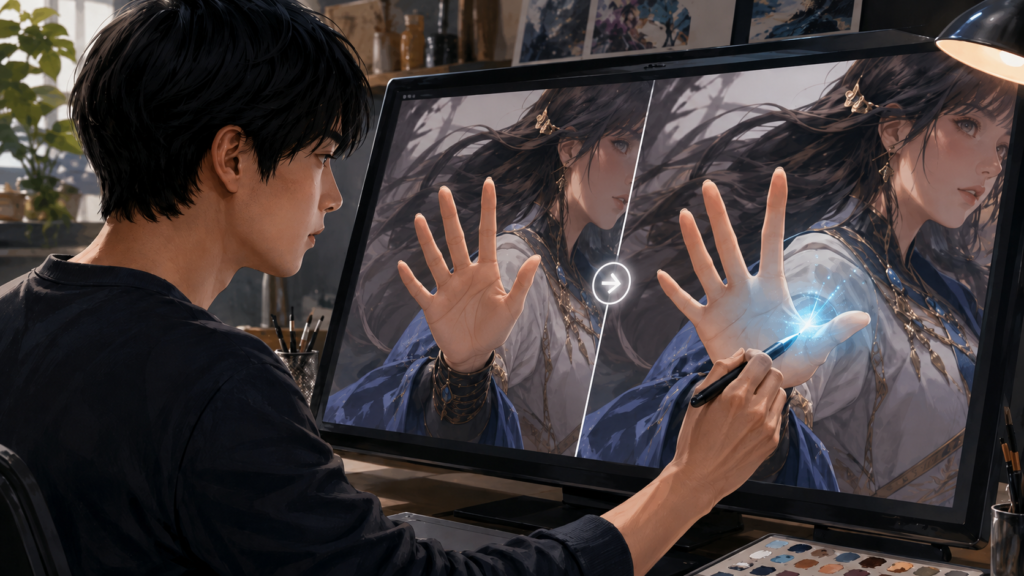
手を直すときの指示例
自然な右手、5本の指、リラックスした手の形に修正してください。顔、衣装、背景、構図はできるだけ維持してください。
ポイントは、「余分な指を消して」と問題だけを書くより、完成後に何が描かれていてほしいのかを書くことです。AIにとっては、削除そのものより、マスクされた場所を新しくどう描くかの情報が重要になります。
たとえば人物がぬいぐるみを持っていて、余分な手のような部分が見えている場合、「余分な手を削除」とするより、「この部分をぬいぐるみの体として自然に補完」のように指定する方法もあります。
一度で完璧に直らないことも珍しくありません。その場合、画像全体を再生成するのではなく、生成結果を確認してもう一度同じ周辺だけを修正します。部分修正を数回重ねたほうが、元の顔や衣装を維持しやすいことがあります。
「必ず5本指になる」「元画像の他の部分は絶対に変わらない」とは限りません。生成AIによる編集なので、細かな形状や周辺のディテールが変化することがあります。
不要物を削除して背景を補完する
インペイントは、不要物削除にも便利です。背景に入り込んだ小物、余計な物体、生成時に偶然できた不自然なパーツなどを消したいときに使えます。
削除するときは、消したい物体をマスクしたうえで、消したあとにそこへ何を描くべきかを指示すると分かりやすくなります。
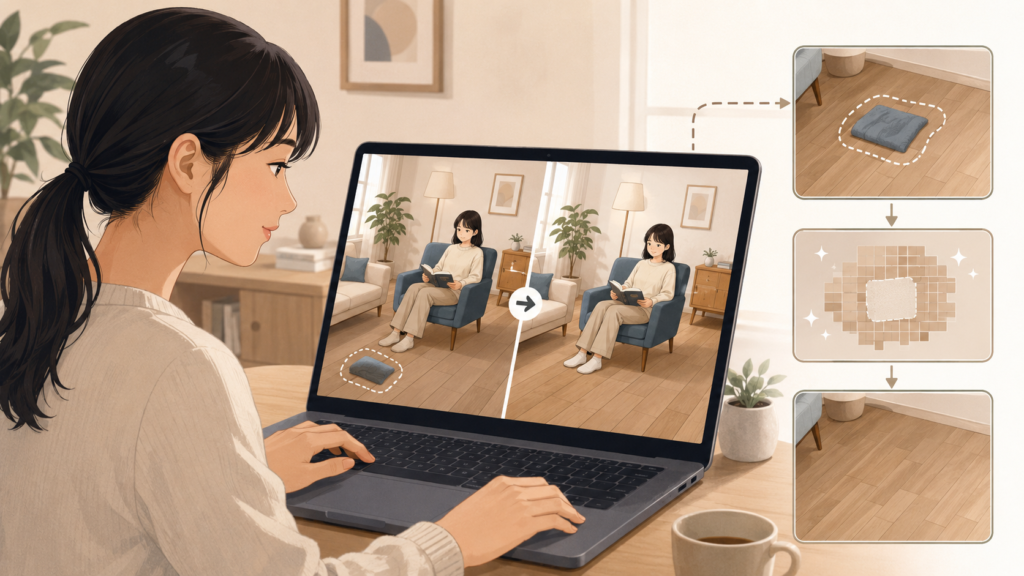
たとえば床の上に不要な箱があるなら、「箱を削除」とするだけではなく、「周囲と同じ木の床として自然に補完してください」と伝えます。壁にある不要物なら、「白い壁として周囲になじむように補完してください」と書く方法です。
背景の不要物を消す指示例
右下にある植木鉢を取り除き、周囲と同じ床と壁が自然につながるように補完してください。それ以外の部分はできるだけ維持してください。
この考え方はウォーターマークや文字のような領域を描き直す場合にも共通します。ただし、他者の著作物に付けられた権利表示やウォーターマークを意図的に除去して利用する行為は、権利関係や利用条件に問題が生じる可能性があります。自分が権利を持つ画像や、編集が認められている素材で利用してください。
また、大きな人物や建物を丸ごと消すような編集になると、補完する面積も大きくなります。その場合は周囲の構造までAIが推測する必要があるため、小さな不要物を消す場合より結果のばらつきが大きくなりやすいです。
目や髪の色を部分的に変更する
「キャラクターは気に入っているけれど、目の色だけ違う」「髪の一部分だけ色を変えたい」という場合にもインペイントを使えます。
目の色を変える場合は、虹彩周辺をマスクして、希望する色をプロンプトに指定します。たとえば「青い瞳」「黄色い瞳」のように、変更後の状態を短く明確に伝えます。
髪色の場合も考え方は同じですが、髪は範囲が広いため注意が必要です。髪全体を大きくマスクすると、色だけでなく毛先の形、前髪、ボリュームまで描き直される可能性があります。
色だけ変えたいなら、プロンプトに「髪型や長さは維持」といった条件も書いておくと目的が明確になります。
色変更の指示例
髪色を淡いピンク色に変更してください。髪型、顔、表情、衣装、ポーズ、背景はできるだけ維持してください。
ただし、髪や衣装のように光の影響を受ける部分では、単純に一色へ置き換わるとは限りません。ハイライトや影、周囲の照明に合わせて色が変化することがあります。これは失敗というより、AIが画像全体の光を考慮した結果の場合もあります。
狙った色にならない場合は、「淡い水色」「暗い赤」「彩度を抑えたピンク」など、色の明るさや濃さまで少し具体的にしてみてください。
PixAIの画像編集とインペイントの使い分け
PixAIでは、インペイントだけが画像編集の方法ではありません。文章で画像全体への変更を指示するFlow Editや、参考画像を使ってキャラクター、衣装、ポーズなどを組み合わせるReference Proといった選択肢もあります。
どれが一番優れているかではなく、何をどれだけ変えたいのかで選ぶのがポイントです。一部分だけならインペイント、画像全体の変更なら自然言語編集、複数の参照情報を組み合わせるならReference Proというように分けて考えると使いやすくなります。
| 編集方法 | 向いている用途 | 変更範囲 |
|---|---|---|
| インペイント | 手、顔、小物、色などの部分修正 | 狭い |
| Flow Edit | 自然言語で背景や服装などを変更 | 部分〜全体 |
| Reference Pro | キャラ、衣装、ポーズなどの参照編集 | 部分〜全体 |
| アウトペイント | 画像の外側へ背景や構図を拡張 | キャンバス外 |
再生成よりインペイントが向く場面
画像を見て「もう一度生成するべきか、それとも修正するべきか」と迷ったときは、完成画像のうち何割を残したいのかを考えてみてください。
たとえば、顔、髪型、衣装、背景、ポーズのほとんどが気に入っていて、手だけがおかしい場合。これは全体を再生成するより、インペイントで手だけ修正したほうが目的に合っています。
再生成すると、直したかった手が改善しても、今度は顔が変わったり、衣装の柄が違ったりすることがあります。画像生成ではよくある「別の場所が気になり始める」状態ですね。
インペイントを優先しやすい判断基準
- 顔や構図はすでに気に入っている
- 修正箇所が1〜2か所に限定されている
- 手や目など小さな場所だけ問題がある
- 背景の一部だけ削除したい
- 色やアクセサリーだけ変更したい
反対に、「立っている人物を走らせたい」「室内を雪山に変えたい」「正面向きを真後ろに変えたい」といった大幅な変更では、インペイントだけで対応しようとすると範囲が広くなります。そういう場合は別の編集方法を検討したほうがスムーズです。
全体を作り直す必要がない画像は、再生成より問題箇所だけを直す。これがPixAIで画像を仕上げるときの基本的な考え方です。
修正範囲を狭くすると崩れにくい
インペイントを使ったのに「顔まで変わった」「服の模様がおかしくなった」という場合は、まずマスク範囲を確認してみてください。
AIが描き直す対象を広く指定するほど、変更される情報も増えます。逆に、修正範囲を必要な場所に絞れば、元画像の情報を残しやすくなります。
たとえば口元だけ直したいなら、顔全体をマスクする必要はありません。目の色だけなら顔全体ではなく虹彩周辺、ピアスだけなら耳周辺という考え方です。
ただし、狭ければ狭いほどいいわけでもありません。手の指一本だけを極端に細くマスクすると、AIが手全体の構造を理解しにくい場合があります。
迷ったら小さめから開始
まず必要最低限の範囲を指定し、つながりが不自然なら少しずつマスクを広げます。一度に大きく変えるより原因を切り分けやすくなります。
私が画像編集で意識しているのは、「変更したいもの」と「絶対に残したいもの」を分けることです。残したい場所をむやみにマスクしないだけでも、修正後の違和感を減らしやすくなります。
変更内容を具体的に指示するコツ
インペイントでは、マスクだけでなくプロンプトも重要です。ただし、長文を大量に書けば精度が上がるわけではありません。
基本は「何を、どう変えるか」を明確にします。必要であれば、そのあとに「何を維持するか」を加えます。
使いやすい基本形
○○を△△に変更してください。□□、□□、□□はできるだけ維持してください。
たとえば髪色なら、「髪をピンクに」だけでも意味は伝わりますが、「髪を淡いピンク色に変更してください。髪型、顔、衣装、背景はできるだけ維持してください」としたほうが目的が明確です。
不要物削除でも同じです。「植木鉢を消す」だけではなく、「植木鉢を削除し、その部分を周囲と同じ木の床として自然に補完」と書けば、削除後の状態まで伝えられます。
PixAIのプロンプトは、使用するモデルや編集方法によって効果的な書き方が少し変わります。日本語入力、タグ形式、ネガティブプロンプトなども含めて整理したい場合は、PixAIプロンプトの日本語での書き方も参考にしてください。
そして、複数の変更を一度に詰め込みすぎないことも大切です。「髪を変えて、目を変えて、衣装を変えて、背景を変えて、ポーズも変える」となると、もはや部分修正ではありません。
1回の編集で1つの目的を処理するくらいの感覚で進めると、どの指示が結果に影響したのか判断しやすくなります。
Flow Editとの違いを知る
Flow Editは、自然な文章で画像への変更を指示できる編集方法です。インペイントが「この場所を直す」と範囲を指定するのに対し、Flow Editは「背景を夕焼けにして」「メガネを追加して」といった文章から編集内容を判断してもらうイメージです。
この違いを理解すると使い分けがかなり楽になります。
| 比較 | インペイント | Flow Edit |
|---|---|---|
| 指定方法 | マスク+指示 | 自然言語中心 |
| 得意な編集 | 細かな部分修正 | 直感的な変更 |
| 範囲のコントロール | 自分で指定しやすい | AI側の判断も大きい |
| 向いている例 | 指、目、口、小物 | 背景変更、衣装変更、雰囲気変更 |
「右手の指だけ直したい」のように場所が明確なら、私はインペイントを優先します。一方、「昼のシーンを夜にしたい」のように画像全体の光や背景まで変わる指示なら、自然言語編集のほうが扱いやすい場合があります。
もちろん境界は明確ではありません。Flow Edit側でもエリアを選んで編集できる場合がありますし、インペイントでもある程度大きな範囲を変更できます。大切なのは名称ではなく、変更範囲を自分で細かく指定したいかです。
PixAIは機能名、画面構成、利用できる編集モデルなどが更新されることがあります。表示される名称や操作画面が記事と異なる場合は、現在のPixAI画面を基準に確認してください。
Reference Proとの使い分け
Reference Proは、参考画像を利用した画像編集をしたいときに候補になる機能です。単純な一部分の修正だけでなく、キャラクター、ポーズ、衣装、スタイル、構図など、参照画像に含まれる複数の要素を使った編集に向いています。
たとえば、「1枚目のキャラクターを維持して、別画像の衣装やポーズを参考にしたい」といった編集では、インペイントよりReference Proの目的に近くなります。
一方、すでに完成している画像の指だけを直したいのであれば、複数画像を使う必要はありません。そのためインペイントのほうがシンプルです。
使い分けの目安
- 一部分だけ修正するならインペイント
- 自然な文章で全体を変えるならFlow Edit
- 複数画像のキャラや衣装を参考にするならReference Pro
- 画像の外側を広げるならアウトペイント
PixAIには参考画像、キャラ参照、ControlNetなどもあるため、初めて見ると似た機能に感じるかもしれません。キャラクターを維持したいのか、構図を参考にしたいのか、ポーズを指定したいのかで役割が変わります。
この違いを詳しく整理したい場合は、PixAIのキャラ参照と参考画像・Reference Proの違いもあわせて確認すると判断しやすいですよ。
なお、Reference Proを含む会員向け機能やクレジット消費、料金、利用条件は変更される可能性があります。料金を固定的な数字だけで判断せず、利用する時点の情報を確認してください。
PixAIの画像編集はインペイントが便利
PixAIで画像を編集するとき、すべてを一から生成し直す必要はありません。完成画像の大部分が気に入っていて、手、指、目、口、小物、背景の一部分などだけが気になるのであれば、インペイントで問題箇所だけを修正する方法が効率的です。
やり方の基本は、修正する場所をマスクし、変更後にどうなってほしいのかを具体的に伝えることです。そして、必要のない場所まで大きくマスクしないこと。これだけでも元画像の良い部分を残しやすくなります。
PixAIのインペイントで覚えておきたいポイント
- 全体が気に入っているなら再生成より部分修正を試す
- マスクは問題箇所と必要な周辺だけにする
- 消したいものより完成後の状態を具体的に書く
- 一度に大量の変更を指示しない
- 大きな変更はFlow EditやReference Proも検討する
たとえば、余分な指があるなら手周辺だけ、背景の植木鉢なら植木鉢周辺だけを編集します。髪色を変える場合も、「ピンクにする」だけでなく「髪型や顔は維持」と添えることで、何を残したいのかAIへ伝えやすくなります。
一度で思い通りにならなくても、画像全体を捨てる必要はありません。マスクを少し狭くする、逆に周辺まで少し広げる、プロンプトを具体的にするという順番で調整してみてください。小さく試して結果を見るのがコツです。
なお、PixAIのモデル、編集機能、会員条件、料金、クレジット消費などは今後変更される可能性があります。正確な情報は公式サイトをご確認ください。
また、他者の画像、著作物、キャラクター、ロゴなどを編集して公開・販売する場合は、AIツールで編集できることと、法的に利用できることは別問題です。著作権、商標、ライセンス、商用利用など個別の権利判断が必要な場合は、利用規約や権利者の条件を確認し、最終的な判断は専門家にご相談ください。
PixAIの画像編集で「ここだけ直したい」と思ったら、まずインペイントを試す。この考え方を覚えておけば、せっかく完成した顔や構図を何度も作り直す手間を減らしながら、画像を少しずつ仕上げていけますよ。