PixAI LoRA学習待ちが終わらない?時間と失敗対策
PixAIでLoRAを学習させたものの、学習待ちのまま終わらない、表示されている時間を過ぎても始まらない、途中で失敗してしまった、と困っていませんか。昨日までは普通に使えていたのに突然進まなくなると、データセットやトリガーワードを間違えたのか、それともPixAI側のサーバー障害なのか判断しにくいですよね。
PixAIのLoRA学習時間は常に一定ではありません。TsubakiやTsubaki.2などのDiT LoRAでは学習そのものに時間がかかるうえ、利用者が集中するとキューが混雑し、学習開始までさらに待つケースがあります。つまり、画面がしばらく動かないからといって、すぐに学習失敗と判断する必要はないんです。

一方で、長時間待って最終的にエラーになった場合は、クレジット返還の確認やデータセットの見直しが必要です。同じエラーを繰り返す場合は、学習ジョブIDやエラーメッセージ、スクリーンショットを用意してサポートへ問い合わせるのが効率的ですよ。
この記事では、PixAIのLoRA学習待ちが終わらない原因、Tsubaki.2の学習時間の目安、サーバー混雑やキューの考え方、学習失敗時のクレジット返還、画像枚数やトリガーワードなどの確認ポイントまで順番に整理します。何度も学習をやり直す前に、まず現在の状態を正しく切り分けていきましょう。
- PixAIのLoRA学習待ちが長くなる主な原因
- Tsubaki.2などのLoRA学習時間の目安
- 学習失敗時のクレジット返還と確認方法
- 同じエラーが続いたときの見直しと問い合わせ方法

PixAIのLoRA学習待ちが終わらない|時間と失敗について
まず知っておきたいのは、PixAIのLoRA学習で表示が進まない状態には、学習処理そのものが遅いケースと、学習開始前のキューで待っているケースがあることです。ここを混同すると、正常に並んでいるジョブを削除して何度も送り直してしまう原因になります。学習時間の目安と混雑の仕組みを分けて確認していきましょう。
LoRA学習が長引く主因はキュー混雑
PixAIでLoRA学習がなかなか始まらないとき、まず疑いたいのが学習キューの混雑です。LoRA学習は通常の画像生成とは違い、一定時間GPUなどの計算資源を使ってモデルを追加学習させる処理です。そのため、同じタイミングで多くのユーザーが学習ジョブを送信すると、すべてを同時に処理できず順番待ちが発生します。
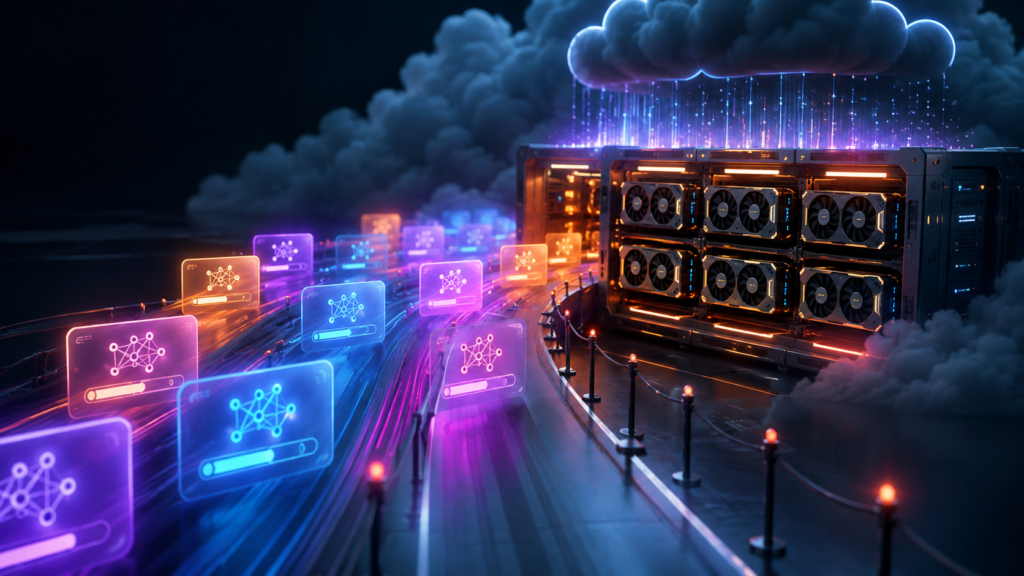
PixAI側でも、TsubakiやTsubaki.2などの新しいモデルに対応した後、LoRA学習需要の増加によって待ち時間が長くなるケースを案内しています。2026年8月にもLoRA学習リクエストの集中による待機時間延長が告知されており、学習待ちが長いこと自体は、必ずしもあなたの設定ミスや通信環境の問題を意味しません。
ここはかなり重要です。オンラインゲームや動画視聴が普通にできる回線なのにPixAIだけ進まない場合、ブラウザや通信速度を疑いたくなるかもしれません。しかし、ジョブをPixAI側へ正常に送信できた後の処理は、基本的にPixAI側の学習環境で進みます。
学習待ちと学習失敗は別の状態です。
キューに並んでいるだけなら、待ち時間が長くても処理そのものが失敗したとは限りません。まずジョブのステータスやエラー表示を確認し、単に待機中なのか、明確に失敗判定されているのかを切り分けることが大切です。
特に混雑中は、送信から実際の学習開始までが長くなります。「2時間待っているから失敗」と単純には判断できません。2時間という数字はTsubaki.2の学習処理自体の目安として案内されているものであり、混雑時のキュー待機まで含めて必ず2時間以内に終わるという意味ではないからです。
サーバー高負荷で開始が遅れることも
キューが伸びる背景には、PixAI側のGPUリソースやサーバーへの高い負荷があります。LoRA学習は画像を1枚生成する処理より重く、データセットを使ってモデルを調整するため、まとまった計算資源が必要になります。
そのため、新モデルのLoRA学習が解放された直後や、多くのユーザーが一斉に試すタイミングでは、処理要求が増えやすいです。画面上では学習ジョブを送信できても、その瞬間からGPUが割り当てられるとは限りません。前に並んでいるジョブが完了してから、自分のタスクへ処理順が回ってくる形になる場合があります。
ここでありがちなのが、「ブラウザを変えれば早くなるかも」「一度削除して送り直せば先に進むかも」と考えることです。ただし、原因がPixAI側の混雑であれば、ブラウザをChromeから別のものへ変えたり、ページを何度も読み込み直したりしても、根本的な解消にはつながりにくいですよ。
PixAIの学習処理はクラウド側で進むため、ジョブが正常に登録された後は、ブラウザ画面を開き続けること自体が学習速度を上げるわけではありません。進捗を確認するための再アクセスは問題ありませんが、頻繁なリロードを繰り返す必要はないと考えてよいでしょう。
ただし、「学習開始」操作そのものが完了していない、アップロード中に通信が切れた、ジョブが一覧に存在しないといった場合は別です。その場合はキュー待ち以前の問題なので、通信環境やアップロード状態を確認してください。
Tsubaki.2は約2時間が目安
PixAIのDiT LoRAでは、選択するベースモデルによって学習時間の目安が異なります。一般的な目安として、Tsubaki(DiT.1)は約70分、Tsubaki.2(DiT.2)は約2時間と案内されています。
| ベースモデル | 種類 | 学習時間の目安 | 補足 |
|---|---|---|---|
| Tsubaki | DiT.1 | 約70分 | 短く具体的なトリガーワードが基本 |
| Tsubaki.2 | DiT.2 | 約2時間 | 30文字以上の詳しいトリガーワードが推奨 |
ただし、この数字はあくまで一般的な目安です。データセットの内容や学習キューの状況によって変動するため、「Tsubaki.2なら送信から120分後に必ず完成する」という意味ではありません。
たとえば、学習処理そのものに約2時間必要だったとしても、その前に数時間のキュー待ちが発生すれば、送信から完了までの体感時間はさらに長くなります。PixAIのLoRA学習が終わらないと感じたときは、学習時間と待機時間を分けて考えると状況を理解しやすいですよ。
また、Tsubaki.2はTsubakiとは別のベースモデルです。Tsubaki向けに学習したLoRAを、そのままTsubaki.2用として利用できるわけではありません。Tsubaki.2で使う場合は、Tsubaki.2をベースとして学習する必要があります。
なお、PixAIの仕様や学習時間、対応モデル、消費クレジットは今後変更される可能性があります。正確な情報は公式サイトをご確認ください。
推定時間は混雑状況で変わる
PixAIの学習画面に推定時間が表示されている場合でも、その数字は確定した完了時刻ではありません。特にジョブ送信直後は、現在のキューや処理状況をもとにした推定になるため、時間が増減することがあります。
この推定値だけを見て「予定時間を過ぎたから壊れている」と判断するのは少し早いです。混雑している日は、キューがなかなか進まず、表示された時間より大幅に長く感じることもあります。
状態を確認するときは、次のように分けて考えると分かりやすいですよ。
- ジョブが一覧にあり待機状態ならキュー待ちの可能性がある
- 学習中なら実際のトレーニング処理が進んでいる可能性がある
- 失敗やエラー表示が出たら失敗後の対応へ進む
- ジョブそのものが見当たらない場合は送信状態を確認する
また、データセットの規模も学習時間へ影響する可能性があります。DiT LoRAでは30〜100枚程度のデータセットが推奨されていますが、画像枚数だけ増やせば品質が比例して上がるわけではありません。
むしろ重要なのは、キャラクターLoRAなら髪型や瞳などの核となる特徴を一貫させつつ、表情、角度、ポーズなどに適度な多様性を持たせることです。低品質な100枚を詰め込むより、目的に合った高品質な画像を厳選する方が有効なケースもあります。
送信直後の削除や再学習は避ける
学習待ちが長いと、「一度キャンセルして送り直した方が早いのでは?」と思いますよね。気持ちは分かります。ただ、キュー混雑が原因なら、送信直後に何度も削除と再送信を繰り返すのはおすすめしません。
正常にジョブが受け付けられて順番待ちに入っているのであれば、削除して再登録することで、再び待機列へ入ることになる可能性があります。少なくとも「再送信すれば優先的に処理される」と考える根拠はありません。
表示が動かないだけで即キャンセルしないことが大切です。
まずはジョブ一覧で現在の状態を確認してください。明確なエラーや失敗判定が出ていないなら、混雑による待機の可能性を考えましょう。
また、同じ内容の学習を何度も開始すると、自分でもどのジョブが有効なのか分かりづらくなります。クレジットを消費する条件も絡むため、複数回送信する前に現在のジョブ状態を確認する方が安全です。
学習をやり直すのは、失敗判定が出た、データセットに明らかな問題を見つけた、ベースモデルを間違えた、といった具体的な理由がある場合で十分です。
平日朝や深夜は比較的狙いやすい
PixAIでは、混雑を避ける方法として、利用が集中しやすい時間を避けて学習を開始する考え方があります。一般には夜間や週末は利用者が増えやすく、平日の朝や深夜は比較的負荷が低くなることがあります。
ただし、ここには注意が必要です。PixAIは日本だけのサービスではありません。複数の国やタイムゾーンから利用されるため、日本時間の何時なら絶対に空いているという固定の時間帯はありません。
そのため、「午前○時なら必ず早い」と断定するより、自分が何度か利用する中で待ち時間の短い傾向を探す方が現実的です。新モデル公開直後やイベント期間中などは、普段空いている時間でも混雑する可能性があります。
急ぎでなければ、混雑しやすい時間を避けて学習ジョブを投入するのも一つの方法です。ただし、最も重要なのは、ジョブ送信後に慌てて何度もやり直さないこと。待機中は次の生成に使うプロンプトやテスト条件を準備しておくと効率的ですよ。
学習後にキャラクターの再現性を確認するなら、顔のアップ、上半身、全身、異なる背景など、複数のテスト用プロンプトを事前に作っておくと比較しやすいです。PixAIのプロンプト自体の作り方が分からない場合は、PixAIプロンプトの書き方と日本語で作るコツも参考にしてください。
PixAIのLoRA学習待ち時間|終わらない・失敗対策
ここからは、待った結果として学習が失敗した場合の対応を整理します。ポイントは、単なる待機と失敗を区別し、失敗したらクレジット返還を確認すること。そして同じエラーを繰り返す場合だけ、データセットやトリガーワードなどを見直し、それでも解決しなければサポートへ相談する流れです。
失敗判定後はクレジット返還を確認
PixAIでLoRA学習がシステム上「失敗」と判定された場合、消費されたクレジットは自動的にアカウント残高へ返還される仕組みが案内されています。通常は返還申請を別途行う必要はありません。
そのため、学習が失敗したからといって、すぐに「クレジットを全部失った」と考える必要はないですよ。まず学習ジョブのステータスを確認し、その後にクレジット残高が戻っているかチェックしてください。
確認するときは、次の順番がおすすめです。
- 学習ジョブが正式に失敗判定されているか確認する
- 消費前後のクレジット残高を確認する
- 返還処理が反映されているか確認する
- 戻っていない疑いがある場合はジョブ情報を保存する
重要なのは、「長時間待っている」と「学習に失敗した」を同じ扱いにしないことです。まだ待機中なら返還処理が行われる段階ではありません。システムが失敗と判定した後に確認します。
学習失敗後に再チャレンジする場合も、すぐ同じ条件で何度も送信するより、まずエラーメッセージやデータセットを確認しましょう。原因を特定できないまま繰り返すと、同じ結果になる可能性があります。
クレジットに関する条件はサービス側の変更対象になり得ます。返還条件、学習料金、割引条件などは、実際に利用する時点のPixAI公式画面・利用条件を必ず確認してください。
無料学習枠は返還対象外
クレジット返還について、もう一つ見落としやすいのが無料学習枠の扱いです。PixAIでは、通常クレジットを消費した学習がシステム上失敗した場合はクレジット返還が案内されていますが、無料学習枠を利用した場合、その無料枠は返還対象外とされています。
つまり、「有料クレジットが戻る」という話と、「無料で使える学習回数が元に戻る」という話は別です。この2つを混同しないようにしてください。
| 利用方法 | 失敗時の扱い | 確認ポイント |
|---|---|---|
| 消費クレジットによる学習 | 失敗判定時に自動返還される案内あり | 残高への反映を確認 |
| 無料学習枠 | 無料枠は返還対象外 | 利用前に最新条件を確認 |
また、同じデータセットを再利用して新しいバージョンを学習する場合、条件を満たせば学習料金が50%OFFになる仕組みも案内されています。ただし、データセットを変更せず再利用することなど条件があるため、単純に「2回目は全部半額」と考えるのは避けた方がよいです。
特定モデルの学習に必要なクレジット額についても、時期によって変更される可能性があります。過去の体験談に書かれた具体的な金額を現在も固定料金だと思い込まず、学習開始前に画面へ表示される最新の必要クレジットを確認してください。
課金、返金、クレジットなど金銭に関係する条件は変更される可能性があります。正確な情報は公式サイトをご確認ください。契約・決済上の問題が発生して判断に迷う場合、最終的な判断は専門家にご相談ください。
同じエラーが続くなら設定を見直す
一度だけ学習に失敗した場合は、PixAI側の一時的な処理エラーという可能性もあります。しかし、同じ条件で何度も同じエラーが出る場合は、待つだけではなく設定やデータセットを見直した方がよいです。
まず確認したいのが学習用画像です。ぼやけた画像、強い圧縮ノイズがある画像、透かしや文字が入った画像、不自然に切り取られた画像などは、LoRAの学習品質を下げる原因になります。

ただし、ここで区別したいのが、データセットの品質が悪いことと、学習ジョブがシステム上失敗することは同義ではないという点です。データセットに問題があると、学習自体は完了しても「顔が似ない」「特定の服しか出ない」「画風が安定しない」といった品質面の失敗になる場合があります。
データセットの基本を確認する
キャラクターLoRAの場合、髪型、瞳、顔立ちなど「そのキャラクターとして固定したい部分」を一貫させながら、角度、表情、ポーズ、ライティングなどには変化を持たせるのが基本です。
同じ正面顔だけを大量に学習させるより、正面、横顔、斜め、上半身、全身などをバランスよく含める方が、幅広い生成へ対応しやすくなります。
DiT LoRAでは30〜100枚程度が一つの推奨範囲ですが、一般的なキャラクターLoRAでは15〜30枚、スタイルLoRAでは20〜40枚程度が案内されることもあります。目的やモデルによって推奨枚数が異なるため、枚数だけを成功条件として考えないことが大切ですよ。
トリガーワードもモデル別に確認する
TsubakiとTsubaki.2では、トリガーワードの考え方が異なります。
Tsubaki(DiT.1)は短く具体的なトリガーワードが基本です。一方、Tsubaki.2(DiT.2)では、キャラクターの核となる特徴を詳しく記述した30文字以上の説明的なトリガーワードが推奨されています。
また、着せ替えや背景変更を自由にしたいなら、衣装、ポーズ、背景といった可変要素をトリガーワードへ固定的に入れすぎない方が使いやすいです。髪型、瞳の色、特徴的な固定アクセサリーなど、そのキャラクターから変わりにくい要素を中心にします。
見直しの優先順位
- ベースモデルを間違えていないか
- データセットに低品質画像が混ざっていないか
- 画像の方向性がバラバラになっていないか
- トリガーワードがモデルに合っているか
- 同じエラーが毎回再現するか
特にTsubakiで学習したLoRAは、Tsubaki.2へそのまま持ち込めません。Tsubaki.2で使うLoRAなら、Tsubaki.2を学習ベースとして選択する必要があります。モデル互換性を間違えて「LoRAが動かない」と判断しないよう注意してください。
ジョブIDと画面情報を添えて相談
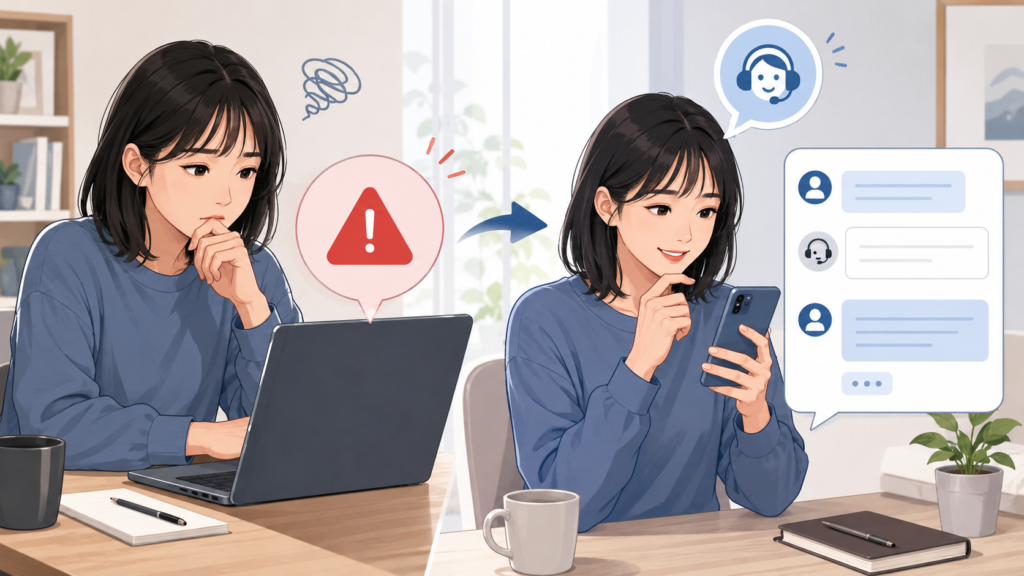
データセットやトリガーワードを見直しても同じ問題が続く場合や、意味の分からないエラーメッセージが表示される場合は、PixAIのサポートへ相談する段階です。
このとき、「LoRAが動きません」とだけ伝えるより、調査に必要な情報を最初からまとめて送った方が話が早いですよ。
- 学習ジョブID
- エラーメッセージのスクリーンショット
- 使用したベースモデル
- データセットの簡単な説明
- 問題が発生した日時
- 同じエラーが何回発生したか
- クレジット返還に問題がある場合は残高状況
特に学習ジョブIDは重要です。運営側が該当タスクを確認する際の手掛かりになるため、エラー画面を閉じたりジョブを削除したりする前に控えておくと安心です。
スクリーンショットも有効です。エラー文を手入力すると転記ミスが起きますが、画面全体を保存しておけば、エラーコードやステータスなども含めて確認できます。
同じ異常が繰り返し発生する、内容を判断できないエラーが表示される、失敗したのにクレジットが返還されていない可能性がある。このような場合は、無理に何度も学習を繰り返さず、ジョブ情報を保存してPixAIサポートへ相談するのがおすすめです。
逆に、単に混雑で学習待ちになっているだけなら、問い合わせてもすぐ順番が早くなるとは限りません。まず公式のお知らせで大規模な待機時間延長が案内されていないか確認してから判断するとよいです。
PixAI・LoRA学習待ちが終わらない?時間と失敗整理
PixAIのLoRA学習待ちが終わらないとき、一番避けたいのは、状況を確認せずに削除と再送信を何度も繰り返すことです。
LoRA学習は通常の画像生成より計算負荷が高く、利用者が集中すればキューによる順番待ちが発生します。特にTsubaki.2のLoRA学習は約2時間が一つの目安ですが、これは待機時間を含めた保証時間ではありません。サーバーが混雑していれば、実際の完了までさらに時間がかかることがあります。
まずは現在の状態を次の順番で確認してください。
- ジョブが正常に登録されているか確認する
- 待機中ならキュー混雑の可能性を考える
- 明確な失敗判定が出るまでは慌てて再送信しない
- 失敗後はクレジット返還を確認する
- 同じエラーならデータセットや設定を見直す
- 解決しなければジョブIDを添えてサポートへ相談する
また、学習が完了したのにキャラクターが似ない場合は、システム障害とは別の問題です。低品質画像を外す、角度や表情に多様性を持たせる、キャラクターと画風の学習目的を混在させない、といったデータセットの整理を優先しましょう。
Tsubaki.2を使う場合は、30文字以上を目安にキャラクターの固定的な特徴を詳しく書いたトリガーワードが推奨されています。衣装や背景など毎回変更したい要素まで固定してしまうと、LoRAの柔軟性が下がる場合があるので注意してください。
そして、料金、クレジット、無料学習枠、対応モデル、学習時間などは今後変更される可能性があります。過去のSNS投稿やQ&Aに書かれた数字を現在の固定仕様だと思い込まず、利用前にPixAIの最新表示を確認するのが安心です。
学習待ちが長いと不安になりますが、待機中、学習中、失敗済みの3つを切り分ければ、取るべき行動はかなりシンプルになります。待機中なら基本は待つ、失敗したら返還と設定を確認する、同じエラーが続くなら必要な情報をそろえて問い合わせる。この流れで対応してみてください。