PixAIプロンプトの書き方|日本語で作るコツ
PixAIで画像を作りたいけれど、日本語のプロンプトをどう書けばいいのか分からない、思った構図や表情にならない、と迷っていませんか。日本語プロンプトで生成できるのか、それとも英語プロンプトやタグ形式を使うべきなのかも気になりますよね。
PixAIでは、日本語の文章をそのまま入力する方法に加えて、プロンプト自動変換を使う方法、英語タグで細かく指定する方法などがあります。ただし、Tsubaki.2のような自然言語に強いモデルと、SDXL系のタグ入力に強いモデルでは、効果的なプロンプトの書き方が少し違います。
さらに、画像を狙いに近づけるには、タグの順番や強調、ネガティブプロンプトだけでなく、構図、表情、背景、LoRA、ControlNetといった要素も理解しておくと便利です。とはいえ、最初からすべて覚える必要はありません。
この記事では、PixAIを初めて使う人でも迷わないように、日本語での基本的なプロンプトの作り方から、モデルごとの違い、うまく反映されないときの調整方法まで順番に解説します。

- PixAIで日本語プロンプトを書く基本ルール
- Tsubaki.2とSDXL系モデルの使い分け
- プロンプトの順番や強調を調整する方法
- LoRAやControlNetを使うタイミング

PixAIプロンプトの日本語での書き方
PixAIのプロンプトで最初に理解しておきたいのは、日本語が使えるかどうかより、使っているモデルに合った書き方をすることです。自然な文章が得意なモデルもあれば、カンマで区切ったタグを細かく指定した方が扱いやすいモデルもあります。ここでは、まず基本の考え方から整理していきます。
PixAIは日本語で使える?
PixAIは、日本語でプロンプトを入力して画像を生成できます。英語のタグを大量に覚えてから始める必要はないので、初めて画像生成AIを使う人でも比較的入りやすいサービスです。
たとえば、次のような日本語でも画像の内容を指示できます。
黒髪の女性が秋の公園に立っている。こちらを見ながら優しく微笑んでいる。夕方の柔らかい光が差し込み、背景には黄色く色づいた木々がある。
このように、誰が・何をしているか・どこにいるかを普通の文章として書くだけでも、画像生成の土台になります。
特に自然言語の理解に強いモデルでは、従来のように「1girl, black hair, smile」のようなタグだけを並べなくても、文章として状況を伝えられます。
一方で、日本語ならどんな書き方でも同じ精度になるわけではありません。「かわいい感じ」「いい雰囲気」「おしゃれに」のような抽象的な表現だけでは、AI側の解釈が広くなります。
日本語プロンプトでは、見た目として確認できる要素を具体的に書くのが基本です。
たとえば「かわいい女性」とだけ書くより、「黒髪のショートヘア、柔らかい笑顔、淡いピンクのワンピース」のように分解した方が、あなたのイメージを伝えやすくなります。
Tsubaki.2とSDXLの違い
PixAIでプロンプトを書くときに重要なのが、Tsubaki.2のようなDiT系モデルと、SDXL系モデルを同じ感覚で扱わないことです。
Tsubaki.2は自然言語での指示を理解しやすく、日本語を含む文章形式のプロンプトと相性がよいモデルです。一方、SDXL系は、従来から使われてきたカンマ区切りのタグ形式で細かくコントロールしやすい特徴があります。
| 項目 | Tsubaki.2 | SDXL系 |
|---|---|---|
| 基本的な書き方 | 自然な文章 | タグ形式 |
| 日本語入力 | 使いやすい | 変換機能の活用も有効 |
| 細かなタグ調整 | 文章で整理しやすい | 得意 |
| 初心者の始めやすさ | 高い | タグの知識があると便利 |
| LoRA | 対応 | 対応 |
たとえばTsubaki.2を使う場合は、「白いワンピースを着た黒髪の女性が、夕暮れの海岸をゆっくり歩いている」のような文章から始めても問題ありません。
一方、SDXL系なら、次のようなタグ形式が扱いやすい場合があります。
1girl, black hair, white dress, walking, beach, sunset, soft lighting, anime styleどちらか一方が絶対に優れているわけではありません。自然な日本語で考えたいならTsubaki.2、タグを細かく調整したいならSDXL系というように、目的で選ぶと分かりやすいですよ。
PixAIではモデルや利用できる機能が更新されることがあります。対応機能や利用条件について正確な情報は公式サイトをご確認ください。
日本語プロンプトの基本構成
日本語でPixAIのプロンプトを書く場合、最初から長い文章を作る必要はありません。まずは主体・動作・場所の3つを決めると、画像の土台を作りやすくなります。
基本形は次のように考えます。
主体 + 動作 + 場所
たとえば、次のような形です。
黒髪で青い目の女性が、笑顔でこちらを見ている。秋の公園に立っている。これだけでも、「誰を描くのか」「何をしているのか」「どこにいるのか」が明確になります。
さらに完成度を上げたい場合は、服装、構図、光、画風などを後から足していきます。
黒髪で青い目の女性が、ベージュのコートを着て秋の公園に立っている。こちらを見ながら少し微笑んでいる。上半身を中心にした構図。夕方の柔らかい逆光。繊細なアニメイラスト。ここで大切なのは、一度に大量の条件を入れないことです。最初から髪型、目、服、アクセサリー、背景、ポーズ、光、カメラ、色、画風をすべて細かく書くと、どの指定が原因で結果が崩れたのか分からなくなります。
私はまず「人物+動作+場所」で生成し、次に服装、その次に構図やライティングという順番で追加していく方法をおすすめします。
6要素でプロンプトを組み立てる
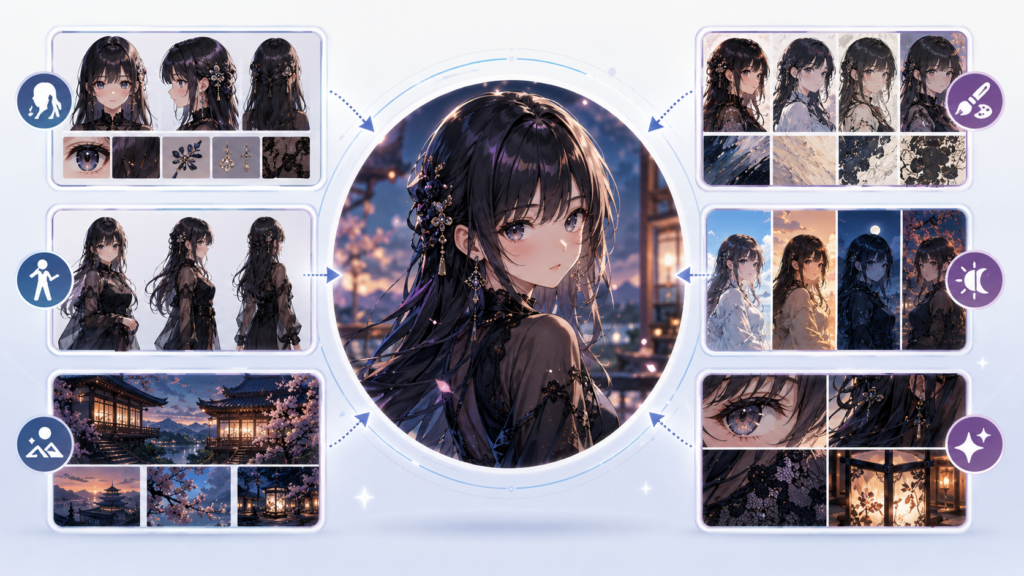
より安定したプロンプトを作るなら、PixAIで紹介されている考え方を参考に、内容を6つの要素に分けると整理しやすくなります。
| 要素 | 指定する内容 | 例 |
|---|---|---|
| 主体 | 誰・何を描くか | 黒髪の女性、青い目 |
| 動作 | ポーズや視線 | 立つ、微笑む、こちらを見る |
| 環境 | 場所や季節 | 秋の公園、夕方 |
| 画風 | イラストの方向性 | アニメ風、水彩風 |
| 細部 | 光や空気感 | 逆光、ボケ、柔らかい光 |
| 画質 | 仕上がりの方向性 | 高精細、細かな描写 |
6要素を使った日本語プロンプトなら、次のように組み立てられます。
黒髪で青い目の女性。こちらを見ながら少し微笑み、落ち着いた姿勢で立っている。秋の公園で、背景には黄色く色づいた木々がある。柔らかなアニメイラスト風。夕方の光と浅い被写界深度。髪や服の質感を細かく描写。ただし、この6つは必ず全部入力しなければならないルールではありません。何も指定しなかった部分をモデル側が補完することもあります。
「背景を書かなかったら絶対に背景が出ない」というわけではありませんし、「動作を書かなかったら必ず棒立ちになる」というわけでもありません。
6要素は絶対条件ではなく、生成結果を見ながら「何が足りないのか」を探すためのチェックリストとして使うと便利です。
背景が物足りなければ環境を追加する、人物が硬ければ動作を具体化する、雰囲気が弱ければ光や空気感を追加する。この考え方なら、プロンプトを無駄に長くせず調整できます。
日本語と英語はどう使い分ける?
PixAIでは日本語でも画像生成できますが、英語を使った方が調整しやすいケースもあります。
特にSDXL系のモデルでは、Danbooru系のタグなど英語キーワードに強く反応することがあります。そのため、細かな髪型、表情、カメラアングル、画風を指定したい場合は英語タグが便利です。
一方で、複数の人物が関わる場面や、少し複雑な状況を説明したい場合は、自然言語の方が書きやすいこともあります。
日本語でイメージを整理し、必要な部分だけ英語タグで補うという使い分けも有効です。
たとえば、場面全体は日本語で書きつつ、構図だけ「full body」、視線だけ「looking at viewer」と指定する方法です。
ただし、自然言語モデルとタグベースモデルでは入力の解釈方法が異なるため、何でも混ぜれば精度が上がるわけではありません。
初心者なら、Tsubaki.2ではまず日本語の文章を試し、SDXL系では英語タグを中心に試すと、違いを理解しやすいですよ。
PixAIプロンプトの日本語での書き方実践
ここからは、実際に生成結果を調整するときに使うテクニックを見ていきます。最初のプロンプトで理想通りの画像が出るとは限りません。むしろ、生成結果を見て原因を切り分け、少しずつ修正していくのが画像生成の基本です。
プロンプト自動変換の使い方
英語タグを考えるのが面倒な場合は、PixAIのプロンプト自動変換やプロンプトを補助する機能が便利です。
日本語で「黒髪の女性がカフェでコーヒーを飲んでいる」と入力した内容を、生成モデルが解釈しやすい形に補助・最適化してくれるため、英語プロンプトに慣れていない人でも始めやすくなります。
以前は「日本語をタグへ変換する機能」として紹介されることもありましたが、現在は単純な翻訳だけではなく、入力内容を広げたり、生成に適した形へ整理したりする役割として考えた方が分かりやすいです。
私が初心者におすすめする流れは次の通りです。
- 日本語で作りたい画像を簡潔に書く
- 自動変換や補助機能を使って生成する
- 生成結果の不足している要素を確認する
- 必要な指定だけ追加して再生成する
たとえば最初は次の程度で十分です。
ピンク色の髪の女性が、明るいカフェでコーヒーを飲みながら微笑んでいる。背景が弱ければ「窓から午後の柔らかい光が入っている」を追加し、人物がアップになりすぎるなら「上半身が見える構図」や「全身が見える構図」を追加します。
自動変換は完成品を作る魔法ではなく、プロンプト作成のスタート地点として使うと失敗しにくいです。
タグの順番と強調のコツ
SDXL系などタグ形式を中心に使うモデルでは、タグを入れる順番も生成結果に影響することがあります。
基本的には、外したくない重要な要素を前の方に置くと整理しやすいです。
人物を中心にしたい場合は、次のような順番です。
1girl, black hair, blue eyes, white dress, smile, park, sunset, soft lighting背景を中心にしたい場合は、背景に関係するタグを前に移します。
autumn park, sunset, ginkgo leaves, 1girl, black hair, white dress, smileただし、「先頭なら必ず最優先される」という絶対的なルールではありません。モデルや他のタグとの組み合わせでも結果は変わります。
タグを強くしたい場合
SDXL系では、次のような重み付け構文が使われることがあります。
(red hair:1.3)これは「赤髪を画像上で30%濃くする」という意味ではなく、そのタグの相対的な重みを1.3にする指定です。
数値を大きくしすぎると、色や形が不自然になったり、別の要素に影響したりすることがあります。
重み付けの効き方はモデルによって異なります。Tsubaki.2のような自然言語モデルでは、数値を増やすより「何を最も重要視するか」を文章として明確にした方が扱いやすい場合があります。
プロンプトが反映されないときは、いきなりタグを大量に増やすのではなく、重要な要素を前へ移す、重複した指定を削る、反映したい内容を具体化する、という順番で調整すると原因を見つけやすいですよ。
ネガティブプロンプトの使い方
ネガティブプロンプトは、画像に出したくない要素を指定するための機能です。
たとえば、画像に文字やウォーターマークを出したくない場合や、手指の崩れを抑えたい場合に使われます。
low quality, blurry, bad hands, extra fingers, missing fingers, watermark, signature, textただし、ネガティブプロンプトは長ければ長いほど画像が良くなるわけではありません。
不要な条件を増やしすぎると、本来描きたい要素まで抑えたり、画像全体が硬くなったりすることがあります。
基本的には、モデルに設定されている標準のネガティブプロンプトを使い、実際に問題が出た要素だけを追加する方法が分かりやすいです。
メガネが勝手に出るなら「glasses」、背景が必要以上に複雑になるなら「cluttered background」のように、発生した問題に合わせてピンポイントで追加します。
また、Tsubaki.2では利用モードによってカスタムネガティブプロンプトを編集できるかどうかが異なる場合があります。料金プランやモード、機能の提供条件は変更される可能性があるため、正確な情報は公式サイトをご確認ください。
構図や表情、背景を指定する方法
人物の髪型や服装は合っているのに、「なぜか毎回同じような立ち絵になる」という場合は、人物設定ではなく構図や動作の指定が不足している可能性があります。
構図を変えるときは、カメラとの距離、カメラの高さ、人物の向きという3つを分けて考えると簡単です。
| 目的 | 英語タグ例 | 日本語例 |
|---|---|---|
| 顔を大きく | close-up | 顔を中心にしたアップ |
| 上半身 | upper body | 腰から上が見える構図 |
| 全身 | full body | 頭から足元まで見える |
| 上から | from above | 上から見下ろす視点 |
| 下から | from below | 下から見上げる視点 |
| 横向き | from side | 横から見た構図 |
表情も「笑顔」だけでなく、目や口、視線を分けると調整しやすくなります。
優しく微笑んでいる。目は少し細め、こちらを見ている。背景についても「屋外」とだけ書くのではなく、場所、時間帯、天気、周囲の物を順番に足していきます。
静かな住宅街の路地。夕方。雨上がりで道路が少し濡れている。背景には住宅と電柱がある。人物と背景を同じ密度で細かく書きすぎないことも大切です。人物を主役にしたいなら、背景は必要な要素だけに絞った方が、画面の目的が分かりやすくなります。
構図が安定しないときは、プロンプトを長くする前に「カメラ距離・視点・人物の向き」の3点を確認してみてください。
LoRAとControlNetの活用
プロンプトを何度調整しても狙いに近づかない場合は、プロンプト以外の機能を使った方が早いことがあります。その代表がLoRAとControlNetです。
LoRAは特徴を補うために使う
LoRAは、キャラクター、画風、服装、ポーズ、質感など、モデル本体だけでは安定しにくい特徴を追加するために使われます。
たとえば、同じキャラクターを何枚も生成したい場合、毎回「髪の長さ、前髪、目の形、服装、アクセサリー」を長文で書くより、適切なキャラクターLoRAを使った方が安定するケースがあります。
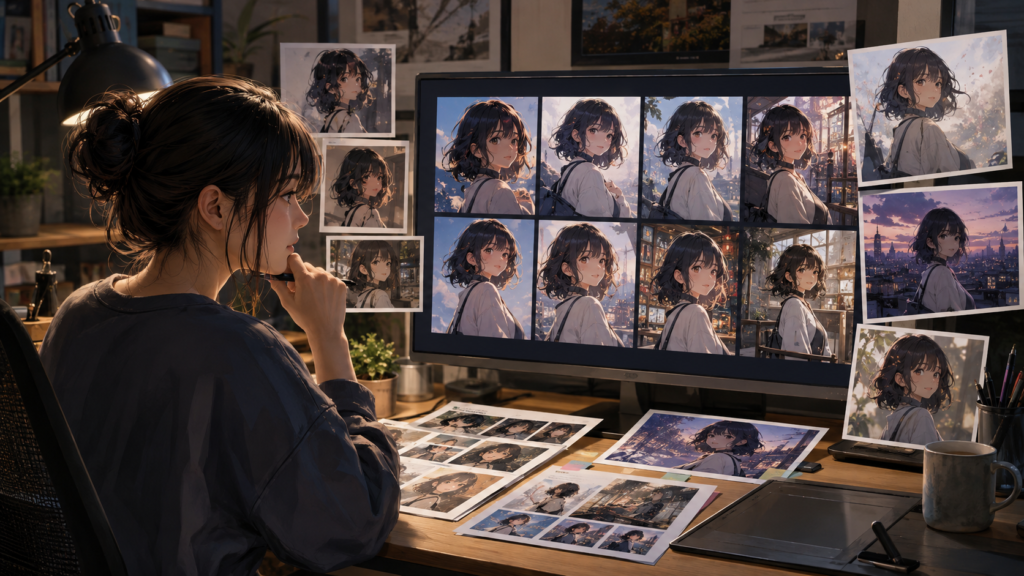
ただし、LoRAは入れれば入れるほど良くなるものではありません。
キャラクターLoRA、衣装LoRA、画風LoRAを一度に重ねると、それぞれの特徴が干渉して、顔が変わったり、服が混ざったりすることがあります。
まずモデル単体で生成し、不足している要素を確認してからLoRAを追加するのがおすすめです。
ControlNetは構図やポーズを補助する
「立っている」「腕を上げる」「振り返る」のようなポーズは、文章だけでも指定できます。ただし、手足の位置や体の角度まで細かく固定したい場合、プロンプトだけでは毎回少しずつ変化することがあります。
そこで役立つのがControlNetです。参照画像や骨格、線画などを使って、人物の配置やポーズ、構図をコントロールしやすくします。
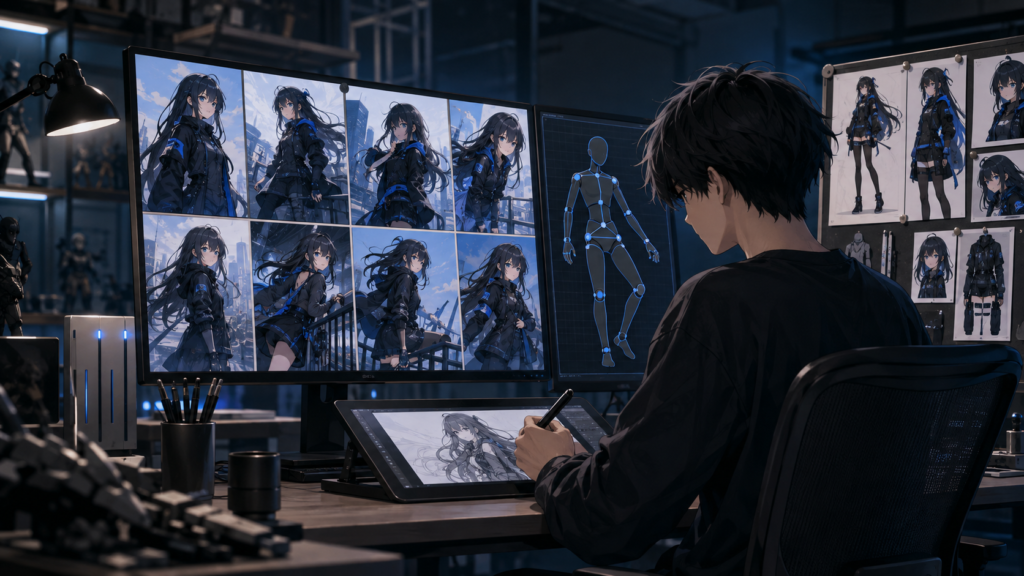
つまり、役割を大きく分けると次のイメージです。
| 機能 | 主な役割 |
|---|---|
| プロンプト | 人物、服装、背景、表情を伝える |
| LoRA | キャラや画風などの特徴を補う |
| ControlNet | ポーズや構図を補助する |
プロンプトだけで延々と調整するより、何が原因でズレているかを考えて機能を使い分ける方が効率的です。
なお、ControlNetやLoRAの対応状況、利用できるモデル、設定項目は変更される可能性があります。また、コミュニティモデルやLoRAには個別の利用条件が設定されることがあります。
生成画像を商用利用する場合は、PixAI本体だけでなく、使用するモデルやLoRAのライセンスも確認してください。権利関係や契約条件について正確な情報は公式サイトをご確認ください。判断が難しい場合、最終的な判断は専門家にご相談ください。
PixAIプロンプトの日本語での書き方まとめ
PixAIのプロンプトは、日本語でも十分に始められます。特に自然言語に強いTsubaki.2では、難しいタグを暗記するより、誰を・どこで・何をしている状態で描きたいのかを具体的な日本語で伝えることが重要です。
一方、SDXL系では英語のタグ形式による細かな指定が有効な場面があります。日本語と英語のどちらが絶対に優れているというより、モデルの特徴に合わせて選ぶことが大切です。
プロンプトを作るときは、まず主体、動作、環境から始め、必要に応じて画風、光、細部を追加していきましょう。生成結果が思い通りにならないときも、いきなり大量のタグを追加する必要はありません。
主体 → 動作 → 環境 → 画風 → 細部 → 画質の順に不足している部分を確認すると、修正すべき場所を見つけやすくなります。
また、タグが反映されない場合は順番を整理し、不要な要素が出る場合はネガティブプロンプトを調整します。キャラクターや画風そのものが安定しないならLoRA、ポーズや構図を固定したいならControlNetというように、プロンプト以外の方法へ切り替える判断も重要です。
最初から完璧なプロンプトを作ろうとせず、短い日本語から生成し、結果を見て一つずつ条件を追加してみてください。この流れを繰り返すと、どの言葉が画像に影響するのかが徐々に分かるようになります。
PixAIプロンプトの日本語での書き方で迷ったら、まずは「誰が、何をしていて、どこにいるのか」の3点から始める。これだけでも、何を書けばいいのか分からない状態から抜け出しやすくなりますよ。