GeminiでYouTube要約できない原因と対処法
GeminiにYouTubeのURLを貼って要約してもらおうとしたのに、動画を読み込まない、内容と違う回答が返ってくる、そもそも要約してくれない。こうなると「以前はできたのに、無料版では使えなくなった?」と戸惑いますよね。
GeminiのYouTube要約ができないときは、URLだけでなく、動画の公開範囲、字幕、再生リスト、アクティビティの設定など、いくつかのポイントを順番に確認するのが近道です。スマホやiPhone、Androidでも利用できますが、端末やアプリの状態によって挙動が変わることがあります。
また、以前のGeminiではYouTube拡張機能やYouTube連携の設定が原因として紹介されることも多かったのですが、現在は公開されているYouTube情報の利用と、YouTube履歴を使ったパーソナライズのための接続設定を分けて考える必要があります。この記事では、GeminiでYouTubeを要約できない原因を切り分けながら、実際に何を確認すればよいのかをわかりやすく整理します。
- GeminiでYouTubeを要約できない主な原因
- URLや字幕、公開範囲の確認ポイント
- 無料版やスマホでのYouTube要約の考え方
- 要約結果を安全に活用するための確認方法

GeminiでYouTube要約できない原因
GeminiでYouTube動画を要約できない場合、最初から「機能が廃止された」「無料版だから使えない」と決めつける必要はありません。動画側の状態、Gemini側の設定、URLの渡し方など、いくつかの原因が考えられます。
私なら、まずURL、公開範囲、アクティビティ、利用環境の順番で確認します。この4つを切り分けるだけでも、原因をかなり絞り込めますよ。
| 確認項目 | チェックする内容 | 対処の方向性 |
|---|---|---|
| URL | 要約したい動画を正しく指定しているか | 個別動画URLで試す |
| 公開範囲 | 公開・限定公開・非公開のどれか | 一般公開動画で確認する |
| アクティビティ | アクティビティの保存が有効か | Geminiの設定を確認する |
| 利用環境 | PC・スマホ・アプリで違いがあるか | 別環境でも試す |
YouTubeのURLを読み込まない場合
まず確認したいのが、Geminiに渡しているYouTubeのURLです。GeminiはYouTubeの公開情報を利用して、動画を探したり、動画内容について回答したりできます。そのため、正常に取得できる動画であれば「この動画を3つのポイントで要約して」のように依頼できます。
ただし、URLを貼れば、あらゆるYouTube動画を必ず完全に読み取れるわけではありません。 動画の公開状態や取得できる情報、Gemini側の一時的な状態によって、期待した回答にならない場合があります。
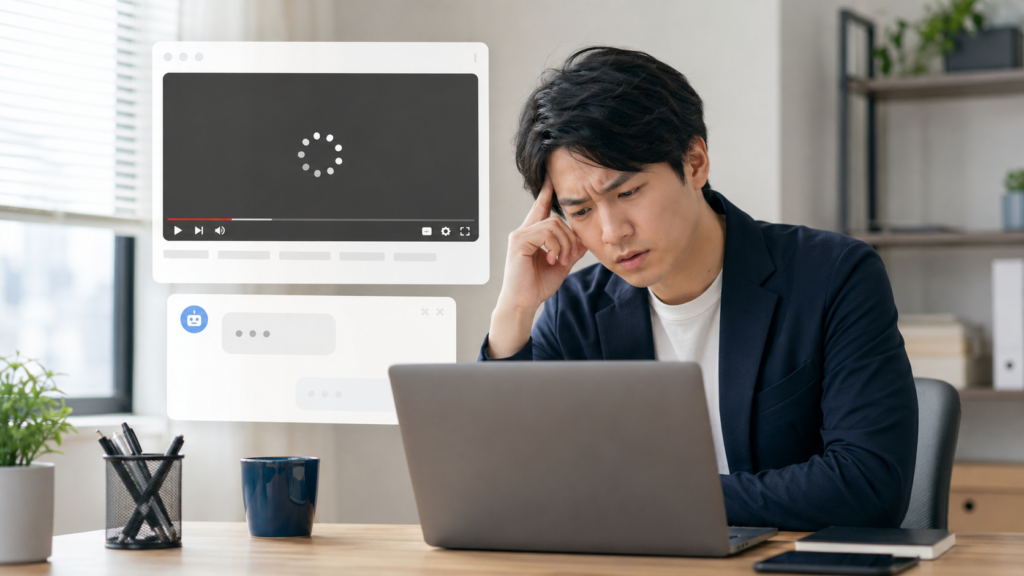
URLを貼ったのに一般論だけ返された場合は、単にリンクを送るのではなく、次のように目的まで明確にすると判断しやすくなります。
プロンプト例
このYouTube動画の内容を日本語で要約してください。主要なポイントを5つに分け、それぞれ簡潔に説明してください。
また、短縮URLや共有用URLを使っている場合にうまくいかなければ、YouTubeの動画ページを開き、ブラウザのアドレス欄に表示されているURLで試す方法もあります。
Webページを含め、GeminiがURLをうまく読み込めない場合の考え方は、GeminiのURL読み込みができない原因と活用方法でも詳しく整理しています。
URLを貼っただけで反応しない場合は、「何をしてほしいのか」まで一緒に入力するのが基本です。
字幕の有無で要約精度は変わる?
GeminiのYouTube要約について調べると、「字幕がない動画は要約できない」という説明を見かけることがあります。ただ、この点は少し慎重に考えた方がいいです。
Googleの公式情報では、GeminiがYouTubeの公開情報を使用して動画の内容を理解することは案内されていますが、YouTube要約が必ず字幕だけを読み込んで処理しているとは明示されていません。
そのため、「字幕がない=必ず要約不可能」と断定するより、動画によってGeminiが取得できる情報や回答の精度が異なると考える方が安全です。
もちろん、字幕や文字起こしが整っている動画では、話している内容をテキストとして確認しやすくなります。反対に、会話が少ない動画、映像だけで意味を伝える動画、専門用語が多い動画などは、文章の要約だけでは情報が十分に反映されない可能性があります。
字幕だけを根拠にしすぎないことも大切です。
スライド、グラフ、実演、表情、画面操作など、映像を見なければ分からない情報は、テキスト要約だけでは十分に伝わらないことがあります。
特に商品の比較、プログラミングの画面操作、画像編集、料理、DIYなどは、文章の要約だけで理解したつもりになると重要な手順を見落とすかもしれません。
Geminiの要約は、動画を完全に置き換えるものではなく、長い動画を見る前に全体像をつかむための下読みとして使うのがおすすめです。
非公開・限定公開動画の注意点
YouTubeには、公開、限定公開、非公開といった公開範囲があります。この違いも、Geminiで要約できないときに確認しておきたいポイントです。
非公開動画は、投稿者本人や許可されたユーザーなど、限られた範囲でしか視聴できません。GeminiはYouTubeの公開情報を利用して動画について回答する仕組みなので、一般に公開されていない情報を自由に取得できるわけではありません。
一方、限定公開動画については注意が必要です。限定公開は、URLを知っている人であれば視聴できる仕組みですが、Geminiが限定公開URLを必ず取得できないという公式仕様まで断定することはできません。
公開範囲の考え方
- 公開動画:Geminiが公開情報として扱える可能性が高い
- 限定公開動画:動画や環境によって正常に取得できない可能性がある
- 非公開動画:通常の公開情報として利用できない
そのため、「限定公開だから絶対に無理」と決めつけるより、まず一般公開されている別の動画でGeminiのYouTube機能自体が動作するか確認すると切り分けやすいです。
メンバー限定動画、有料コンテンツ、ログインしなければ視聴できない動画についても同様です。あなた自身が視聴権限を持っていても、Geminiが同じ権限でその内容を取得できるとは限りません。
自分のブラウザで再生できることと、Geminiが公開情報として取得できることは別と考えておくと分かりやすいですよ。
再生リストURLで失敗する場合
再生リストのURLを貼ったときに、目的とは違う動画について回答されたり、要約対象が曖昧になったりする場合があります。
ただし、「Geminiは再生リストに対応していない」という意味ではありません。GeminiはYouTube上の動画だけでなく、再生リストやチャンネルを探す用途にも利用できます。
問題になりやすいのは、あなたが1本だけ要約したいのに、再生リスト全体を指すURLを渡しているケースです。
たとえば、1本の動画を再生している最中でも、URLに再生リストを示す情報が付いていることがあります。この状態で「これを要約して」とだけ頼むと、何を対象にすればよいのか分かりにくくなる可能性があります。
1本だけ要約したいときの対処
- 要約したい動画を単独で開く
- その動画のURLをコピーする
- 動画を指定したうえで要約を依頼する
- タイトルも一緒に伝えると対象を確認しやすい
逆に複数動画を比較したいのであれば、「この再生リストからテーマに関係する動画を探して」「候補になった動画の違いを説明して」といった使い方が向いています。
再生リストURLそのものをエラー原因と断定するのではなく、要約したい対象を明確に指定することが大切です。
無料版でもYouTube要約できる?
「前はできたのに急にできなくなった。無料版の仕様変更では?」と気になる人も多いですよね。
現時点では、GeminiでYouTubeの公開情報を利用する機能について、必ず有料プランへの加入が必要だとは案内されていません。そのため、無料版だからYouTube要約が完全に利用できない、と考える必要はありません。
ただし、Geminiの機能は継続的に更新されています。利用できるモデル、回数、画面表示、機能名などは変更される可能性があります。
また、無料版か有料版かだけではなく、次のような条件も確認した方がいいです。
- GeminiにGoogleアカウントでログインしているか
- アクティビティの保存が有効か
- 対象動画がGeminiから扱える公開情報か
- 一時的な不具合が起きていないか
- アプリやブラウザが古い状態になっていないか
なお、以前は「YouTube拡張機能をオンにしないと動画を要約できない」と説明されることがありましたが、現在は少し事情が違います。
Geminiは、パーソナライズ用のYouTube接続をオフにしていても、YouTubeの公開情報を利用できる場合があります。接続済みアプリとしてYouTubeを有効にする主な目的は、YouTube履歴などを利用してGeminiの体験をパーソナライズすることです。
YouTube接続と公開動画の利用を混同しないようにしましょう。
YouTubeの接続設定をオフにしたからといって、公開されているYouTube情報を必ず利用できなくなるわけではありません。
GeminiでYouTube要約できない時の対処法
ここからは、GeminiでYouTube要約がうまくいかないときに、実際に試したい対処法を順番に見ていきます。
重要なのは、一度に設定を全部変えるのではなく、原因を1つずつ切り分けることです。設定を大量に変更してしまうと、結局どこが原因だったのか分からなくなります。
アクティビティの保存を確認する
GeminiのYouTube機能を利用するとき、かなり重要なのがアクティビティの保存です。
現在のGoogle公式案内では、GeminiアプリでYouTubeの公開情報を利用して動画を探したり、動画について質問したりするには、Geminiへのログインに加えて、アクティビティの保存をオンにしておく必要があります。
つまり、YouTubeの接続設定だけを見るのではなく、まずアクティビティの状態を確認する必要があります。
最初に確認したいこと
- Geminiにログインしているか
- アクティビティの保存がオンになっているか
- 個人アカウントか組織管理アカウントか
会社や学校から支給されたGoogleアカウントでは、管理者側の設定によって利用できる機能が異なることもあります。個人アカウントで動くのに会社アカウントでは動かない場合は、この違いも疑ってみてください。
アクティビティの扱いやプライバシーが気になる場合は、Geminiを学習させる・させない設定と注意点も確認しておくと整理しやすいです。
ただし、設定画面の名称や配置はアップデートによって変わる可能性があります。ボタンの場所を丸暗記するより、「アクティビティの保存が必要」という条件を覚えておく方が対応しやすいですよ。
PCとスマホでURL要約を試す
PCで要約できないからといって、動画そのものが原因とは限りません。ブラウザやアプリの一時的な不具合も考えられるため、別の環境で試してみる方法があります。
GeminiのYouTubeコンテンツ機能は、PCだけでなくAndroid、iPhone、iPadでも利用できます。
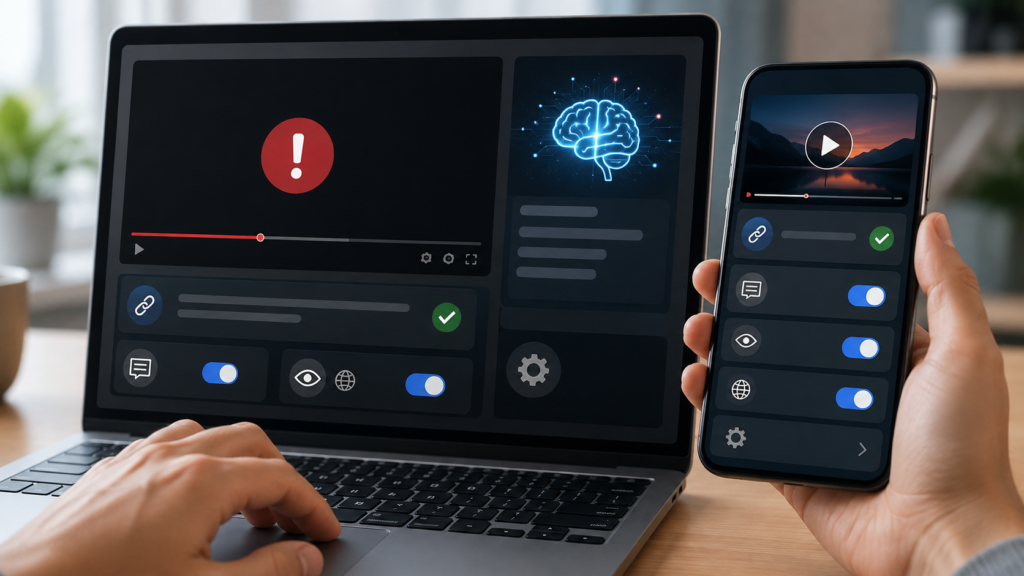
PCで試す場合
YouTubeで要約したい動画を開き、URLをコピーします。そのURLをGeminiへ貼り付けて、何を出力してほしいのかを文章で指定します。
例:このYouTube動画の内容を、初めて見る人にも分かるように5つのポイントで要約してください。
iPhoneで試す場合
YouTubeアプリで動画を開き、共有メニューなどからリンクをコピーします。その後、Geminiアプリまたはブラウザ版Geminiを開いてURLを貼り付けます。
Androidで試す場合
Androidでも基本的な流れは同じです。YouTubeの動画URLをコピーし、Geminiへ貼り付けて質問します。
たとえば、PCのChromeで読み込めなければスマホアプリ、スマホアプリでうまくいかなければブラウザ版というように、環境を変えると切り分けやすくなります。
アプリを使っている場合は、更新が残っていないかも確認しましょう。一時的な表示不具合であれば、アプリの再起動や端末の再起動で改善するケースもあります。
それでも要約できない場合は、同じURLを他のAIで処理するという選択肢もあります。比較したい場合は、ChatGPTでYouTubeが要約できない時の対処法も参考になります。
Androidの動画質問機能を確認
Androidでは、YouTubeを見ている途中にGeminiを呼び出し、画面上の内容について質問できる場合があります。
対応する環境では、YouTubeを表示した状態でGeminiのオーバーレイを起動すると、動画について質問するための候補が表示されることがあります。
ただし、ここは「必ず表示される機能」ではありません。 Googleの案内でも、利用可能な場合に表示される形になっています。
そのため、以前表示されていた「この動画について質問」のような項目が見つからなくなったとしても、すぐに端末の故障とは判断しない方がいいです。
Androidの画面質問機能はUI変更の影響を受けやすい部分です。
画面上の項目名や表示位置は変わる可能性があるため、古い解説記事のスクリーンショットと現在の画面が一致しない場合があります。
確認するときは、Geminiの画面コンテキストに関する設定も見ておきましょう。画面上のテキストやスクリーンショットをGeminiが利用する設定が無効になっていると、画面について質問する機能が期待どおり動かない場合があります。
また、YouTube画面から直接質問する機能と、Geminiのチャット画面へYouTube URLを貼って動画を要約する方法は別の操作です。
画面上の質問ボタンが出ない場合でも、URLをGeminiへ貼って質問できる可能性があります。 片方が使えないだけで、YouTube関連機能そのものが使えないとは限りません。
要約プロンプトを具体的にする
Geminiが動画を認識しているのに、回答が浅い、関係のない内容が返る、欲しい情報が抜ける場合は、プロンプトを具体的にしてみましょう。
「要約して」だけでも通じることはありますが、あなたが欲しい情報の粒度まではGeminiには分かりません。
そこで、次の4点を指定すると使いやすくなります。
- 何について知りたいか
- どの程度詳しくまとめるか
- 誰向けに説明するか
- どの形式で出力するか
短く概要を知りたい場合
このYouTube動画のテーマと結論を、3つの箇条書きで簡潔に要約してください。
仕事や学習に使いたい場合
この動画の重要なポイントを5つ抽出し、それぞれ「内容」「理由」「実践するときの注意点」に分けて説明してください。専門用語は初心者にも分かる表現に言い換えてください。
特定の情報だけ知りたい場合
この動画の中から、○○について説明している部分を中心に整理してください。動画内に確認できない内容は推測せず、分からないと回答してください。
最後の「分からない内容は推測しない」という指示はかなり重要です。AIは文脈を補って自然な文章を作るのが得意なので、動画にない内容まで説明しているように見えることがあります。
また、長い動画だからといって「必ずタイムアウトする」と決めつける必要もありません。GoogleがYouTube動画について何時間まで利用できるといった明確な上限を公開しているわけではないためです。
長尺動画で回答が大まかすぎるときは、「前半のテーマを整理して」「○○について話している内容だけまとめて」のように対象を絞ると扱いやすくなります。
重要情報は元動画で確認する
GeminiのYouTube要約はとても便利ですが、私は要約だけを見て重要な判断を完結させる使い方はおすすめしません。
理由はシンプルで、要約では情報が省略されるからです。
たとえば、動画内で話者が「基本的にはおすすめですが、この条件だけは例外です」と説明していた場合、要約では前半の「おすすめ」という結論だけが強く残ってしまう可能性があります。
特に確認した方がいいのは次のような情報です。
- 料金や価格
- サービスの利用条件
- 法律や制度
- 健康や安全に関する情報
- 投資や金融に関する数値
- 商品の仕様や対応機種
- 引用元となる発言
AI要約は一次情報ではありません。
重要な数値や条件を利用するときは、要約だけでなく元動画の該当部分、概要欄、運営元の公式ページなども確認してください。
動画の全体像を数分で把握し、「自分に必要な動画かどうか」を判断する用途には非常に相性がいいです。そのうえで、必要な部分だけ元動画へ戻る。これが効率と正確性のバランスを取りやすい使い方です。

動画内で紹介されている料金、契約条件、制度、提供機能などは更新される可能性もあります。正確な情報は公式サイトをご確認ください。
GeminiでYouTube要約できない時のまとめ
GeminiでYouTube要約できない場合でも、すぐに機能廃止や無料版の制限だと判断する必要はありません。
まずは、URL、公開範囲、アクティビティの保存、利用環境、プロンプトを順番に確認してみてください。
- 動画URLと要約指示を一緒に入力する
- 一般公開されている動画で動作を確認する
- アクティビティの保存が有効か確認する
- 再生リストでは対象動画を明確にする
- PC・iPhone・Androidなど別環境も試す
- YouTube接続のオンオフだけを原因と決めつけない
- 重要な内容は元動画まで戻って確認する
特に覚えておきたいのは、GeminiのYouTube要約は「動画を見なくてよくする機能」ではなく、「長い動画から確認すべきポイントを素早く見つける機能」として使うと便利ということです。
字幕や公開範囲、動画の内容によって回答の質が変わる可能性があるため、AIの文章だけで完結させず、重要な箇所は元動画と照合しましょう。
また、Geminiの画面や機能、利用条件は今後も変更される可能性があります。現在の操作方法や利用条件を確認したい場合は、GoogleのGeminiアプリ ヘルプなど公式情報を優先してください。
料金、法律、契約、健康、安全、金融など重要な判断につながる動画を要約する場合は、AIの回答のみを根拠に判断しないようにしてください。正確な情報は公式サイトをご確認ください。専門的な判断が必要な内容については、最終的な判断は専門家にご相談ください。