PixAIで二人を描き分ける方法|複数キャラのプロンプト術を解説
PixAIで一人のキャラクターを作るところまではうまくいったのに、二人に増やした途端、髪色が入れ替わったり、服装が混ざったり、なぜか三人になったりすることがあります。
私もPixAIでアニメ・イラスト系の画像を作っていますが、複数キャラの生成では「2girls」と人数を書くだけでは足りないと感じています。誰が、どんな見た目で、どこにいて、何をしているのかまで人物ごとに分けて伝えることが大切です。
さらに、同じプロンプトでもモデルによって結果はかなり変わります。PixAIにはSDXL系モデルだけでなく、自然な文章を読み取りやすく、複数キャラクターの生成にも対応したTsubaki.2があります。プロンプトの書き方とモデル選びをセットで考えると、二人を描き分けやすくなりますよ。
- PixAIで二人の特徴が混ざる原因
- 二人を描き分けるプロンプトの作り方
- Tsubaki.2とSDXL系モデルの使い分け
- 三人以上やLoRAを使う場合の対処方法

PixAIで二人を描き分ける基本
PixAIで二人以上を描くときは、人数を指定したうえで、それぞれのキャラクターを別々の人物として伝えます。最初から背景、小物、複雑なポーズまで詰め込むより、人物の違いが分かるシンプルな構図から試したほうが調整しやすいです。
人数だけでは描き分けられない
二人の女性を描きたい場合、最初に思いつくのは「2girls」という指定でしょう。もちろん人数指定は大切です。しかし、2girlsだけでは「二人いる」という情報しか伝えていません。
例えば、赤髪の女性と黒髪の女性を描きたいのに、次のように書くとします。
2girls, red hair, black hair, white dress, black jacketこの書き方では、赤髪がどちらの人物なのか、白いドレスを誰が着ているのかが曖昧です。その結果、二人とも赤髪になったり、赤と黒が混ざった髪になったり、衣装が入れ替わったりすることがあります。
そこで、人物Aと人物Bを分けて考えます。
2girls

Character A:
long red hair, blue eyes, white dress

Character B:
short black hair, green eyes, black jacket
人数指定は入口であり、描き分けの中心になるのは人物ごとの情報です。
特徴と行動を人物別に書く
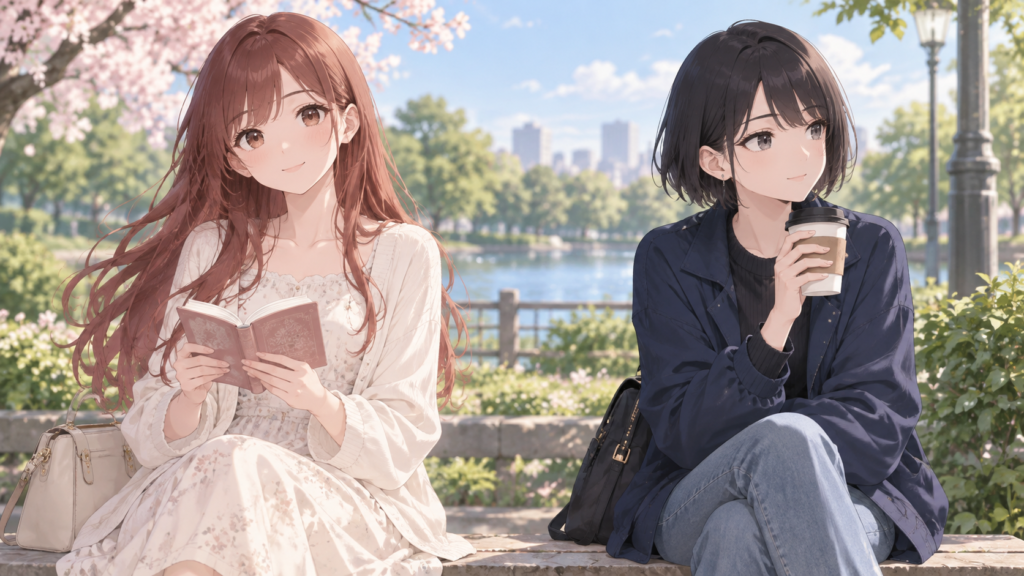
髪型や服装だけでなく、行動も人物ごとに指定すると違いが伝わりやすくなります。
例えば、「赤髪の女性が本を読み、黒髪の女性がコーヒーを飲んでいる」という場面なら、二人の特徴と動作を一緒に書きます。
Character A:
long red hair, blue eyes, white dress, reading a book

Character B:
short black hair, green eyes, black jacket, drinking coffee私がPixAIを使っていて感じるのは、髪色や目の色だけで人物を分けるより、髪型、衣装、表情、位置、行動を組み合わせたほうが二人の違いが出やすいということです。
反対に、二人ともロングヘア、同じ制服、同じ姿勢というように共通点が多いと、見た目が似やすくなります。姉妹や双子のような設定なら、アクセサリー、前髪、表情、持ち物など別の違いを加えてみてください。
最初は簡単な構図で試す
二人生成でいきなり「抱き合いながら走る」「手をつないで振り返る」といった動きを入れると、人物の描き分けだけでなく手足や体の位置まで同時に処理する必要があります。
最初は、次のような構図から始めると結果を比較しやすいです。
試しやすい構図
二人が横に並んで立つ、左右に離れて座る、向かい合って会話する、前景と後景に一人ずつ配置する、といった構図です。
人物の違いが出ることを確認してから、手をつなぐ、肩を寄せる、同じ物を持つなどの動きを追加していきましょう。
◆ワンポイントアドバイス
私は二人生成がうまくいかないとき、プロンプトを増やすより一度減らします。背景や小物を外して二人だけを生成し、それで描き分けられるなら、あとから要素を戻していくほうが原因を見つけやすいですよ。
二人生成に向くモデル選び
PixAIでは、どのモデルを選ぶかによってプロンプトの伝わり方が変わります。二人以上の生成では、この違いを知っておくと無駄な試行を減らしやすくなります。
Tsubaki.2は複数キャラ向け
PixAI公式ドキュメントでは、Tsubaki.2は2026年3月に公開されたフラッグシップDiTモデルと案内されています。SDXLモデルとの比較でも、複数キャラクターについて、Tsubaki.2は人物ごとの見た目や動作を分けて維持しやすいモデルとして紹介されています。
また、Tsubaki.2はタグを並べるだけでなく、会話するような自然な文章でも指示できます。
(出典:PixAI Docs「Tsubaki.2 — フラッグシップモデル」)
| 項目 | Tsubaki.2 | SDXL系 |
|---|---|---|
| プロンプト | 自然な文章でも指定しやすい | タグ形式を使いやすい |
| 二人生成 | 人物ごとの特徴や行動を分けやすい | 特徴が混ざる場合がある |
| 位置指定 | 文章で左右を伝えやすい | 領域を分ける方法も選択肢 |
| LoRA | 対応するDiT用LoRAを使用 | 対応するSDXL用LoRAを使用 |
ただし、「DiTだから二人生成が必ず成功する」という意味ではありません。プロンプト、構図、キャラクターの似ている度合いなどによって結果は変わります。
SDXLでは領域を分ける
SDXL系モデルを使う場合は、人物ごとの情報が画像全体へ影響しやすいため、左右などの領域を意識した書き方が役立つことがあります。
例えば、右側に人物A、左側に人物Bを置くなら、全体の人数と位置を書いたあとに、それぞれの特徴を分けます。
2girls, Character A at right, Character B at left

right:
long red hair, blue eyes, white dress, gentle smile

left:
short black hair, green eyes, black jacket, serious expressionこれは「right:を書けば必ず右に固定される」という機械的な命令ではありません。SDXLでは左右指定が入れ替わる場合もあるため、生成結果を見ながら位置や特徴を調整するための書き方と考えてください。
PixAIのプロンプトそのものを詳しく確認したい場合は、PixAIプロンプトの書き方と日本語で使う方法も参考になります。
モデルとLoRAを合わせる
キャラクターLoRAを使う場合は、ベースモデルとの対応も確認します。
例えば、SDXL向けに学習されたLoRAをTsubaki.2へそのまま流用できるとは限りません。LoRAは学習時に使ったモデルとの関係があるため、PixAI上で対応モデルを確認してから使う必要があります。
LoRAを選ぶ前に確認
キャラクターが似ない場合、プロンプトだけが原因とは限りません。ベースモデル、LoRAの対応モデル、トリガーワード、Weightの設定も一緒に確認してください。
LoRAの基本から確認したい場合は、PixAIのLoRAの使い方と作り方で詳しく解説しています。
二人用プロンプトの作り方
二人描き分け用のプロンプトでは、単語数を増やすことより、「どの情報が誰に属しているのか」を分かりやすく書くことが大切です。私は全体設定、人物A、人物B、二人の関係という順番から始めています。
全体と人物を分けて書く
基本形は次のように考えると分かりやすいです。
二人用プロンプトの基本形
全体の人数と場所 → 人物Aの見た目と行動 → 人物Bの見た目と行動 → 二人の位置関係や共通する動作
例えば、カフェで二人が会話しているアニメイラストなら、次のように書けます。
Two anime women sitting at a cafe table.

On the left is a woman with long red hair, blue eyes and a white cardigan. She is holding a coffee cup and smiling.

On the right is a woman with short black hair, green eyes and a navy jacket. She is looking at her friend while holding a book.

They are talking together in a warm cafe near a window.
このプロンプトでは、二人に共通する「カフェ」という場面と、それぞれ固有の見た目、持ち物、行動を分けています。
Tsubaki.2は文章で指定する
Tsubaki.2を使うなら、短い英単語を大量に並べるより、人物を文章で説明する方法も試してみてください。
例えば「左側には赤髪の女性がいる」「右側には黒髪の女性がいる」と位置を文章の一部として書き、そのまま服装や行動へつなげます。
A warm anime illustration of two friends walking through a city park.

On the left, a woman with long red hair and blue eyes wears a white coat. She is holding a small paper bag and smiling.

On the right, a woman with short black hair and green eyes wears a dark blue jacket. She is holding an umbrella and looking toward her friend.

They walk side by side under autumn trees.
PixAIにはPrompt Helperもあり、入力した内容を生成向けに変換できます。特に日本語から始めたい場合は便利です。
SDXLは人物単位で区切る
SDXL系を使う場合は、文章として長く書くよりも、人数、人物、場所などを区切ったタグ形式のほうが扱いやすいことがあります。
2girls, cafe, sitting together,

Character A at left,
long red hair, blue eyes, white cardigan, holding coffee, smiling,

Character B at right,
short black hair, green eyes, navy jacket, holding book, calm expression
さらにPixAI側の構図機能やRegional Promptを利用できる条件なら、キャラクターごとに領域を分ける方法も候補になります。
大切なのは、一つの長い人物説明に二人分を混ぜないことです。
日本語から始めても問題ない
英語プロンプトを一から作るのが大変なら、最初は日本語で構いません。
例えば次のように書きます。
二人の女性が公園を歩いているアニメイラスト。

左側の女性は長い赤髪と青い瞳で、白いコートを着ている。紙袋を持って笑っている。

右側の女性は短い黒髪と緑の瞳で、紺色のジャケットを着ている。傘を持ちながら左側の女性を見ている。

秋の並木道を二人で並んで歩いている。
PixAIのPrompt Helperを使えば、日本語を含む入力から生成向けのプロンプトへ変換できます。自分で細部まで管理したくなったら、変換後のプロンプトを確認しながら英語表現を覚えていくと分かりやすいですよ。
二人の特徴が混ざる時の対処
二人を分けて書いても、一回で思い通りになるとは限りません。髪色が移る、衣装が入れ替わる、人数が増えるなど、複数キャラクターならではの失敗があります。ここでは私が確認する順番を紹介します。
髪色や服装が混ざる場合
赤髪の人物と黒髪の人物を指定したのに、二人とも赤髪になる。この場合は、人物それぞれの特徴を近くにまとめます。
例えば「red hair」と「Character A」が離れた場所にあるなら、同じ文章やブロックへ移します。
Character A: long red hair, white dress, blue eyes
Character B: short black hair, black jacket, green eyes
さらに、二人の衣装まで似ているなら違いを増やしてみてください。白いワンピースと黒いジャケットのように外見差を作ると、どちらの情報なのかが伝わりやすくなる場合があります。
三人になってしまう場合
二人と指定したのに三人になる場合は、まずプロンプト内に人物を増やす表現がないか確認します。
「crowd」「friends」「people」のような単語が背景説明に入っていると、追加の人物が出ることがあります。
そこで、いったん次のような簡単な状態まで戻します。
exactly two women, two characters, standing side by sideこれで二人になったら、背景や動作を少しずつ追加します。
ネガティブプロンプトを編集できるモデルやモードを使っている場合は、「extra person」「crowd」などを試す方法もあります。ただし、ネガティブ項目を大量に入れれば必ず改善するわけではありません。
片方のキャラが消える場合
二つのキャラクターLoRAを同時に使うと、片方の特徴ばかり目立ち、もう片方がほとんど出ないことがあります。
この場合、LoRAのWeightを見直します。0.6、0.7、0.8といった値が紹介されることがありますが、すべてのLoRAに共通する正解はありません。
キャラクターLoRAごとに学習状態が違うため、同じWeightでも出方は変わります。一度に両方を変更せず、片方ずつ数値を変えて比較してください。
手やポーズが崩れる場合
二人の見た目はうまく分かれたのに、手をつないだ途端に指が増えたり、腕が重なったりする場合があります。
これは人物の描き分けとは別に、接触するポーズそのものが複雑になっている可能性があります。
まず「standing side by side」のような簡単なポーズへ戻し、それが成立したあとに「looking at each other」、さらに「holding hands」というように一つずつ追加してみてください。
気に入った画像の一部だけがおかしいなら、全体を生成し直すより部分修正を使ったほうが早い場合もあります。操作方法はPixAIの画像編集とインペイントの使い方で紹介しています。
条件を入れすぎた場合
PixAIは条件を増やすほど理想へ近づくとは限りません。
例えば、髪型、瞳、服、靴、アクセサリー、手の形、視線、姿勢、背景、小物、光、画風まで二人分を一度に書けば、かなり多くの情報になります。
私も生成を続けていると、反映されない項目を見つけるたびに新しい指定を足したくなります。しかし、その結果、別の特徴まで変わることがあります。
迷ったら削って確認
人物ごとに髪型、髪色、瞳、服装、行動など目立つ特徴を数個だけ残し、画像が成立してから小物や背景を追加すると調整しやすくなります。
LoRAで二人を描き分ける方法
オリジナルキャラクターや特定の外見を繰り返し生成したい場合、キャラクターLoRAを使う方法があります。ただし、二つのLoRAを同時に使えば自動的に二人が完全に分かれるわけではありません。
Weightは固定値にしない
二人用プロンプトでは「LoRAは0.65がよい」といった目安を見かけることがあります。しかし、これはすべてのLoRAに通用する設定ではありません。
学習に使われた画像、キャラクターの特徴、ベースモデル、トリガーワードによって適した数値は変わります。
最初は中間付近から試し、キャラクターAだけが目立ちすぎるならAのWeightを少し下げ、再生成して比較します。二つ同時に変更すると、どちらの変更が影響したのか分からなくなるので注意してください。
トリガーはキャラ情報の近くへ
キャラクターLoRAにトリガーワードがある場合は、そのキャラクターの説明と離しすぎないほうが扱いやすいです。
例えば人物A用のトリガーを書いた直後に、人物Bの髪色や服装を書き続けると、どちらの人物へ適用したい情報なのか曖昧になることがあります。
Character A:
A_TRIGGER, long red hair, blue eyes, white dress

Character B:
B_TRIGGER, short black hair, green eyes, black jacket
人物単位で一まとまりにするイメージです。
二つのLoRAが干渉する場合
二つのLoRAを使った途端に顔が似たり、服装が混ざったりするなら、一度それぞれを単体で生成してみましょう。
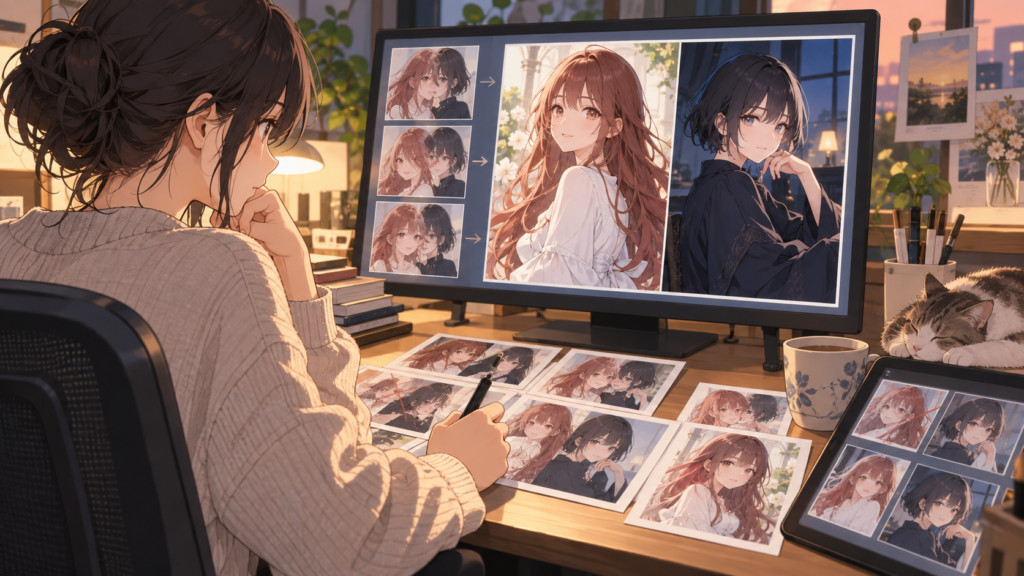
人物Aだけなら再現できる、人物Bだけでも再現できる、それでも二つを同時に使うと崩れる。この状態なら、プロンプトよりLoRA同士の組み合わせが影響している可能性を考えられます。
◆ワンポイントアドバイス
私は複数LoRAで迷ったとき、まず同じモデル、同じ画像サイズ、同じような構図で一人ずつ生成します。単体で再現できることを確認してから二人へ戻すと、どこで崩れたのか判断しやすいですよ。
三人以上を描きたい場合
PixAIでは三人以上の生成もできますが、人数が増えるほど「誰の特徴なのか」を伝える情報も増えていきます。そのため、二人用プロンプトをそのまま三人へ増やすだけではうまくいかない場合があります。
三人を役割で分ける
三人なら、人物A、B、Cそれぞれへ位置と行動を与えます。
Three anime characters in a cafe.

Character A is on the left, reading a book.
Character B is in the center, holding a coffee cup.
Character C is on the right, looking out the window.
三人とも同じ場所で同じ動きをさせるより、左、中央、右、前景、後景など配置に違いを作ったほうが人物を認識させやすい場合があります。
ただし、「三人以上なら必ず失敗する」「二人が上限」と決まっているわけではありません。キャラクターの外見や構図、使用モデルによって結果は変わります。
参照画像や編集を組み合わせる
三人以上になって何度生成しても特徴が混ざるなら、一枚ですべて完成させる方法だけにこだわらなくても大丈夫です。
PixAIのReference Proでは複数画像を参照しながら編集できます。キャラクターごとの参考画像がある場合は、生成した構図を土台にして人物を調整する方法も候補です。
Reference Proと通常の参考画像、キャラ参照の違いについては、PixAIのキャラ参照とReference Proの違いで詳しく解説しています。
AI画像生成は、一回の生成だけで完成させる必要はありません。人物を作る工程と、背景や細部を仕上げる工程を分けるのも一つの使い方です。
PixAIを使って感じたこと
ここからは、生成AI促進本部を運営しながらPixAIを使っている私自身の所感です。二人生成に限らず、PixAIは「一回で完成画像を当てるサービス」というより、生成結果を見ながら自分の好みへ近づけていく過程を楽しめるサービスだと感じています。
アニメ系の画像を作りやすい
PixAIは、写真そのもののようなリアル表現だけを求める人より、アニメやイラストのキャラクターを作りたい人と相性がよい印象があります。
プロンプトを細かく作り込んでいない段階でも、それらしいキャラクターが出てくることがあります。そこから髪型、服装、表情、ポーズを変えていく作業が面白いところです。
「かわいい」「幻想的」「かっこいい」といった雰囲気を作る用途も楽しみやすく、SNS用のイラスト、ブログのイメージ画像、オリジナルキャラクター制作など、使い方を広げられます。
生成しながら覚えやすい
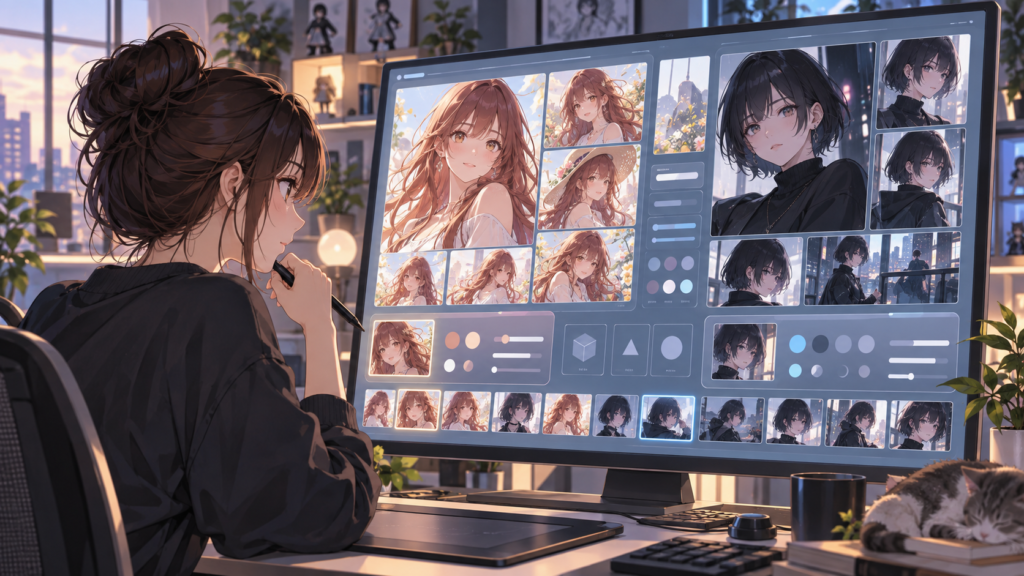
最初はモデル、LoRA、Weight、Sampling Stepsなどの項目を見ても、何が画像に影響するのか分かりにくいかもしれません。
私もPixAIでは、説明だけを読むより、同じプロンプトでモデルを変える、髪色だけ変える、ポーズだけ変えるといった比較をするほうが仕組みを理解しやすいと感じています。
同じプロンプトでも毎回まったく同じ画像になるわけではありません。だからこそ、何度か生成しながら「こっちの表情が好き」「この構図なら二人が分かれやすい」と探す楽しさがあります。
一方、理想の構図が一回で完成するとは限りません。指、手、小物、複雑な接触ポーズなどは違和感が出る場合があります。
完全にAIへ任せるというより、自分の好みに近づけるために指示を変えていく。私はこの部分にPixAIの面白さを感じています。
PixAIの二人描き分けFAQ
ここでは、PixAIで二人以上のキャラクターを作るときに出やすい疑問へ回答します。
PixAI二人描き分けのFAQ
Q1. PixAIで二人を描く基本プロンプトは?
A. 人数、人物A、人物B、二人の位置や関係という順番から始めると分かりやすいです。例えば「2girls」と書いたあと、Aは赤髪と白い服、Bは黒髪と紺色の服というように人物ごとの特徴を分けます。最後に「並んで立つ」「向かい合う」など二人の関係を加えてください。 Q2. 二人の髪色が混ざるのはなぜですか?
A. 「red hair」「black hair」のような特徴だけを並べると、どちらの人物へ適用する情報なのか曖昧になる場合があります。Character AとCharacter B、または左側と右側の人物へ分け、髪型、瞳、服装、行動を人物単位で書いてみてください。 Q3. 二人生成にはTsubaki.2がいいですか?
A. Tsubaki.2はPixAI公式でも複数キャラクターの見た目や動作を分けやすいモデルとして紹介されているため、二人生成では試す価値があります。ただし、すべての構図で成功を保証するものではありません。使いたいLoRAがSDXL向けの場合などは、対応モデルも含めて選んでください。 Q4. LoRAのWeightは0.65が正解ですか?
A. 固定された正解ではありません。0.6〜0.8付近などから試す方法はありますが、LoRA、ベースモデル、プロンプトによって出方は変わります。一度に複数の数値を変更せず、一項目ずつ変更して生成結果を比較するのがおすすめです。 Q5. PixAIで三人以上も描けますか?
A. 生成できます。ただ、人数が増えると人物ごとの特徴、位置、行動を伝える情報も増えるため、髪色や服装が混ざる場合があります。三人なら左、中央、右というように役割を分け、それでも難しい場合はReference Proや画像編集を組み合わせる方法もあります。
PixAIで二人を描き分けるまとめ
PixAIで二人以上のキャラクターを描き分けるとき、一番意識したいのは「人数を書くこと」ではなく、人物ごとに特徴と行動を分けて伝えることです。
髪色、髪型、瞳、服装、位置、行動を人物Aと人物Bへ分けるだけでも、プロンプトの意味はかなり分かりやすくなります。
さらに、Tsubaki.2のように複数キャラクターを扱いやすいモデルと、SDXL系のようにタグや領域指定を活用しやすいモデルでは、プロンプトの作り方も変わります。
- 最初に二人という人数を明示する
- 人物ごとに髪型や服装、行動を分ける
- 左右や前後など位置関係も指定する
- 最初は簡単な構図から生成する
- モデルとLoRAの対応関係を確認する
- LoRAのWeightを固定値だと考えない
- うまくいかない場合は条件を減らして比較する
- 三人以上では参照画像や編集機能も活用する
PixAIは、一回の生成ですべてを完成させるより、結果を見て「次は髪型を変える」「二人を少し離す」「背景をあとから加える」と試していくほうが楽しみやすいサービスです。
あなたが作りたい二人のキャラクターにも、それぞれ違う性格や見た目があるはずです。その違いを一つずつプロンプトへ落とし込んでいけば、単に人物が二人いる画像から、「この二人だから成立する一枚」へ近づけていけますよ。