PixAI動画生成の使い方|無料範囲・プロモード・設定を解説
PixAIで作ったイラストを見ていると、「このキャラクターが瞬きをしたらどうなるだろう」「髪や服が風になびいたら、もっと雰囲気が出そう」と思うことがあります。PixAIには、静止画を短い動画へ変換できるImage-to-Video機能があり、アニメ・イラスト系のキャラクターを動かしたいときに使えます。
ただ、画像生成と同じ感覚で何度も試すと、想像以上にクレジットを使いやすい機能でもあります。さらに、無料アカウント、通常の動画生成、高度なプロモードでは利用条件が違うため、「無料クレジットがあるから動画も無料で作れる」と考えると戸惑うかもしれません。
私がPixAIを使っていて特に感じるのは、動画を作る前の元画像の完成度がかなり大切だということです。画像生成では、同じプロンプトでも顔や髪型、ポーズが少しずつ変わります。そこで何枚か作りながら好みの一枚を選び、必要なら手や背景を修正してから動画化したほうが、無駄な再生成を減らしやすくなります。
この記事では、PixAI動画生成の現在の利用条件から、Image-to-Videoの基本操作、v4.0 PreviewとLite、プロモード、動画生成プロンプト、クレジットを使いすぎない進め方まで解説します。
- PixAI動画生成を無料範囲から始める考え方
- 通常モードとプロモードの利用条件
- v4.0 PreviewとLiteの使い分け
- 動画生成プロンプトと失敗を減らす設定

PixAI動画生成でできること
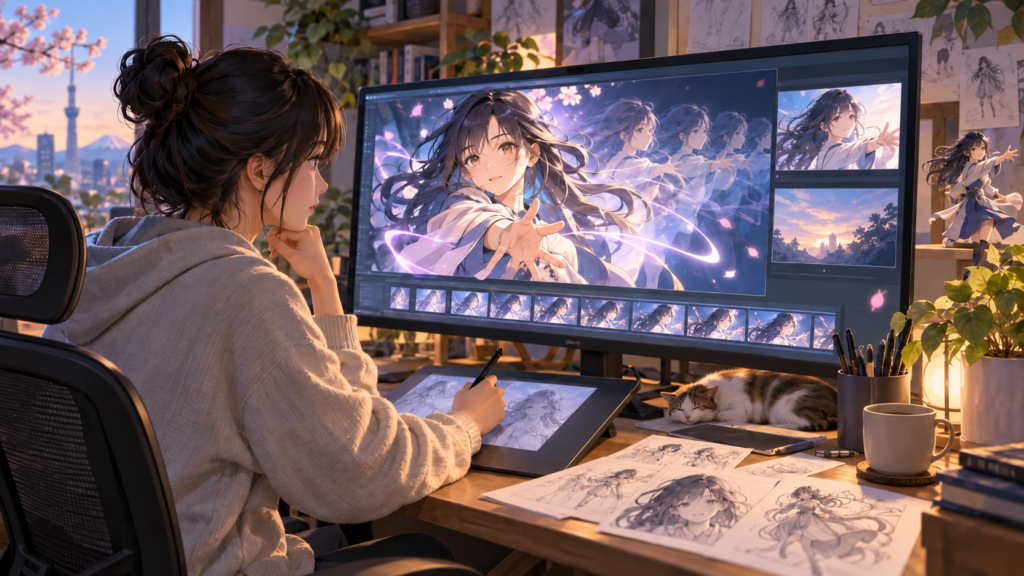
PixAI動画生成は、完成したイラストへ動きを加えるための機能です。現在は従来の短いImage-to-Videoだけでなく、v4.0 Previewシリーズによって参照画像や参照動画を使った制作にも対応しています。
静止画から短い動画を作れる
PixAIのImage-to-Videoでは、キャラクターイラストなどの静止画をもとに、数秒から15秒程度の短い動画を生成できます。たとえば、キャラクターが瞬きをする、顔を少し横へ向ける、髪が揺れる、手を動かすといった演出です。
単に静止画を左右へ動かすのではなく、AIが画像の内容を読み取りながら新しいフレームを作っていくため、元画像には存在していなかった表情や動作も表現できます。
一方、生成AIなので元画像を完全に固定したまま動かせるわけではありません。顔立ち、アクセサリー、手、細かな模様などが途中で変化するケースもあります。元画像の時点で顔や体の形が自然な一枚を選ぶことが、動画制作の第一段階です。
開始と終了フレームを指定できる
対応モデルでは、動画の最初になる開始フレームだけでなく、最後に到達してほしい終了フレームも指定できます。
たとえば開始画像を「本を読んでいる人物」、終了画像を「机に伏せて眠っている人物」にすると、その途中をAIに作ってもらう使い方ができます。表情の変化、ポーズの変化、一日の時間変化などを見せたいときに便利ですよ。
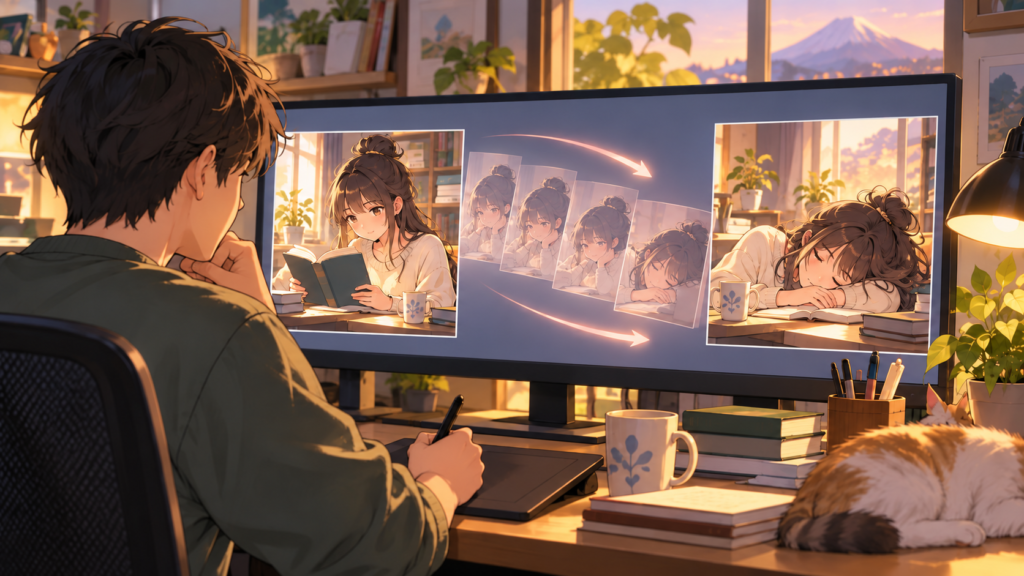
終了フレームを指定しない場合は、開始画像とプロンプトを手掛かりに、その後の動きをAI側が考えます。軽い瞬きや髪の揺れだけなら、一枚の画像から始めても十分です。
v4.0では参照素材も使える
PixAIが2026年4月に発表したv4.0 Previewシリーズでは、従来より自由度の高い動画制作ができるようになりました。v4.0 Previewでは複数の画像や動画を参照しながら生成でき、最大15秒の動画にも対応しています。
キャラクター、衣装、背景、カメラの雰囲気などを別々の素材から参照できるため、「このキャラクターを、この場所で、このように動かしたい」という指定がしやすくなっています。
v4.0 Previewシリーズの機能は、PixAIの公式発表「v4.0 Previewシリーズ登場」でも確認できます。
PixAI動画生成の考え方
動画生成だけで完成形を作ろうとせず、まず静止画でキャラクター、構図、衣装、背景を決めておくのがおすすめです。動画では「何を描くか」より「どう動かすか」に集中できます。
PixAI動画生成は無料で使える?
「PixAI 動画生成 無料」「PixAI 動画生成無料」と検索している人が最も気になる部分でしょう。ここは無料クレジットと動画機能の利用資格を分けて考える必要があります。
無料アカウントでは動画生成できない
2026年9月時点のPixAI公式ドキュメントでは、動画生成は会員向けの高度な機能として案内されており、無料アカウントでは動画生成そのものを利用できないとされています。
通常の動画生成はStarter以上、高度な動画モードはPlus以上が対象です。PixAIは画面や公式ページによって「Professional Mode」「Enhanced Mode」など表記が異なることがありますが、無料アカウントから直接プロモードを利用する機能ではありません。
最新の利用条件については、PixAIの公式Videoドキュメントも生成前に確認してください。機能名や対象プランはアップデートで変わる可能性があります。
「無料クレジット=動画生成も無料」ではありません。
PixAIでは無料アカウントでもクレジットを獲得できますが、クレジットを持っていることと、会員限定機能を利用できることは別です。画面に動画生成が表示されない場合は、残高だけでなく現在のプランも確認してください。
無料クレジットは画像作りに使える
では、無料ユーザーにはできることがないのかというと、そんなことはありません。PixAIでは無料アカウントでも毎日のログインなどによってクレジットを獲得でき、画像生成を試せます。
むしろ私は、無料期間では動画用の元画像を作り込むのが効率的だと思っています。
PixAIはアニメ・イラスト系のキャラクター制作と相性がよく、プロンプトを少し変えるだけでも表情や構図が変化します。同じ指示から何枚か作って比較し、「この顔を動かしたい」と思える画像を先に作っておくわけです。
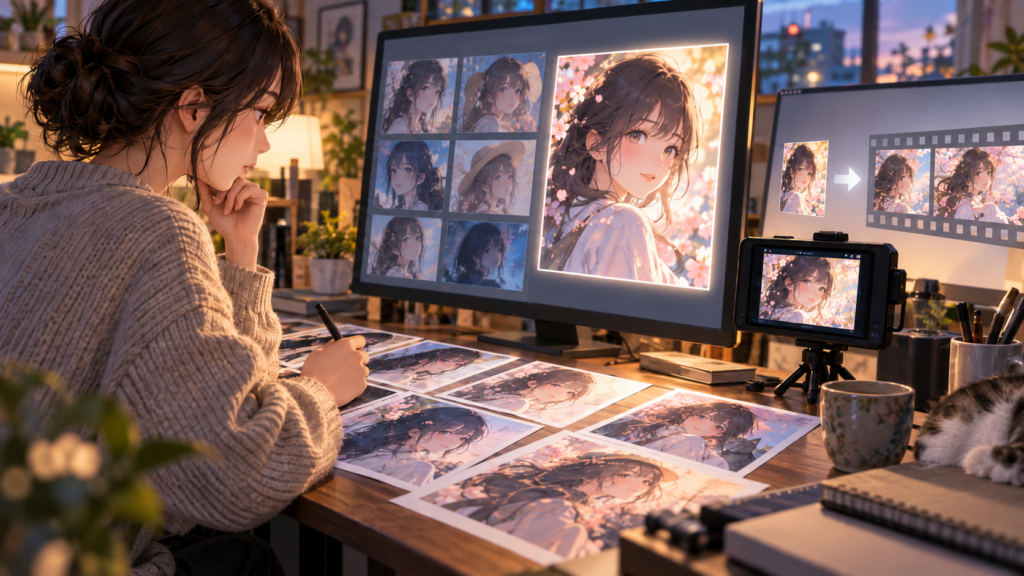
手や指がおかしければ部分修正し、背景が気に入らなければ作り直す。そうして完成した一枚を保存しておけば、会員になったあと動画生成だけにクレジットを使えます。
動画目的なら試作期間を分ける
PixAI動画を試すためだけに会員になるなら、「画像を作る期間」と「動画を作る期間」を分ける方法もあります。
先に無料範囲でキャラクター画像を数種類作り、動画化したい候補を決めておきます。そのあと必要な期間だけ会員機能を利用し、短い動画からテストする流れです。
動画は静止画と違い、一度の生成で使うクレジットが多くなりやすいため、会員になってから元画像作りを始めるより、準備を済ませておいたほうが余裕を持って試せます。
◆ワンポイントアドバイス
私はPixAIで画像を作るとき、最初から一枚に決め打ちしません。同じプロンプトでも少しずつ違う絵になるので、何枚か比べてから好みの顔や構図を選びます。動画生成ではさらにクレジットを使いやすいため、この「静止画の選別」を先に済ませておくとかなり楽ですよ。
PixAI動画生成の使い方
PixAI Image-to-Videoの基本操作は難しくありません。重要なのはボタンの場所を覚えることより、生成前に元画像と動きを決めておくことです。
動画にしたい画像を用意する
最初に、動かしたい画像を一枚選びます。ここでは画質の高さだけを見るのではなく、動画化したときに形が崩れにくそうかも確認します。
特に見ておきたいのが、顔、手、腕、髪、衣装、小物です。静止画なら気にならない小さな違和感でも、動きが加わると目立つことがあります。
たとえば手が袖に隠れているのか、実際に欠けているのか分かりにくい画像では、動画生成中に指や腕の形が大きく変わるかもしれません。できれば人物の輪郭が分かりやすく、背景も複雑すぎない一枚から始めると扱いやすいです。
動画生成画面を開く
PixAIへログインしたら、Videoや動画生成にあたるメニューからImage-to-Video画面へ進みます。UIはアップデートで変更されることがありますが、基本的には画像、モデル、動画時間、モード、プロンプトなどを指定して生成する流れです。
手持ち画像をアップロードできるほか、PixAIで作成した画像をそのまま利用できる場合もあります。
モデルと動画時間を選ぶ
次にモデルと動画時間を選択します。v4.0 Previewシリーズでは最大15秒まで対応していますが、初回から長い動画を選ぶ必要はありません。
最初はできるだけ短い動画で、動きの方向だけを見るのがおすすめです。
キャラクターが振り向く動作を作りたいなら、まず短い尺で「振り向き方」「顔が維持されるか」「カメラが勝手に動かないか」を確認します。その結果を見てから時間を伸ばしたほうが、問題点を見つけやすくなります。
プロンプトで動きを指定する
動画生成プロンプトでは、静止画用のプロンプトをそのまま貼り付けるより、何がどう変化するのかを伝えることが大切です。
たとえば「かわいい女の子、きれいな髪、高品質」と書いても、AIには何を動かせばよいか分かりません。
それよりも、「女性がゆっくりこちらを向き、小さく微笑む。髪が風でわずかに揺れる。カメラは固定する」と書いたほうが、動画としての意図が明確になります。
結果を確認して一つだけ直す
動画が完成したら、すぐ同じ設定で再生成する前に、どこが気になったかを確認しましょう。
顔が変わったのか、動きが大きすぎたのか、カメラが寄りすぎたのか、背景が変化したのか。原因を一つ選び、その部分だけプロンプトや参照画像を変更します。
一度にモデル、秒数、画像、プロンプトを全部変えてしまうと、何が結果に影響したのか分からなくなります。試すたびに一項目だけ変えるほうが、自分なりの使い方をつかみやすいですよ。
プロモードと通常モードの違い
PixAI動画生成では、通常の生成モードとは別に、より品質を意識した高度な動画モードが用意されています。「PixAI 動画 プロモード」「PixAI 動画 プロ モード」と検索している場合は、まず利用プランを確認してください。
プロモードは会員向け機能
PixAIの現行ドキュメントでは、通常の動画生成はStarter以上、高度な動画モードはPlus以上が対象です。
公式ページによってはProfessional ModeではなくEnhanced Modeと記載されることもあります。また、実際に公開されているv4.0生成作品では「professional」と表示されている例もあるため、名称だけで判断するより、現在の生成画面に表示されるモードとプラン条件を見るのが確実です。
毎回プロモードにする必要はない
上位モードを使えるからといって、すべての試作で選ぶ必要はありません。
たとえば「髪を少し揺らす」「一度だけ瞬きをする」といった動きを確認する段階では、低コスト寄りのモデルや通常設定で方向を見る方法があります。
そこで納得できる動きになったあと、本番用に上位モデルや高度なモードを使う。こうすると、最終結果へクレジットを回しやすくなります。
プロモードは本番用と考えると分かりやすいです。
試作では「動くかどうか」を確認し、本番では「どのくらい自然に見えるか」を追い込む。この二段階に分けると、同じ設定を何度も回すより効率よく進められます。
v4.0とLiteの使い分け
現在のPixAI動画で注目したいのが、v4.0 Previewとv4.0 Lite Previewです。名前が似ていますが、試作と仕上げで役割を分けると分かりやすくなります。
| モデル | 特徴 | 向いている使い方 |
|---|---|---|
| v4.0 Lite Preview | 比較的コストを抑えて試しやすい | 動きの確認、アイデア検証 |
| v4.0 Preview | 映像品質やカメラ表現を重視 | 本番動画、作品紹介 |
Liteは動きの試作に向く
v4.0 Lite Previewは、v4.0系の機能を使いつつ、試行回数を確保したい場面と相性がよいモデルです。
動画生成では、「思っていたより動かなかった」「逆に動きすぎた」ということが珍しくありません。そのたびに上位モデルを使うと、クレジット消費が増えていきます。
そこでLiteで動き、カメラ、プロンプトの方向を見る方法が使えます。完成品というより、映像の下書きを作るイメージです。
Previewは仕上げで使う
v4.0 Previewは、PixAIがフラッグシップとして案内しているモデルです。キャラクターの一貫性、動き、カメラ制御などを重視した動画を作りたいときに候補になります。
最大15秒の動画にも対応しているため、単純なリアクションだけでなく、短いストーリーや作品紹介も作れます。
ただ、15秒あるからといって、必ず15秒を使う必要はありません。SNS投稿用なら5秒や10秒で十分なこともあります。長さではなく、伝えたい内容に合わせて選んでください。
参照素材は増やしすぎない
v4.0では複数の参照素材を扱えますが、数を増やせば必ず狙いに近づくわけではありません。
キャラクター画像、衣装画像、背景画像、カメラ参考動画などを大量に指定すると、それぞれの要素が競合することがあります。
まずはキャラクター一枚、必要なら背景一枚というように、小さな構成から始めましょう。生成結果を見ながら参照素材を足すほうが、原因を追いやすくなります。
動画生成プロンプトの書き方
PixAI動画生成プロンプトでは、画質を表す単語を並べるより、主体、動き、環境、カメラを順番に考えると書きやすくなります。難しい英語を覚える必要はありません。
主体の説明は必要な分だけ
Image-to-Videoでは、すでに元画像にキャラクターが写っています。そのため画像生成のように、髪型、服、目、アクセサリーを最初からすべて説明し直す必要はありません。
むしろ説明を増やしすぎると、元画像とプロンプトの記述が食い違い、新しい要素が追加されることがあります。
「白髪の女性」「制服姿の少女」など、誰を動かすのか分かる程度から始めてください。
動きを具体的に書く
動画生成で最も重要なのが動作です。
「キャラクターが動く」ではなく、「顔を少し右へ向ける」「ゆっくり目を閉じる」「右手を胸元まで上げる」のように書きます。
さらに「ゆっくり」「小さく」「自然に」といった程度も入れると、激しすぎる動きを避けやすくなります。
シンプルな動画プロンプト例
A girl slowly turns her face toward the camera and gives a small smile. Her hair moves gently in the breeze. The camera remains still.
意味は「女性がゆっくりカメラの方を向き、小さく微笑む。髪が風で軽く揺れる。カメラは固定」です。最初はこの程度の情報量で十分です。
背景の変化も指定する
人物だけでなく、背景に何が起こるかも動画の印象を左右します。
たとえば「桜の花びらが少し舞う」「カーテンが風で揺れる」「水面がゆっくり波打つ」などです。
ただし人物と背景の両方へ大量の動きを指定すると、映像が落ち着かなくなることがあります。最初は人物一つ、背景一つくらいから試すと扱いやすいでしょう。
カメラの動きを分けて書く
キャラクターの動作とカメラの動作は別物です。
人物を歩かせたいだけなのに「cinematic」「dynamic」などの言葉を多く入れると、カメラまで大きく動く場合があります。
固定したいなら「camera remains still」、ゆっくり近づきたいなら「camera slowly pushes in」、横へ動かしたいなら「camera slowly pans」といった具合に指定します。
引きの画角を維持したい場合は「wide shot」などを加える方法もあります。
◆ワンポイントアドバイス
動画プロンプトは、小説のようにきれいな文章を書く必要はありません。私は「誰が」「何をする」「背景で何が起こる」「カメラはどうする」の4項目を決める方法がおすすめです。完成した動画を見てから、一項目ずつ調整していけば十分ですよ。
動画生成で失敗しやすい設定
PixAI動画は、一度の生成で理想通りにならないこともあります。再生成を続ける前に、よくある原因を知っておくとクレジットを使いすぎずに済みます。
動きを詰め込みすぎる
短い動画に「走る、ジャンプする、振り向く、手を振る、笑う、カメラが回り込む」と大量の動作を入れると、一つひとつの動きが中途半端になりやすくなります。
5秒なら一つの主動作、10秒なら二つ程度の変化から始めると分かりやすいです。
たとえば5秒なら「振り向いて微笑む」。10秒なら「振り向く、そのあと一歩進んで微笑む」。このくらいの流れから始めましょう。
元画像の手や小物が曖昧
画像生成でも、指、手、小さなアクセサリー、複雑なポーズは思い通りにならないことがあります。動画では各フレームを新しく作るため、その違和感が動きの中で目立つ場合があります。
私は元画像に気になる部分があるなら、動画化する前に直しておくことをおすすめします。
動画を何度も作り直すより、静止画の一部分を修正したほうがクレジットを抑えやすいケースも多いです。
終了画像との差が小さすぎる
開始フレームと終了フレームを使う場合、「背景の物が一つだけ違う」「髪飾りだけ変わる」といった微妙な差は、不自然な変形につながることがあります。
表情が変わる、人物が座る、昼から夕方になるなど、AIが途中の変化を想像しやすい組み合わせのほうが扱いやすいでしょう。
逆に同じキャラクターなのに顔立ちや衣装まで大きく違う画像を使うと、途中で別人のように変化する可能性があります。
カメラが勝手に寄ってしまう
生成した動画を見ると、人物の顔へ自動的にカメラが近づくことがあります。
全身やポスター全体を見せたい場合は、「wide shot」「keep the full body visible」「camera remains still」など、画角を維持する指示を加えてみてください。
元画像にも余白を作っておくと、カメラが少し動いた場合でも被写体が画面外へ切れにくくなります。
クレジットを抑える作り方
PixAI動画生成を長く使うなら、プロンプト技術以上に制作順序が大切です。動画で試行錯誤する範囲を小さくすると、使うクレジットも抑えやすくなります。
静止画で完成形を作る
最初に顔、髪型、衣装、構図、背景を静止画で決めます。
PixAIは「かわいい」「幻想的」「かっこいい」といったイラスト表現を作りやすく、モデルや設定を変えることでかなり違う画風を試せます。
その反面、思い描いた構図が一発で出るとは限りません。同じプロンプトでも少しずつ違う結果になるため、ここは画像生成の段階で何度か試したほうがよいでしょう。
静止画で迷っている状態のまま動画生成へ進まない。これだけでも無駄なリトライをかなり減らせます。
短い尺で動きを確認する
次に短い尺で動作を確認します。
この時点では完成作品を作る必要はありません。「このプロンプトで顔を横へ向けてくれるか」「髪の揺れ方は自然か」を見るだけです。
思った動きにならなければ、プロンプトを一文だけ変えて再度確認します。
Liteで試してPreviewへ進む
v4.0シリーズを使える場合は、Lite Previewで方向を見て、最終候補だけv4.0 Previewへ進める方法があります。
これはPixAI公式のv4.0向けガイドでも紹介されている考え方です。高品質な生成を何度も繰り返すより、試作用モデルで失敗を見つけてから仕上げるほうがクレジットを使いやすくなります。
採用した画像とプロンプトを残す
うまくいった元画像、モデル、動画時間、プロンプトは保存しておきましょう。
AI生成は毎回少し結果が変わるため、「良かったけれど何を設定したか分からない」という状態になるともったいないです。
特にキャラクターを何本も動画化する場合は、基本プロンプトを一つ持っておくと便利です。
たとえば「自然な瞬き、髪がわずかに揺れる、固定カメラ」という基礎を残し、動画ごとに表情や背景だけ変える方法があります。
過去のクレジット料金を固定価格だと思わないでください。
PixAIではモデルや動画時間によって消費量が変わり、キャンペーンや仕様変更もあります。過去にはv4.0の15秒生成で大きなクレジットを消費する例もありましたが、生成前に現在の画面へ表示される消費量を確認するのが確実です。
PixAI動画が向いている人
PixAI動画生成は、どんな映像にも万能というより、PixAIで作ったキャラクターやイラストをもう一段動かしたい人に向いています。
アニメイラストを動かしたい人
PixAI自体がアニメ、漫画、イラスト系の生成を得意とするサービスなので、オリジナルキャラクターを作って動かしたい人とは相性がよいです。
私もPixAIでは、キャラクターの髪型、衣装、表情、ポーズを変えながら一枚を作り込んでいく工程に面白さを感じます。
その完成画像が動き出すのが動画生成の魅力です。静止画生成からそのまま制作を続けられるため、別サービスへ画像を移動しなくても作品を発展させられます。
SNSやブログ素材を作りたい人
短い動画はSNS投稿、キャラクター紹介、ブログ用のイメージ、作品告知などにも使えます。
長編映像を一本作るというより、数秒でキャラクターの魅力を見せる用途です。
たとえばブログのアイキャッチとして使ったキャラクターを、SNSでは5秒の動画として投稿する。このように一つの画像から用途を広げられます。
試行錯誤そのものを楽しめる人
PixAIは「ボタンを一回押せば完全に理想通りになるサービス」というより、自分の好みに近づける工程を楽しむ人に向いています。
画像でも、モデルやプロンプトによって結果が大きく変わります。動画ではそこへ時間、動作、カメラという要素が加わります。
「どう書けば、このキャラクターが自然に振り向くのか」と考える過程を楽しめるなら、動画生成にもかなりハマるかと思います。
PixAI動画生成に関するよくある質問(FAQ)
Q1. PixAI動画生成は完全無料で使えますか?
A. 2026年9月時点のPixAI公式ドキュメントでは、無料アカウントは動画生成を利用できず、通常の動画生成はStarter以上が対象とされています。無料アカウントでも毎日クレジットを獲得して画像生成はできるため、先に動画用の元画像を作っておく方法がおすすめです。 Q2. PixAIのプロモードは誰でも使えますか?
A. 高度な動画モードはPlus以上が対象です。公式ページや生成画面によってProfessional Mode、Enhanced Modeなど名称が違う場合があるため、利用時は現在のプラン表と生成画面を確認してください。 Q3. PixAI動画生成は最大何秒まで作れますか?
A. v4.0 Previewシリーズは最大15秒の動画生成に対応しています。ただしモデルによって選択できる動画時間は異なります。最初から最長時間を選ばず、短い動画で動きを確認してから必要に応じて長くするのがおすすめです。 Q4. 動画生成プロンプトは日本語でも使えますか?
A. PixAIは日本語を含む複数言語に対応しています。ただ、カメラワークなどは「push in」「pan」「wide shot」といった一般的な撮影表現を使うと指示しやすい場面があります。最初は日本語で動作を考え、必要な部分だけ短い英語表現へ置き換えても構いません。 Q5. v4.0 PreviewとLiteはどちらを選べばいいですか?
A. 動きやプロンプトを試す段階ではv4.0 Lite Preview、本番用の動画ではv4.0 Previewという使い分けが分かりやすいです。いきなり上位モデルで何度も再生成するより、Liteで方向を決めてから仕上げへ進むほうがクレジットを管理しやすくなります。
PixAI動画生成のまとめ
PixAI動画生成は、アニメ・イラスト系の静止画へ動きを加え、短い動画として見せたい人に便利な機能です。
ただし、無料アカウントで動画生成そのものを使えるわけではありません。無料範囲ではクレジットを獲得しながら元になるイラストを作り、動画生成を利用するときに必要な会員プランを確認する流れが現実的です。
- 無料期間では動画用の静止画を先に作り込む
- 動画生成は短い尺から試す
- 試作ではLite、本番ではv4.0 Previewを検討する
- プロンプトは主体、動き、背景、カメラの順で考える
- 一度に複数設定を変えず、一項目ずつ試す
特に大切なのは、動画生成で構図まで作り直そうとしないことです。顔、衣装、ポーズ、背景は静止画で納得できる状態へ近づけ、そのあと動画では動作だけを追加する。この順番なら、PixAIのクレジットを使いすぎるリスクも抑えやすくなります。
PixAIは、完全におまかせで完成品を出してもらうというより、「どう指示すると自分のイメージへ近づくのか」を試すことに面白さがあるサービスです。気に入ったキャラクターができたら、まずは小さな瞬きや髪の揺れから動画化してみてください。