PixAIプロンプトの強調とBREAK構文ガイド
PixAIでプロンプトを書いていると、青い目を指定したのに目立たない、髪色を変えたら服まで同じ色になる、2人のキャラクターの特徴が混ざる、といったことがありますよね。そこで気になってくるのが、PixAIプロンプトの強調やBREAK構文の使い方です。
強調には丸括弧を使った重み付けや数値指定があり、弱めたい要素には角括弧を使う方法があります。さらにStable DiffusionやSDXL系のプロンプトでは、BREAKと75トークンの区切りを理解しておくと、色や特徴の混ざりを整理しやすくなります。
ただし、強調は数値を上げれば上げるほど良くなるものではありません。ネガティブプロンプト、プロンプトの順番、LoRA、ControlNetなども結果に関係するため、まず通常のプロンプトを整理し、それでも反映が弱い要素だけを調整するのが基本です。
この記事では、PixAIで使うプロンプトの強調、重み付け、BREAK構文の考え方から、複数人の特徴が混ざる場合の対処まで順番に解説します。どこを強調して、どこを区切ればいいのか分からないあなたでも、調整する順番がつかめる内容です。
- PixAIプロンプトで強調を使う基本
- 重み付けを強くしすぎない調整方法
- BREAK構文と75トークンの考え方
- 色や複数キャラの特徴が混ざる場合の対処

PixAIプロンプトの強調とBREAK構文
PixAIで狙った画像へ近づけるには、いきなり強い重みを付けるのではなく、まずプロンプトそのものを整理することが大切です。特にタグ形式と相性のいいモデルでは、キーワードの順番、強調、弱体化が生成結果に影響します。一方で、自然言語に強いモデルでは同じ記法が同じように作用するとは限りません。
ここでは、強調を使う前の考え方から、丸括弧、数値による重み付け、角括弧による弱体化まで順番に見ていきます。
強調する前にプロンプトを整理する
PixAIで指定した特徴が出ないとき、最初にやりたくなるのが重みを上げることです。ただ、私は先に通常プロンプトを整理することをおすすめします。
たとえば、赤いドレスの女性を描きたい場合に、人物、背景、光、画風、品質ワード、表情などを大量に並べていると、red dressという指定が他の要素に埋もれることがあります。そこでいきなり(red dress:1.5)まで上げるより、まず不要なキーワードを削り、重要な要素を前方へ移動させます。
基本の調整順
- 不要なキーワードを削る
- 重要な人物や特徴を前に置く
- 競合している色や画風を確認する
- それでも弱い部分だけ強調する
タグ形式なら、たとえば次のように人物と重要な特徴を先に配置すると整理しやすいです。
1girl, red dress, long black hair, gentle smile, garden, sunset, soft lightingこの状態で赤いドレスだけが弱いなら、そこで初めて重み付けを検討します。強調はプロンプト整理の代わりではなく、整理後の微調整と考えると扱いやすいですよ。

PixAIではモデルによって自然言語とタグ形式の得意不得意が異なります。日本語入力やモデルごとの基本的な書き分けについては、PixAIプロンプトの日本語での書き方もあわせて確認すると整理しやすいです。
丸括弧で重要な要素を強調する
PixAIのSDXL系などでよく使われるのが、丸括弧による強調です。特定のキーワードを()で囲むことで、その要素を通常より意識させます。
たとえば青い目を目立たせたい場合は、次のように書きます。
1girl, long black hair, (blue eyes), white dress, looking at viewerさらに丸括弧を重ねる((blue eyes))という書き方もあります。SDXL系の重み付けでは、丸括弧1層で約1.1倍、2層で約1.21倍として扱われる例があります。
ただし、ここで覚えておきたいのは、強調は要素を必ず出現させる命令ではないということです。モデルがそのタグを十分に理解していなかったり、別のプロンプトと競合していたりすると、括弧を増やしても思ったように反映されない場合があります。
たとえばblue eyesが弱い場合、先にblue eyesを前方へ移動し、それでも弱ければ(blue eyes)へ変更する流れが分かりやすいです。
また、品質を上げたいからといって、masterpiece、best quality、highly detailedなどをすべて何重にも強調すると、重要な被写体より品質ワードの影響が強くなってしまうことがあります。
私の場合は、一番見せたい視覚的特徴だけを強調するところから始めます。髪色、瞳、衣装、表情など、画像を見れば違いが確認できる要素から試すと調整しやすいですよ。
数値指定で重みを細かく調整する
括弧を何重にも重ねるより分かりやすいのが、(keyword:1.2)のような数値指定です。
たとえば赤いドレスを少し強くしたい場合は、次のように指定できます。
1girl, (red dress:1.2), long black hair, garden, soft lighting数字が1より大きい場合は強調方向、1より小さい場合は弱める方向として使います。
| 指定例 | 考え方 |
|---|---|
(red dress:1.0) | 基準となる強さ |
(red dress:1.1) | 少し強める |
(red dress:1.2) | やや強く反映させる |
(red dress:1.4) | かなり強める |
(red dress:0.8) | 影響を弱める |
数値はモデルによって反応が異なるため、絶対的な正解はありません。一般的な目安としては、いきなり1.5以上へ上げるのではなく、1.1、1.2、1.3と少しずつ確認する方が原因を切り分けやすいです。
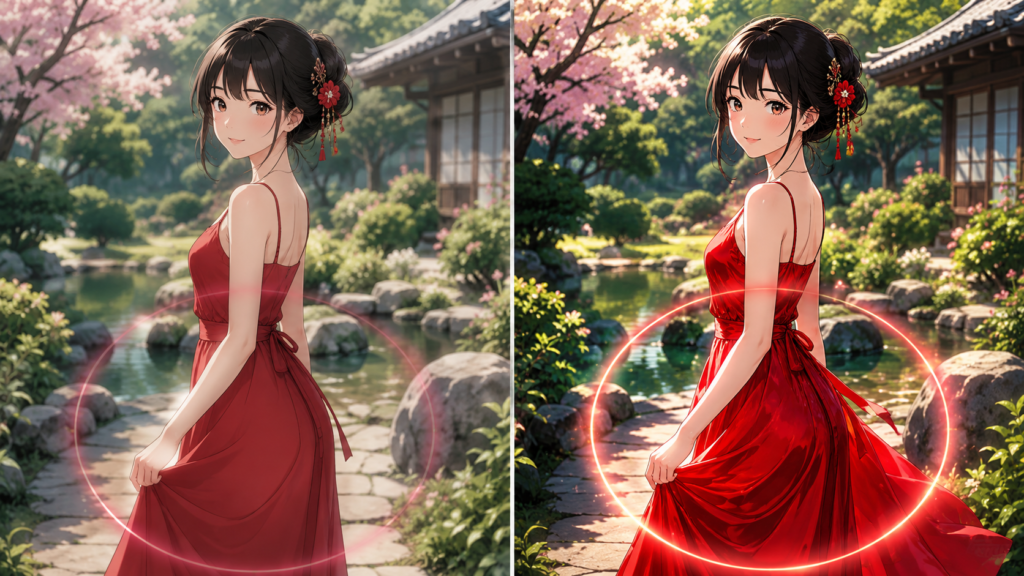
たとえば赤髪を強調した結果、背景や服まで赤みが強くなったなら、さらに1.5へ上げるのではなく1.2へ戻します。それでも髪だけを赤くできない場合は、プロンプトの位置や背景色との競合を見直す方が効果的なケースがあります。
高い数値ほど高品質になるわけではありません。強調が強すぎると、色の飽和、輪郭の不自然さ、人体の崩れ、構図の変化などにつながる場合があります。
同じ数値でもモデルごとに反応は変わります。数値はあくまで一般的な目安として扱い、実際の生成結果を見ながら調整してください。
角括弧で要素の影響を弱める
強調とは逆に、出すぎている要素を少し抑えたい場合には角括弧[]を使います。
たとえば背景の雲が目立ちすぎる場合は、次のような形です。
1girl, black hair, white dress, [clouds], blue sky, flower fieldこの方法は、要素を完全に禁止するネガティブプロンプトとは少し考え方が違います。雲そのものを消したいわけではなく、存在は残しつつ影響を弱くしたい場合に使いやすい方法です。
ここで注意したいのが波括弧{}です。古い解説やサービスごとの記法では、波括弧を弱体化として説明している例があります。しかしPixAIのSDXL向けの現在の資料では、波括弧は弱体化ではなく、丸括弧より緩やかな強調方向として案内されています。
[]と{}を同じ弱体化記号として扱わないよう注意してください。モデルやサービスによって記法が異なるため、他の画像生成AIのプロンプト記法をそのままPixAIへ持ち込むと意図と逆になる場合があります。
弱めたい量を自分で明確に管理したい場合は、(keyword:0.8)のような数値指定の方が読み返しやすいです。
長いプロンプトを何度も調整していると、括弧の意味を忘れやすくなります。私は数値指定と角括弧を混在させすぎず、後から自分で見ても意味が分かる形にしておくのがおすすめです。
強調しすぎると画像が崩れる理由
PixAIのプロンプト強調で一番避けたいのが、反映されない要素を片っ端から強くしていくことです。
たとえば次のようなプロンプトを考えてみます。
(red hair:1.5), (blue eyes:1.5), (white dress:1.5), (gentle smile:1.5), (detailed background:1.5), (dramatic lighting:1.5)一見すると全部を強く指定しているため理想へ近づきそうですが、実際にはすべてが重要になり、優先順位が分からなくなる状態です。
赤髪を強くすれば色が背景へ影響し、dramatic lightingを強くすれば顔の色や服の見え方が変わるかもしれません。さらに背景や表情まで強調すると、人物の形そのものが不安定になる場合があります。
強調で迷ったら次の順番で戻します。
- 一度すべての強調を外す
- 重要な要素を前へ移動する
- 最重要の1要素だけ1.1〜1.2程度から試す
- 結果を比較して必要なら少しだけ上げる
画像生成では、同じプロンプトでもシードやモデルによって結果が変化します。そのため、1枚だけを見て「1.4が正解」と決めるのではなく、複数回比較する方が判断しやすいです。
強調は足し算ではなく優先順位の調整です。全部を目立たせようとせず、「この画像で一番外したくない条件は何か」を決めるとプロンプトが安定しやすくなります。
PixAIプロンプトで強調とBREAK構文を使う
ここからはBREAK構文について見ていきます。BREAKは単純な強調記号ではなく、Stable DiffusionのAUTOMATIC1111系で使われてきたトークンチャンクを区切るための考え方です。
そのため、(keyword:1.2)のような重み付けとBREAKは役割が違います。強調は要素の影響度を調整し、BREAKはプロンプトのまとまりを分けるために使う、と整理すると分かりやすいです。
BREAK構文は要素を区切る機能
BREAKについてよくある誤解が、BREAKの直後にある単語を直接強調する構文だという理解です。
AUTOMATIC1111系での本来のBREAKは、現在処理しているプロンプトのチャンクをその位置で区切り、次のチャンクへ移るための仕組みです。
たとえば人物の特徴と背景を分けたい場合は、次のように考えます。
1girl, long black hair, blue eyes, white dress
BREAK
flower field, blue sky, sunlight, detailed background
ここでは、BREAKより前を人物、後ろを背景というまとまりにしています。
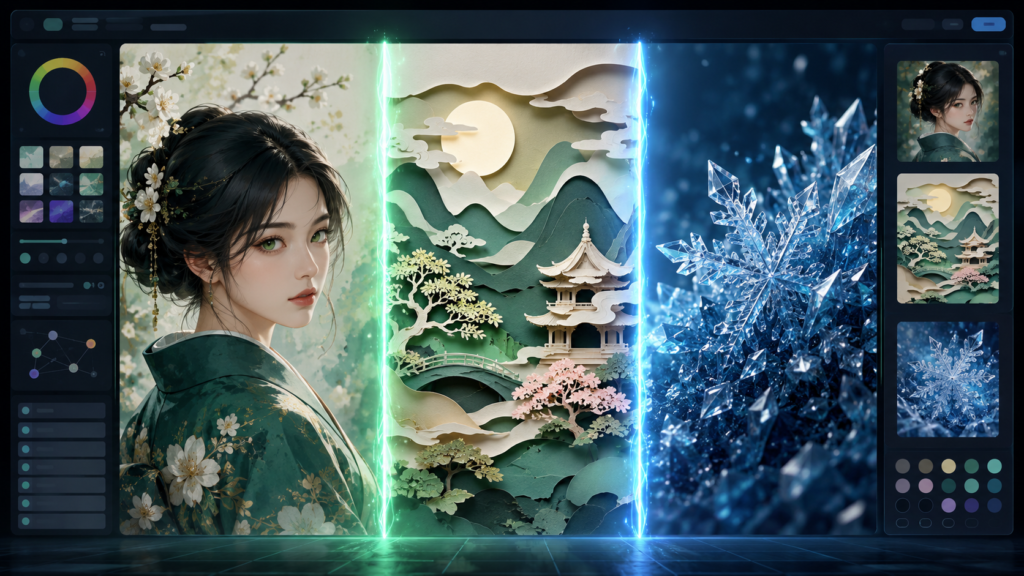
これによって必ず人物と背景の影響が完全に分離されるわけではありませんが、長いプロンプトの構造を整理する手段になります。
BREAKは重み付けそのものではないため、(blue eyes:1.3)とBREAKは併用できます。役割が違う機能として考えてください。
また、PixAIにはSDXL系だけでなく、自然言語の理解方法が異なるモデルもあります。BREAKという文字列を同じ意味で処理するかどうかは、モデルや生成環境によって変わる可能性があります。
そのため、PixAIでBREAKを試すときは「どのモデルでも必ず効く魔法の構文」と考えるのではなく、現在使っているモデルで結果が改善するかを比較するのが現実的です。
BREAKと75トークンの関係
Stable Diffusion系のBREAKを理解するときによく出てくるのが、75トークンという言葉です。
ここでいうトークンは、単純な単語数ではありません。英単語や記号などがモデル内部で細かい単位へ分解され、それぞれがトークンとして処理されます。
AUTOMATIC1111系では、長いプロンプトを一定のトークン単位でチャンクに分けて扱う仕組みがあり、BREAKを挿入すると、現在のチャンクをそこで終了させて次のまとまりへ移動させます。
BREAKを入れれば次の単語が自動的に1.2倍や1.5倍になるわけではありません。チャンクの位置が変わることによって結果に違いが出る可能性はありますが、数値による重み付けとは別の仕組みです。
この違いを理解していないと、たとえばblue eyesが弱いからBREAKを入れれば強調できる、と考えてしまいます。
青い目だけを強くしたいなら、まずは(blue eyes:1.1)や(blue eyes:1.2)を検討します。一方、人物の情報と背景の情報が長く続いて混線しているならBREAKを検討します。
| 方法 | 主な役割 |
|---|---|
(keyword) | 特定要素を強調する |
(keyword:1.2) | 重みを数値で調整する |
[keyword] | 特定要素の影響を弱める |
BREAK | プロンプトのチャンクを区切る |
この4つを同じ「強調テクニック」として一括りにせず、目的別に使い分けるとプロンプトが読みやすくなります。
BREAKで色や特徴の混ざりを防ぐ
BREAKが役立つ可能性がある場面として分かりやすいのが、色や特徴が別の場所へ混ざるケースです。
たとえば、赤髪、青いドレス、夕焼け、赤い花畑といった色指定を一つの長いプロンプトに入れると、意図しない部分まで赤や青の影響が出る場合があります。
1girl, red hair, blue eyes, white dress, sunset, red flower field, warm lightingこのようなケースでは、まず人物と背景を分けて考えます。
1girl, red hair, blue eyes, white dress
BREAK
sunset, red flower field, warm lighting
人物側に必要な特徴、背景側に必要な特徴をまとめることで、どの指示がどの対象に関係しているのか把握しやすくなります。
ただし、BREAKを入れたから色移りが完全になくなるとは限りません。色の混ざりには、モデルの学習傾向、LoRA、ライティング、背景色、衣装の指定なども関係します。
色が混ざった場合の確認順
- 色の指定を減らす
- 人物と背景の情報を整理する
- 重要な色を対象名とセットで指定する
- 必要ならBREAKでまとまりを区切る
- 最後に重みを微調整する
たとえば単にredと書くより、red hair、blue dress、green eyesのように対象と色をセットにした方が意図を整理しやすいです。
私なら、まずBREAKなしで短いプロンプトを作り、混ざる場合だけBREAKを追加します。最初から何か所にもBREAKを入れると、どの変更が効いたのか分からなくなるためです。
複数人はBREAKと構図機能を使う
PixAIで難しい場面の一つが、2人以上のキャラクターを別々に描き分けるケースです。
たとえば、男性は黒髪とパーカー、女性は金髪と白いドレスと指定したのに、女性までパーカーを着たり、男性が金髪になったりすることがあります。
これは一つのプロンプト内に複数人物の特徴が並び、どの属性が誰に対応するのかモデルが判断しにくくなるためです。
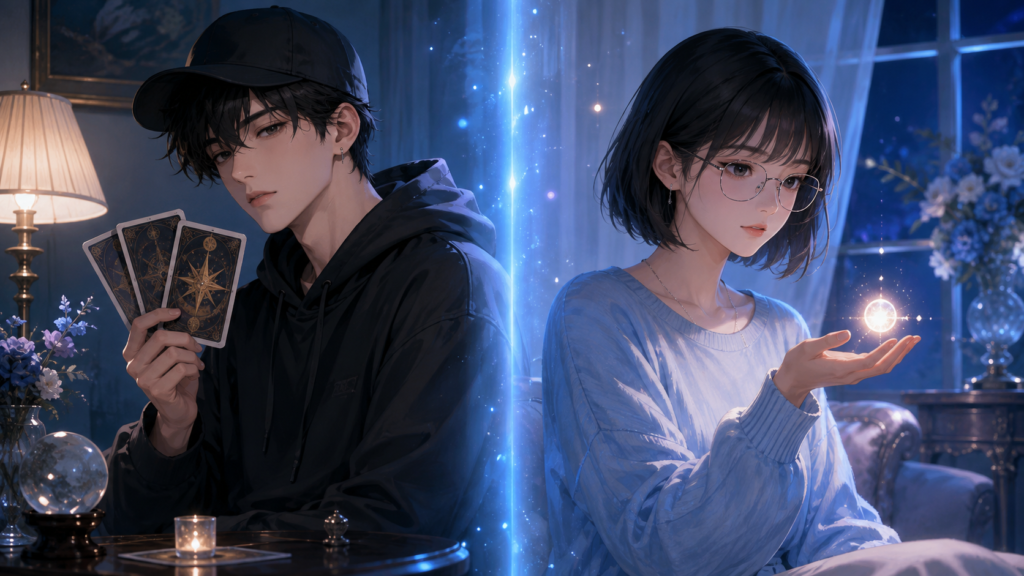
まず人数を明示し、人物ごとの特徴を分けます。
1boy, black hair, hoodie
BREAK
1girl, blonde hair, white dress
さらに共通する背景があるなら、別のまとまりとして追加する考え方もあります。
1boy, black hair, hoodie
BREAK
1girl, blonde hair, white dress
BREAK
cafe interior, sitting together, afternoon lightただし、BREAKだけでキャラクターごとの属性を完全に固定するのは難しい場合があります。そこで便利なのがRegional Promptなどの構図機能です。
画面の左側には男性、右側には女性というように領域を分け、それぞれにキャラクター固有の特徴を与えると、通常プロンプトだけより属性を整理しやすくなります。
新しいモデルでは複数人物に対する自然言語理解が改善されている場合もあります。最初からBREAKやRegional Promptを多用せず、通常の文章やタグ指定だけで生成し、必要な場合に追加すると原因を切り分けやすいです。
人物のポーズそのものを固定したい場合はControlNetなどが候補になります。プロンプトは「何を描くか」、BREAKは「情報をどう区切るか」、Regional Promptは「どこへ描くか」、ControlNetは「どんな構図やポーズへ誘導するか」というように役割を分けて考えると扱いやすいですよ。
ネガティブプロンプトも強調できる
PixAIでは、出したくない要素をネガティブプロンプトに入れて調整できます。
たとえば手指の崩れが気になる場合は、次のようなキーワードが使われます。
bad hands, extra fingers, missing fingers, deformed hands, extra limbs画質や不要な文字を抑えたい場合には、次のような形です。
low quality, worst quality, blurry, jpeg artifacts, watermark, signature, textネガティブプロンプト側でも、モデルや記法が対応している場合は(extra fingers:1.2)のように重み付けできます。
ただし、ポジティブ側と同じく強ければ強いほど良いわけではありません。
ネガティブプロンプトを大量に入れたり、すべて1.5以上にしたりすると、本来必要な形や画風まで抑制され、画像が硬くなったり不自然になったりする場合があります。
たとえば通常プロンプトで赤い服を指定しているのに、ネガティブ側へredを入れるなど、ポジティブとネガティブで矛盾した条件を設定すると結果が不安定になる場合があります。
私なら、最初は基本的なネガティブプロンプトだけを入れ、実際に発生した問題に応じて追加します。
- 指が増えるならextra fingersを追加する
- 画像がぼやけるならblurryを確認する
- 文字が入るならtextやwatermarkを検討する
- 効きが弱い場合だけ個別に重みを調整する
また、手の形が崩れる場合に、ネガティブを増やすだけで解決しようとしないことも大切です。人物が小さすぎる、複雑なポーズを指定している、複数人を同時に生成しているといった別の原因もあります。
ポジティブ、ネガティブ、構図、モデルの4方向から原因を確認すると、単純に重みだけを上げ続ける失敗を減らせます。
PixAIプロンプトの強調とBREAK構文まとめ
PixAIプロンプトの強調とBREAK構文は、どちらも画像を狙いへ近づけるために使えるテクニックですが、役割は同じではありません。
この記事の要点
- 強調する前に通常プロンプトを整理する
()や数値指定は重要な要素だけに使う[]は出すぎる要素を弱めるために使う- BREAKは直接の強調ではなくチャンクを区切る考え方
- 色や人物の特徴が混ざる場合は情報を分けて考える
- 強調しすぎるほど画像が良くなるわけではない
特に覚えておきたいのは、最初から1.5などの強い重みを付けないことです。通常のプロンプトを作り、重要なキーワードを前へ移し、それでも反映が弱い要素だけ1.1〜1.2程度から段階的に調整すると、どの変更が効いたのか確認しやすくなります。
BREAKについても同じです。何かうまくいかないたびに追加するのではなく、人物と背景、キャラクターAとキャラクターBなど、情報のまとまりを明確に分けたい場面で試すのがおすすめです。
また、PixAIではモデルによってプロンプトの解釈方法や対応機能が異なる場合があります。SDXL系で有効な括弧やBREAKの考え方が、自然言語に強い別モデルでもまったく同じように作用するとは限りません。
PixAIのモデル仕様、重み付け、利用可能な機能、利用規約などは変更される可能性があります。正確な情報は公式サイトをご確認ください。また、商用利用や権利、契約条件など重要な判断が必要な場合は、サービスの最新規約を確認したうえで、最終的な判断は専門家にご相談ください。
強調は、弱い部分を無理やり押し込むための機能ではありません。通常プロンプトを整え、それでも足りない部分だけを少し強くする。この順番を守るだけでも、PixAIのプロンプトはかなり扱いやすくなります。