PixAIのLoRA強さとトリガーワード完全ガイド
PixAIでLoRAを追加したのに、「思ったほどキャラクターが似ない」「画風がほとんど変わらない」「強さを上げたら逆に画像が崩れた」ということはありませんか。LoRAが効かないと、ついWeightを上げたくなりますが、実は強さだけを触っても解決しないケースがかなりあります。
PixAIのLoRAでは、強さやトリガーワードだけでなく、対応ベースモデル、プロンプト、キャラクターLoRAやスタイルLoRAの種類、複数LoRAの組み合わせまで含めて考えることが大切です。特にトリガーワードが必要なLoRAでは、正しいキーワードを入れていないだけで「LoRAが弱い」と感じることもあります。
私がLoRAを調整するときも、いきなりWeightを1.0以上へ上げるのではなく、まずベースモデルとトリガーワードを確認します。そのうえで0.7前後の中程度の強さから生成し、0.1程度ずつ動かして比較する方法が基本です。
この記事では、PixAIのLoRAが効かないときに確認する順番から、トリガーワードの使い方、LoRAの強さの目安、1を超える設定、複数LoRAやプロンプトが競合するケースまで順番に解説します。設定を闇雲に触るのではなく、原因を切り分けながら調整できるようになりますよ。
- LoRAが効かないときに確認する正しい順番
- トリガーワードの役割と使い方
- LoRAの強さを調整する目安と考え方
- 複数LoRAやプロンプト競合への対処法

PixAIのLoRA強さとトリガーワードの基本
PixAIでLoRAを安定して使うには、強さだけを見るのではなく、ベースモデル、LoRA、トリガーワード、プロンプトの4つをセットで確認するのがポイントです。LoRAは画像を単独で生成するモデルではなく、ベースモデルにキャラクターや画風などの特徴を追加する仕組みだからです。
ここではまず、「LoRAを入れたのに効かない」という状態を切り分けるために、確認すべき順番から整理していきます。
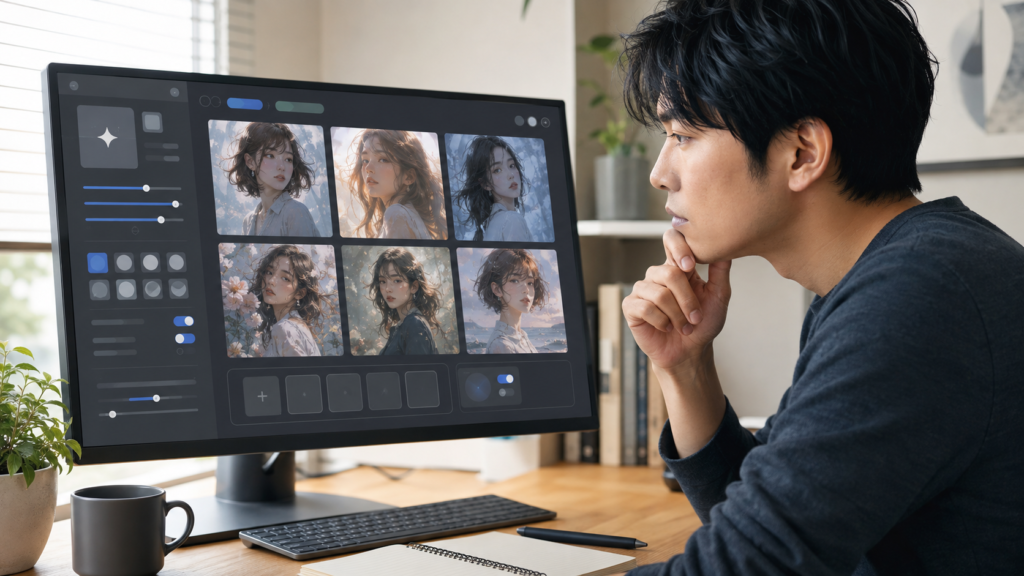
LoRAが効かないときの確認順
LoRAが思ったように反映されないとき、最初にWeightを上げるのはおすすめしません。原因がベースモデルやトリガーワードにある場合、強さを上げても問題そのものは解決しないからです。
私なら、次の順番で確認します。
- LoRAとベースモデルの互換性を確認する
- LoRAの説明欄で推奨モデルを確認する
- 必要なトリガーワードを確認する
- プロンプトに競合する指定がないか確認する
- LoRAの強さを0.7前後から調整する
- 複数LoRAを使っているなら一度減らす
最初に覚えておきたいポイント
LoRAが効かないときは、強さより先にベースモデルとトリガーワードを確認します。条件が合っていることを確認してからWeightを調整したほうが、原因を切り分けやすいですよ。
たとえば、トリガーワードが必要なキャラクターLoRAなのに、その単語をプロンプトへ入れていないとします。この状態で0.7から1.0、さらに1.2へ上げても、期待した特徴がきれいに出るとは限りません。
逆に、対応モデルとトリガーワードが合っていれば、0.6〜0.8程度でも十分に特徴が見えるLoRAがあります。
LoRA自体の仕組みや追加方法から確認したい場合は、PixAI LoRAの使い方・作り方・学習の解説もあわせて読むと、ベースモデルとの関係を整理しやすいです。
対応ベースモデルを最初に確認
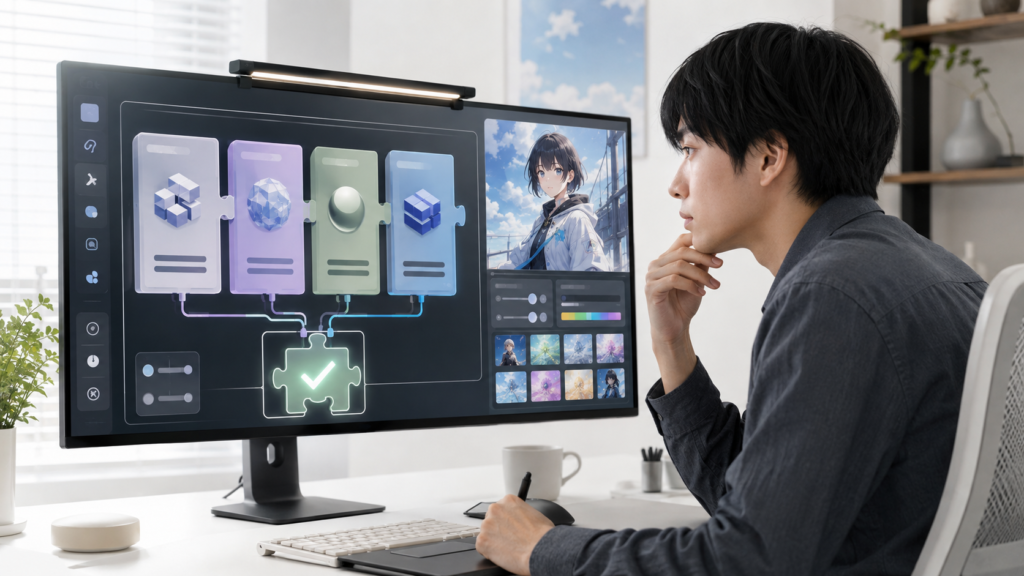
LoRAで最も見落としやすいのが、対応ベースモデルとの互換性です。
PixAIにはSD1.5系、SDXL系、DiT系など複数のモデルがあります。LoRAはどのモデルでも自由に使える追加パーツではなく、基本的には学習されたベースモデルや近い系統との組み合わせを前提にしています。
たとえばSD1.5系向けに作られたLoRAをSDXL系へ組み合わせても、作者の作例と同じ結果にならないことがあります。モデル名が似ていても、アーキテクチャや学習元が違えば反映の仕方が変わることもあります。
| 確認項目 | チェックする内容 |
|---|---|
| ベースモデル | LoRAが対応するモデル系統か |
| 推奨モデル | 作者が指定しているモデルがあるか |
| 作例 | サンプル画像と同じモデルを使っているか |
| LoRAのバージョン | 現在のモデルに対応した版を選んでいるか |
| トリガーワード | 作者指定のワードが必要か |
ここで大切なのは、LoRAが弱いように見える原因を、すぐ強さ不足だと決めつけないことです。
対応モデルが違えば、強さを上げても「顔だけ濃くなる」「色がおかしくなる」「構図が崩れる」といった方向へ進む可能性があります。まず作者のLoRAページを開き、使用モデル、推奨設定、サンプル画像を確認してください。
トリガーワードの役割と使い方
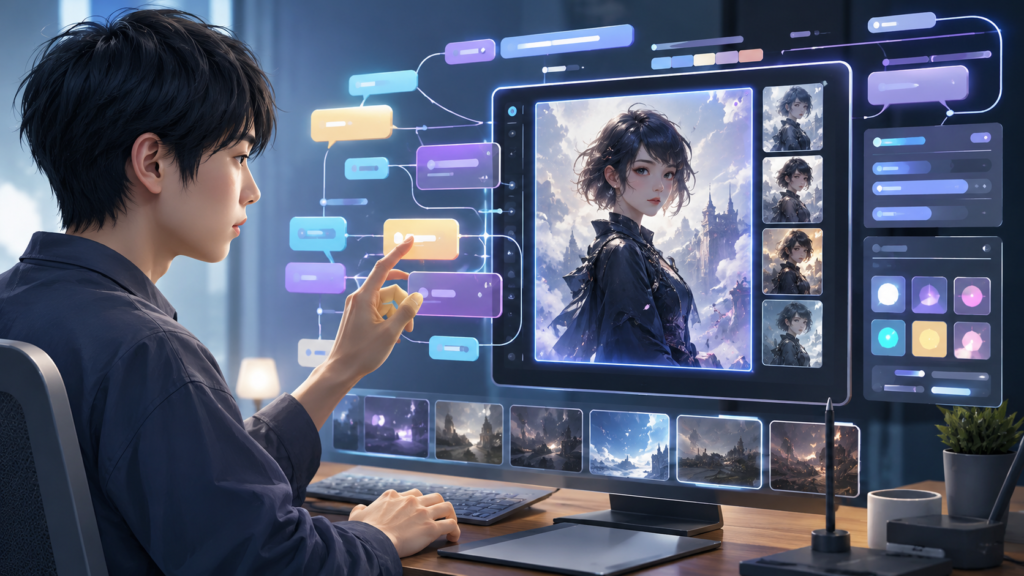
トリガーワードは、LoRAに学習された特徴をプロンプトから引き出しやすくするためのキーワードです。
初心者向けには「LoRAを発動させる言葉」と説明されることもありますが、少し正確に言うと、LoRAを選択したうえで、そのLoRAが学習した特徴を呼び出しやすくする条件と考えると分かりやすいです。
トリガーワードを書くだけでLoRAが自動ロードされるわけではありません。
先に使用するLoRAを選び、そのLoRAに指定されたトリガーワードを必要に応じてプロンプトへ追加します。
キャラクターLoRAなら、キャラクター名や髪型、瞳、特徴的なアクセサリーなどがトリガーワードとして設定されていることがあります。
たとえば次のようなイメージです。
character_name, blue_hair, green_eyes, star_hairpinただし、実際に何を入力するかはLoRAごとに異なります。別のLoRAのトリガーワードをそのまま流用するのではなく、LoRA詳細ページに記載された内容を確認してください。
後から変えたい特徴は分けて考える
キャラクターLoRAでは、衣装、背景、ポーズなどを毎回変えたいことがあります。このような可変要素まで強く学習・指定されていると、新しい服を指定しても元の衣装へ戻されやすくなります。
たとえば、LoRA側のトリガーワードに制服の特徴が含まれている状態で、プロンプトへ「着物」と書くと、制服と着物が混ざったような服になる場合があります。
その場合は、キャラクターを識別するために必要なワードを残しつつ、不要な衣装ワードを外し、新しい衣装をプロンプトで指定します。
トリガーワード設計の考え方
- 髪型や瞳など毎回残したい特徴は維持する
- 衣装や背景など変更したい要素は分離する
- LoRA作者が示す推奨トリガーワードを優先する
- 変更したい要素と競合するワードがないか確認する
PixAIでLoRAを自作する場合も、「毎回出したい特徴」と「あとから変更したい特徴」を分けて考えると扱いやすくなります。
Tsubaki系ではモデルごとの違いにも注意
PixAIでLoRAを学習する場合、Tsubaki系ではモデル世代によってトリガーワードの考え方が異なる場合があります。
TsubakiのDiT.1では比較的短く具体的なワード、Tsubaki.2のDiT.2では特徴を説明する長めのトリガーフレーズが推奨されています。Tsubaki.2では30文字以上の説明的なフレーズが案内されているため、従来の短いタグだけを並べる方法と同じ感覚で考えないほうがよいです。
サービス仕様や推奨方法は今後変更される可能性があるため、学習する時点の案内も確認してください。
トリガーワードなしでも効く場合
ここで少しややこしいのが、すべてのLoRAにトリガーワードが必須とは限らないという点です。
LoRAによっては、選択して読み込むだけでも特徴が現れます。特にスタイルLoRAやディテール系LoRAでは、明確なキャラクター名を呼び出す必要がなく、LoRAを適用した時点で画風や質感が変化するタイプがあります。
そのため、トリガーワードが見当たらないからといって、そのLoRAが使えないわけではありません。
私なら次の順番で確認します。
- LoRA詳細ページにTrigger Wordsの記載があるか
- 作者のサンプルプロンプトに特定ワードが入っているか
- 作例と同じベースモデルを使っているか
- トリガーワードなしで0.7前後から生成してみる
- 特徴が弱ければ作者推奨プロンプトを追加する
一方、キャラクターLoRAでは、名前や特徴を示すトリガーワードを使ったほうが再現性を高めやすいケースがあります。
トリガーワードが必要かどうかもLoRAごとに違うので、「必ず入れる」「絶対にいらない」と決めつけないのがポイントですよ。
LoRAの強さは0.7前後から試す
ベースモデルとトリガーワードが合っていることを確認できたら、ここで初めてLoRAの強さを調整します。
PixAIでは、LoRAのWeightを変更することで、ベースモデルに対してLoRAの特徴をどの程度反映させるか調整できます。
最初のテスト値としては0.7前後が扱いやすいです。0.7がすべてのLoRAで正解という意味ではありませんが、弱すぎず強すぎない中間地点として比較を始めやすい数値です。
| 強さの目安 | 見え方の傾向 | 使い方 |
|---|---|---|
| 0.3前後 | LoRAの影響がかなり弱いことがある | ごく薄く特徴を足したい場合 |
| 0.5前後 | ベースモデルを残しやすい | スタイルや補助LoRAのテスト |
| 0.7前後 | 特徴とベースのバランスを取りやすい | 最初の比較地点 |
| 0.8〜0.9前後 | LoRAの特徴が目立ちやすい | キャラ再現などを少し強めたい場合 |
| 1.0以上 | 強く反映される一方で崩れる場合もある | 必要性を確認して慎重に調整 |
これらの数値はあくまで一般的な目安です。LoRAの学習状態、種類、ベースモデル、プロンプトによって適切な強さは変わります。
おすすめは、同じシードと同じプロンプトで、0.6、0.7、0.8、0.9のように段階的に生成する方法です。条件を固定してWeightだけ変えれば、「どの値から顔が変わるか」「どこから絵柄が濃くなるか」が見えやすくなります。
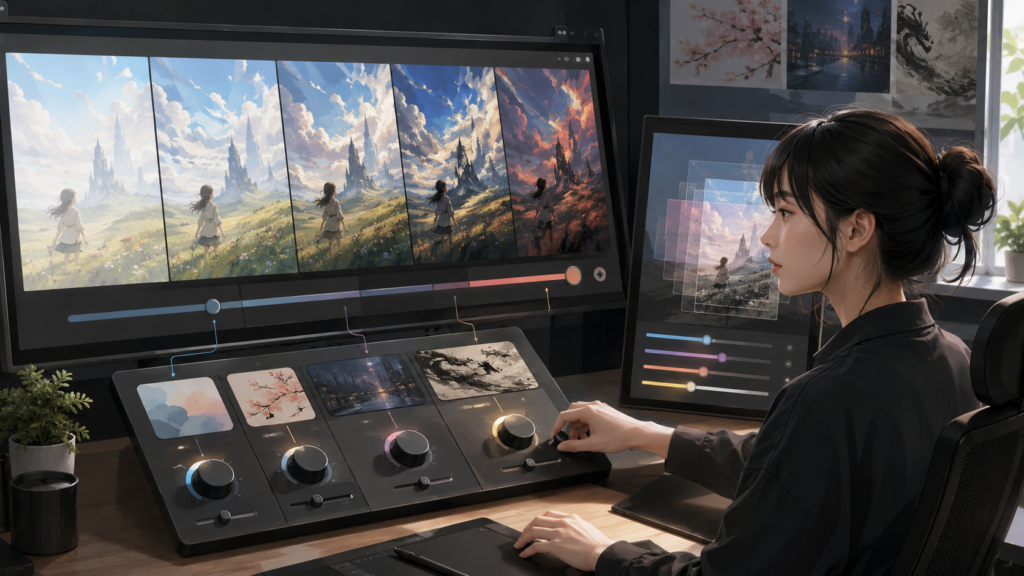
強さ調整の基本
0.7前後から始め、弱ければ0.1ずつ上げ、崩れ始めたら一段階戻す。この方法なら、LoRAごとの使いやすい範囲を見つけやすいです。
PixAIのLoRA強さとトリガーワード調整法
基本設定が合っていても、LoRAの種類や複数LoRAの組み合わせ、プロンプトとの競合によって最適なWeightは変化します。
ここからは「0.7で効かないならどうするのか」「1を超えてもいいのか」「キャラクターLoRAとスタイルLoRAを一緒に使う場合はどうするのか」といった、実際の生成で迷いやすいポイントを掘り下げていきます。
LoRAの強さを上げすぎる注意点
LoRAを強くすればするほど理想に近づく、というわけではありません。
Weightを上げるとLoRAの特徴が目立ちやすくなりますが、一定のラインを超えると、ベースモデル本来の描画能力やプロンプトの指示よりもLoRA側の特徴が強く出ることがあります。
その結果、次のような変化が起こる場合があります。
- 顔の特徴が誇張される
- 線や色が濃くなりすぎる
- 服装や背景までLoRA側に引っ張られる
- ポーズ指定が反映されにくくなる
- 手や体のバランスが崩れる
- 同じような構図ばかりになりやすい
特にキャラクターLoRAでは、「似せたい」という気持ちから強さを上げ続けると、逆に顔や髪の特徴が過剰になり、不自然になることがあります。
目的は最大まで効かせることではなく、必要な特徴が自然に残る地点を見つけることです。
画像が崩れたら、さらに強さを上げるのではなく一度下げてください。
また、強さを下げても改善しない場合は、ベースモデルやプロンプト、トリガーワードの競合を疑います。
「効かない」と「崩れる」は別の問題です。効かない原因をWeightだけで解決しようとすると、必要以上に強い設定へ進みやすいので注意しましょう。
1を超える強さは使ってもよい?
結論から言うと、LoRAの強さが1を超えること自体が間違いというわけではありません。
LoRAや生成環境によっては1.0を超える値を使うこともできますし、強い効果が必要なLoRAでは1以上が有効になる場合もあります。
ただし、「1.0が最大忠実度」「1.5ならもっと似る」という考え方は避けたほうがいいです。数値が大きくなるほど必ず品質が上がるわけではありません。
PixAIで普通にキャラクターやスタイルLoRAを使うのであれば、まず0.6〜0.8程度からテストし、必要に応じて0.9、1.0へ上げる流れのほうが原因を判断しやすいです。
1を超える前に確認したいこと
- ベースモデルはLoRAと合っているか
- 必要なトリガーワードを入れているか
- LoRA作者の推奨Weightを確認したか
- 他のLoRAと競合していないか
- プロンプトがLoRAの特徴を打ち消していないか
ここまで確認して、それでも少し弱い場合に1.0付近やそれ以上を試す、という順番がおすすめです。
1を超える設定の考え方
禁止ラインではなく、LoRAの特徴がかなり強くなりやすい領域として扱います。数値そのものより、生成結果が自然かどうかを基準に判断してください。
1.1や1.2で良い結果になるLoRAもあれば、0.8の時点で強すぎるLoRAもあります。一般的な目安だけで最終値を決めないことが大切です。
キャラとスタイルLoRAの強さ
LoRAの適切な強さは、何を学習しているLoRAかによっても変わります。
特に分かりやすいのが、キャラクターLoRAとスタイルLoRAです。
| LoRAの種類 | 主な目的 | 開始値の考え方 |
|---|---|---|
| キャラクターLoRA | 顔、髪型、瞳などを再現 | 0.7〜0.8前後から確認 |
| スタイルLoRA | 線、塗り、色、雰囲気を追加 | 0.5〜0.7前後から確認 |
| ディテール系LoRA | 目や質感などを補助 | 低めから少しずつ確認 |
| ポーズ系LoRA | 姿勢や構図の傾向を追加 | 作者推奨値を優先 |
キャラクターLoRAでは、顔や髪型など「誰なのか」を認識できる程度の強さが必要です。一方、スタイルLoRAは画面全体へ影響しやすいため、強くしすぎるとキャラクターLoRAやベースモデルの特徴まで変えてしまうことがあります。
そのため私なら、キャラクターLoRAをメインにする場合はキャラクター側を0.7〜0.8程度、スタイル側を0.4〜0.6程度からテストします。
もちろん、これも固定値ではありません。
作者が推奨Weightを公開している場合は、一般的な目安よりもLoRA作者の推奨設定を優先してください。そのLoRAがどの強さを想定して学習・検証されているかを最も把握しているのは作者だからです。
複数LoRAは強さを下げて調整
PixAIでは複数のLoRAを組み合わせることもできます。ただ、LoRAを増やせば増やすほど良い部分だけを足せるわけではありません。
たとえば、キャラクターLoRA、スタイルLoRA、目のディテールLoRAをすべて高いWeightで使うと、それぞれが画像全体へ強い影響を与えようとして、意図しない変化が出やすくなります。
よくあるのが次のようなケースです。
- キャラクターLoRAとスタイルLoRAで顔つきが競合する
- 髪色が別のLoRAに引っ張られる
- 塗りが混ざって不自然になる
- 衣装の特徴がキャラクター間で混ざる
- プロンプトよりLoRAの学習傾向が強く出る
複数LoRAを使う場合は、単独使用時より個々のWeightを少し下げると調整しやすくなります。
たとえばキャラクターLoRAを単独で0.8にしているなら、スタイルLoRAを追加したときにキャラクター側を0.7、スタイル側を0.5程度から試す、といった方法です。
複数LoRAを安定させるコツ
- 最初はLoRAを1つだけ使う
- 問題がなければ2つ目を追加する
- 追加するたびにWeightを確認する
- どのLoRAをメインにするか決める
- 崩れたら最後に追加したLoRAを外す
一度に3つ追加してから調整すると、どのLoRAが原因なのか分からなくなります。
「キャラクターを固定する」「画風を加える」「目だけ補う」のように、1つのLoRAに1つの役割を持たせると管理しやすいですよ。
プロンプト競合で効かない原因
ベースモデルも合っていて、トリガーワードも正しい。Weightも0.7〜0.8。それでもLoRAが思ったように効かない場合は、プロンプトとの競合を確認します。
LoRAが学習した特徴と、あなたが入力したプロンプトが反対方向を向いていると、生成モデルはどちらを優先するか迷います。
たとえば、黒髪キャラクターのLoRAを使いながら、プロンプトに「blonde hair」と指定すれば、黒髪と金髪が競合します。衣装、髪型、瞳の色、年齢感、画風などでも同じことが起こります。
元の衣装が消えないケース
キャラクターLoRAで特に多いのが、別の衣装を着せたいのに元の衣装が残るケースです。
この場合、強さを上げると元の衣装がさらに強くなる可能性があります。まずトリガーワードやプロンプト内に、元の制服、帽子、ジャケットなどの指定が残っていないか確認してください。
不要な衣装ワードを外し、そのあとで新しい服装を明確に指定します。
画風が混ざるケース
スタイルLoRAを使いながら、プロンプト側にも別の強い画風指定を入れていると、両方の特徴が混ざることがあります。
たとえば水彩スタイルLoRAを使いつつ、プロンプトで厚塗り、セルアニメ風、写実的など複数の方向を同時に指定すると、結果の傾向を読みづらくなります。
調整中は、プロンプトをできるだけシンプルにしてください。
テスト時のおすすめ
同じシード、同じベースモデル、同じプロンプトを固定し、変更する項目を1つだけにします。LoRAのWeightだけ変える、トリガーワードだけ変える、と分けて比較すると原因が見つかりやすいです。
PixAIで日本語やタグ形式のプロンプトをどう整理すればよいか迷った場合は、PixAIプロンプトの日本語での書き方も確認すると、Tsubaki.2とSDXL系での指示方法の違いを整理できます。
それでも効かない場合のチェックリスト
- ベースモデルを作者の作例と合わせる
- LoRAを1つだけにする
- 作者指定のトリガーワードだけ入れる
- プロンプトを短くする
- Weightを0.6〜0.8付近で比較する
- 同じシードで結果を比べる
- 問題がなければ条件を1つずつ追加する
この順番なら、「LoRA自体が合っていないのか」「プロンプトが邪魔しているのか」「単純に強さが足りないのか」を切り分けやすくなります。
PixAIのLoRA強さとトリガーワードまとめ
PixAIでLoRAが効かないときは、すぐに強さを上げるのではなく、まず対応ベースモデルとトリガーワードを確認してください。
この2つが合っていない状態では、Weightを上げても理想の結果へ近づかず、画像だけが崩れてしまうことがあります。
基本の流れは次のとおりです。
- LoRAとベースモデルの互換性を確認する
- 作者指定のトリガーワードを確認する
- プロンプトとの競合を取り除く
- 0.7前後の中程度の強さから比較する
- 0.1程度ずつ動かして結果を見る
- 崩れ始める手前で強さを止める
- 複数LoRAでは個別の強さを下げる
PixAIのLoRA調整で一番大切なこと
LoRAが効かないときは強度を上げる前に、対応ベースモデルとトリガーワードを確認するのが先です。条件が合っている状態で中程度の強度から比較し、崩れ始める手前まで調整すると安定しやすくなります。
0.7や0.8、1.0といった数字は便利な目安ですが、すべてのLoRAに共通する正解ではありません。キャラクターLoRA、スタイルLoRA、ディテールLoRAでも適切なWeightは違いますし、ベースモデルやプロンプトによっても結果は変わります。
だからこそ、数字だけを覚えるより「条件をそろえる→中程度から試す→一つずつ変更する」という流れを覚えておくほうが実践では役立ちます。
PixAIの対応モデル、LoRAの仕様、利用できる機能、推奨設定などは変更される可能性があります。正確な情報は公式サイトをご確認ください。
また、商用利用やライセンス、権利関係など個別の判断が必要な場合は、利用規約やライセンス条件を確認したうえで、最終的な判断は専門家にご相談ください。
最初は少し面倒に感じるかもしれませんが、ベースモデル、トリガーワード、Weightを順番に確認する癖がつくと、「なぜ効かないのか」がかなり見えやすくなります。LoRAを強くすることより、ちょうどよく効かせること。ここを意識すると、PixAIでの画像生成はぐっと安定しますよ。