Grokのイラスト生成のやり方とコツ
Grokでイラスト生成をしてみたいけれど、やり方が分からない、無料で使えるのか不安、プロンプトをどう書けばいいのか迷う、という人は多いです。XやGrokアプリ、PCのWeb版から画像生成できる一方で、料金、制限、保存方法、商用利用、アニメ風の作り方、生成できない時の対処法まで見ておきたいポイントがけっこうありますよね。
この記事では、Grokのイラスト生成を初めて使う人に向けて、スマホとPCでの始め方、画像生成プロンプトの考え方、アニメ風や人物・風景イラストを作るコツ、無料枠や有料プランの確認点までまとめます。難しい専門用語はなるべく避けて、実際に使う時に迷いやすい部分から順番に整理していきます。
特に、Grokで画像生成したい人がつまずきやすいのは、どこから使えるのか、どんな指示を書けばイメージに近づくのか、生成した画像を保存してSNSやブログで使ってよいのか、という部分です。この記事を読めば、Grokのイラスト生成を安全に試しながら、自分の目的に合う画像を作る流れがつかめるはずです。
- Grokでイラスト生成できる場所と基本手順
- スマホとPCでの使い方や保存方法
- アニメ風や人物イラストを作るプロンプトのコツ
- 料金・制限・商用利用・権利面の注意点


Grokでイラスト生成する基本
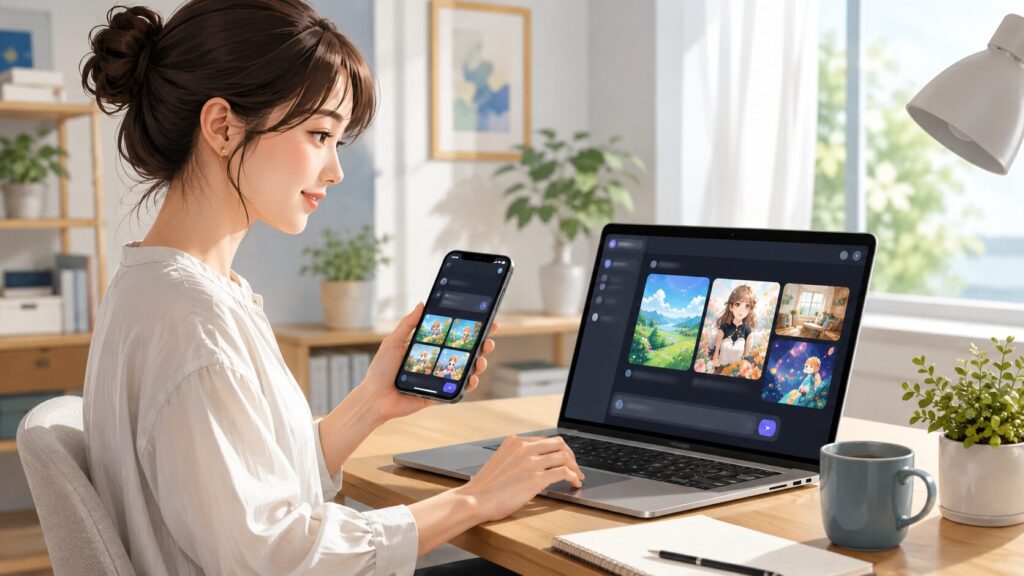
まずは、Grokでイラスト生成を始める前に押さえておきたい基本から整理します。Grokはチャットで文章を入力して画像を作れる生成AIですが、使える場所やプラン、画面の入口が複数あります。ここを最初に理解しておくと、スマホでもPCでも迷いにくくなりますよ。
Grokで作れる画像の種類
Grokでは、テキストで指示した内容をもとに、人物、動物、風景、ファンタジー、SNS投稿向けのビジュアル、ブログのアイキャッチ風イラストなど、さまざまな画像を生成できます。ざっくり言えば、あなたが文章で説明できるイメージを、Grokが画像として形にしてくれる機能です。
Grokのイラスト生成で扱いやすいのは、アニメ風、写真風、フラットイラスト、水彩画風、デジタルアート風のようなスタイル指定です。たとえば、森の中で本を読む猫を水彩画風で、近未来都市を歩く少女をアニメ風で、ビジネス資料に使えるAI活用のイメージをフラットイラストで、というように書くと方向性が伝わりやすくなります。
一方で、Grokに限らず画像生成AIは、細かい文字、複雑な手指、左右の整合性、細かすぎる服飾パーツ、既存キャラクターの完全再現などが苦手になることがあります。特にイラスト生成では、最初から完璧な1枚を狙うより、まず方向性を出してから追加指示で整えるほうが現実的です。
- アニメ風のオリジナル人物イラスト
- ブログ記事やSNS投稿に使うアイキャッチ
- プレゼン資料向けのシンプルな概念図
- ファンタジー風景や近未来の背景イラスト
- 動物や架空キャラクターのビジュアル案
ただし、実在する人物の顔をそのまま作る、特定の有名人に似せる、既存作品のキャラクターを再現する、ブランドロゴを入れる、といった使い方はトラブルになりやすいです。個人で試すだけなら軽く考えがちですが、SNS投稿や商用利用では権利面の確認が必要になります。
利用できる場所と始め方
Grokのイラスト生成は、主にXアプリ、Grokアプリ、Webブラウザから利用できます。普段からXを使っている人ならXアプリのGrokメニューから入るのが早いですし、画像生成を集中して使いたいならGrokアプリやWeb版のほうが作業しやすいこともあります。
現在のGrokは、チャット機能だけでなく、画像生成や画像編集、動画生成系の機能も展開されています。ただし、どの機能が無料で使えるか、どこまで有料プランが必要か、どの国やアカウントで使えるかは変わることがあります。ここはかなり大事です。無料で必ず画像生成できると断定するより、アプリ内の表示や公式の料金ページで確認するのが安全です。
始め方としては、まずGrokにログインし、チャット欄または画像作成用の入口を開きます。そのうえで、作りたい画像を文章で入力します。たとえば、次のような指示です。
最初に試しやすいプロンプト例
春の公園で本を読んでいる猫のイラスト。やさしい水彩画風。背景には桜の木。明るく穏やかな雰囲気。
このように、被写体、場所、画風、雰囲気を入れるだけでも、Grokはイメージをかなり拾いやすくなります。もし出てきた画像がイメージと違っても、そこで終わりではありません。明るくして、人物を右側に寄せて、背景をシンプルにして、という形で追加指示を出せます。
Grokの画像生成は直感的に始めやすい反面、画面構成やプランの条件は変わることがあります。最新の利用可否や料金は、xAIの公式料金ページやアプリ内表示をご確認ください。
スマホで使う基本手順
スマホでGrokのイラスト生成を使う場合は、Xアプリから開く方法と、Grokアプリから開く方法があります。普段からXを使っているなら、Xアプリの下部メニューやサイドメニューにあるGrokを探すのが手軽です。専用アプリを使う場合は、App StoreやGoogle PlayでGrokをインストールし、ログインしてチャット画面に進みます。
基本的な流れはシンプルです。Grokを開く、画像作成の入口を選ぶ、プロンプトを入力する、生成結果を確認する。この4ステップです。難しい設定をしなくても動きますが、最初から短すぎる指示だけだと、イメージからズレやすくなります。
- XアプリまたはGrokアプリを開く
- Grokのチャット画面に入る
- 画像作成またはチャット欄にプロンプトを入力する
- 生成された画像を確認し、必要なら追加指示を出す
- 気に入った画像を保存または共有する
スマホで使う時のコツは、短いプロンプトを何度も打つより、最初に少しだけ構造化して書くことです。たとえば、人物、場所、表情、服装、画風、構図を分けて入れると、Grokが解釈しやすくなります。スマホの入力が面倒なら、メモアプリに定型文を作っておくのも便利ですよ。
保存方法はアプリや端末によって違いますが、画像をタップして拡大し、保存ボタンや共有ボタンを使うケースが多いです。保存ボタンが見つからない場合は、画像を長押しする、アプリを更新する、Web版で開き直すなどを試してみてください。Grokの保存まわりでつまずく場合は、Grokの画像生成で保存できない原因と対処法も参考になります。
PCで使う基本手順
PCでGrokのイラスト生成を使うなら、WebブラウザからGrokにアクセスする方法が扱いやすいです。スマホより画面が広く、長いプロンプトを書きやすいので、ブログ用アイキャッチや資料用イラストを作る時はPCのほうがラクだと感じる人も多いと思います。
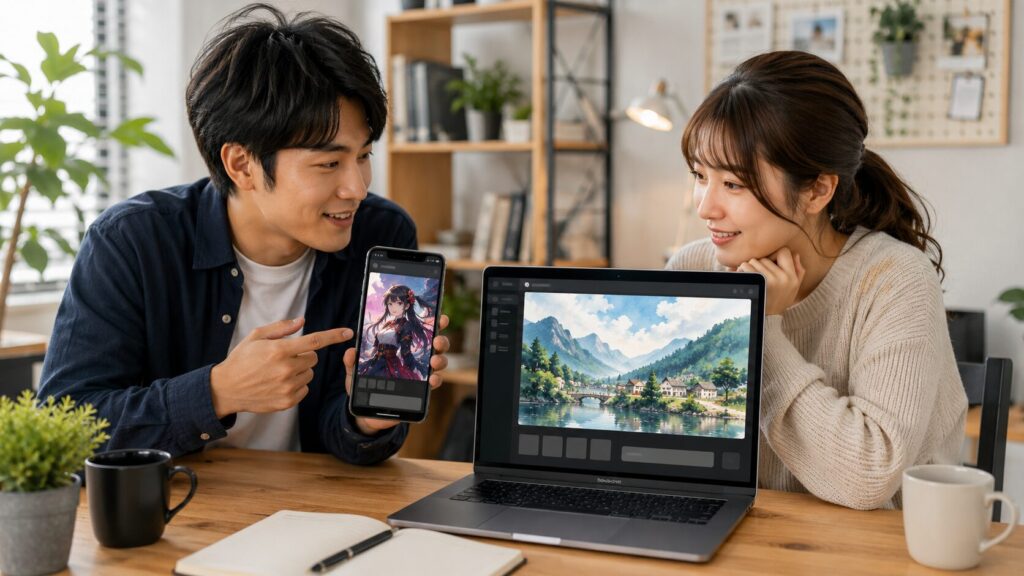
PCでの基本手順も、スマホと大きくは変わりません。Grokにログインして、チャット欄または画像生成用の画面を開き、作りたい画像の内容を入力します。生成された画像は拡大表示して確認し、気に入ったら保存します。右クリック保存やダウンロードボタンを使う形になることが多いです。
PCの強みは、プロンプトを整理しやすいことです。たとえば、次のように見出しを分けて書けます。
- 【被写体】20代の架空の日本人女性、黒髪、穏やかな表情
- 【場所】春の公園、桜並木、木製ベンチ
- 【画風】やわらかいアニメ風イラスト、明るい色
- 【構図】上半身、正面より少し斜め、背景はぼかし気味
- 【用途】ブログ記事のアイキャッチ向け、文字は入れない
このような書き方にすると、Grokに伝えたい情報が整理されます。特にイラスト生成では、被写体だけでなく、背景、構図、画風、用途まで入れると画像のブレが減りやすいです。私はブログ用の画像を考える時、用途を入れるのをかなり重視しています。アイキャッチなのか、記事内の挿絵なのか、SNS投稿なのかで必要な見え方が変わるからです。
また、PCでは複数のプロンプト案をメモ帳やスプレッドシートに残しておくと、後から改善しやすくなります。うまくいったプロンプトを保存しておけば、次回も似たテイストのイラストを作りやすいです。画像生成は一発勝負ではなく、良かった指示をストックして育てる作業と考えるとかなり上達しやすいですよ。
料金と利用制限の確認点
Grokのイラスト生成で特に注意したいのが、料金と利用制限です。ネット上には、無料で使える、無料では使えなくなった、2時間に10回まで、など時期の違う情報が混ざっています。ここは検索で見つけた古い記事をそのまま信じるとズレやすい部分です。
現在のGrokは、無料プラン、有料プラン、X側のPremium系プラン、SuperGrok系プランなど、利用経路によって条件が変わる場合があります。画像生成や動画生成の利用可否、回数制限、優先処理、使えるモデルは、プランや地域、時期、アカウント状態によって変わる可能性があります。
料金・制限で断定しすぎないことが大事です
Grokの画像生成は仕様変更が起きやすい領域です。この記事では一般的な考え方を整理していますが、正確な情報は公式サイトをご確認ください。料金や契約条件、商用利用の判断が関わる場合は、最終的な判断は専門家にご相談ください。
| 確認項目 | 見るべきポイント | 注意点 |
|---|---|---|
| 無料利用 | 画像生成が使えるか、回数上限があるか | 時期やアカウントで変わる可能性あり |
| 有料プラン | 画像生成、動画生成、優先処理の有無 | 料金は改定される可能性あり |
| 回数制限 | 何回で止まるか、いつリセットされるか | アプリ内表示を優先して確認 |
| 商用利用 | 出力の権利、利用許諾、表記ルール | 第三者の権利侵害は別問題 |
大切なのは、無料か有料かだけで判断しないことです。数枚だけ試すなら無料枠で足りる可能性がありますが、ブログ運営やSNS運用、業務資料で継続的に使うなら、制限に引っかかることもあります。反対に、たまに遊ぶ程度なら、最初から有料にしなくてもよいケースもあります。
Grokの制限や失敗を減らす考え方は、Grokの画像生成で失敗を減らすコツでも詳しく整理しています。回数制限や生成できない原因を切り分けたい場合は、あわせて読むと理解しやすいです。
Grokのイラスト生成を活用するコツ
ここからは、Grokのイラスト生成で思い通りの画像に近づけるための実践的なコツを解説します。Grokは手軽に使えますが、指示があいまいだと結果もあいまいになります。プロンプトの作り方、アニメ風の指定、人物や風景の書き分け、保存や商用利用の注意点までまとめて確認していきましょう。
プロンプト作成の基本
Grokでイラスト生成をうまく使う一番のコツは、プロンプトを単なるお願いではなく、画像の設計図として書くことです。たとえば、かわいい女の子のイラストを作って、だけでも画像は出るかもしれません。ただ、それではGrok側が髪型、服装、背景、表情、構図、画風をかなり自由に補完します。結果として、思っていたものと違う画像になりやすいです。
最初に入れたい要素は、被写体、場所、状況、画風、構図、色、用途です。全部を長文にする必要はありませんが、最低でも被写体と画風、背景、用途くらいは入れておくと安定します。
- 被写体:誰が、何がメインなのか
- 場所:公園、街、部屋、宇宙、ファンタジー世界など
- 状況:読書、散歩、会議、演奏、空を見上げるなど
- 画風:アニメ風、水彩画風、写真風、フラットデザインなど
- 構図:正面、斜め、上半身、全身、広角など
- 用途:ブログ用、SNS投稿用、資料用など
たとえば、悪い例と良い例を比べると分かりやすいです。
| 書き方 | プロンプト例 | 起きやすい結果 |
|---|---|---|
| あいまい | 猫のイラストを作って | 雰囲気や背景が毎回ブレやすい |
| 具体的 | 木漏れ日の公園で本を読む白い猫。水彩画風。やわらかい色。ブログ挿絵向け | 用途と雰囲気が伝わりやすい |
さらに完成度を上げたい場合は、最初のプロンプトに禁止したい要素も軽く入れると便利です。たとえば、文字は入れない、ロゴは入れない、実在ブランドは入れない、背景はシンプルにする、のような指定です。AI画像では、意図しない文字やロゴ風の模様が混ざることがあるので、商用やブログ用途では先に避けておくと安心です。
他の生成AIでも同じですが、プロンプトは一度で完成させるものではありません。最初の画像を見て、明るさ、構図、表情、背景、画風を少しずつ直していくのが現実的です。Geminiでの考え方も近いので、別ツールの書き方も知りたい場合は、Geminiのイラストプロンプトの作り方も参考になります。
アニメ風に仕上げるコツ
Grokでアニメ風のイラストを作りたい場合は、単にアニメ風と書くだけでなく、どんなアニメ風なのかをもう少し分解すると安定します。
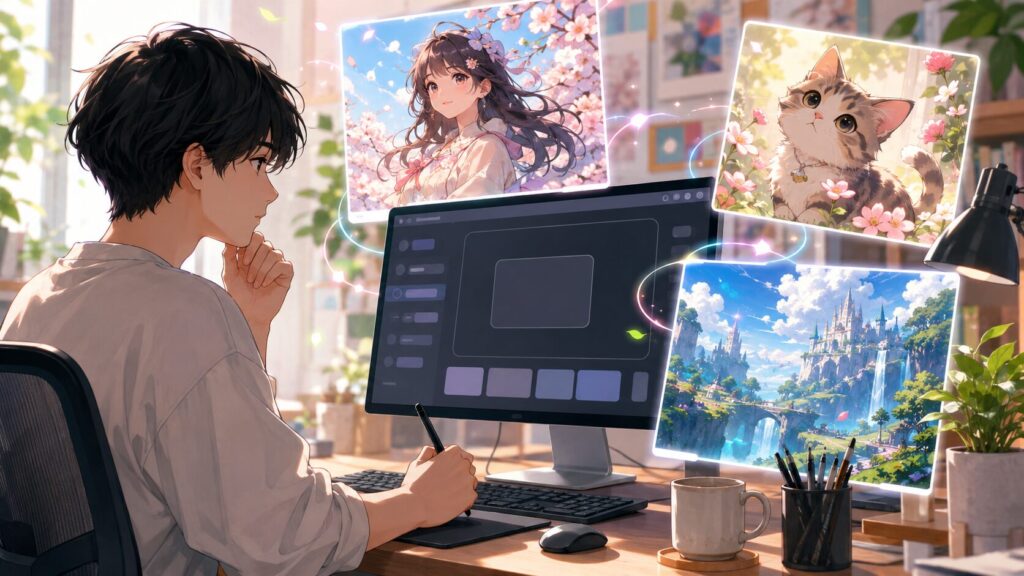
たとえば、明るい色、やわらかい線、表情がはっきりしたキャラクター、背景はシンプル、2Dイラスト風、のように指定すると、Grokが方向性をつかみやすくなります。
ただし、特定の作品名やスタジオ名、作家名を出して、そっくりにしてほしいと指示するのは避けた方が安全です。個人で試すだけでも、公開や商用利用を前提にすると著作権やブランドイメージの問題につながる可能性があります。安全に使うなら、既存作品名ではなく、雰囲気を一般的な言葉で表現するのがおすすめです。
- 2Dアニメ風イラスト
- 明るい色合い
- やわらかい線
- 大きめの瞳
- 背景はシンプル
- 清潔感のあるキャラクターデザイン
- 文字やロゴは入れない
たとえば、次のようなプロンプトが使いやすいです。
アニメ風プロンプト例
20代の架空の日本人女性キャラクター。黒髪のミディアムヘア。白いシャツと淡いブルーのカーディガン。春の公園でノートPCを開いている。2Dアニメ風イラスト。明るくやわらかい色合い。背景はシンプル。文字やロゴは入れない。
アニメ風で失敗しやすいのは、人物の情報を入れすぎるケースです。髪型、服装、表情、ポーズ、背景、小物、光、カメラ位置、画風を全部細かく指定すると、Grokが処理しきれずに不自然な要素が出ることがあります。最初は主役と画風を優先し、背景や小物はあとから追加すると良いです。
また、全身キャラクターを作りたい時は、上半身だけにならないように構図指定が必要です。full body、全身、立ち姿、足元まで、中央配置、のような言葉を使うと全身に寄せやすくなります。ただし、全身を入れると顔が小さくなり、表情の精度が落ちることもあります。顔をきれいに見せたいなら上半身、衣装全体を見せたいなら全身、と目的で使い分けるのがおすすめです。
人物や風景の指定例
Grokのイラスト生成では、人物と風景でプロンプトの書き方が少し変わります。人物は表情、服装、髪型、ポーズ、年齢感、雰囲気が大切です。風景は時間帯、季節、天候、光、構図、奥行きが大切になります。ここを分けて考えると、画像の完成度が上がりやすいです。
人物イラストの指定例
人物を作る場合は、実在人物ではなく架空の人物として指定するのが基本です。名前を出さず、特徴だけで伝えます。たとえば、次のような形です。
人物イラストのプロンプト例
架空の20代日本人女性。黒髪のショートヘア。白いブラウス。落ち着いた笑顔。明るいオフィスでタブレットを見ている。清潔感のあるアニメ風イラスト。上半身。背景は少しぼかす。文字やロゴは入れない。
人物イラストでは、年齢感をぼかしすぎないことも大切です。子どもに見える人物と大人向けの表現が混ざると、不自然な結果やポリシー上の問題につながる可能性があります。ビジネスやブログ用途なら、20代、30代、ビジネスパーソン、学生風など、文脈に合う範囲で明確にしておくと安心です。
風景イラストの指定例
風景は、光と時間帯を入れるだけで見栄えがかなり変わります。朝、夕方、夜、雨上がり、霧、逆光、柔らかい自然光などを指定すると、Grokが画面全体の雰囲気を作りやすくなります。
風景イラストのプロンプト例
夕暮れの海辺の街。小さなカフェと街灯。空はオレンジと紫のグラデーション。水彩画風のイラスト。静かで温かい雰囲気。広角構図。人物は入れない。文字やロゴは入れない。
ファンタジー風景を作るなら、現実にない要素を具体的に書きます。空中に浮かぶ島、青く光る森、古代遺跡、魔法の光、巨大な月、などです。抽象的に幻想的な世界とだけ書くより、何が画面にあるのかを説明したほうが安定します。
人物と風景を組み合わせる時は、どちらを主役にするか決めましょう。人物が主役なら、背景はシンプルに。風景が主役なら、人物は小さめに。ここを決めないと、Grokがどこを見せたい画像なのか迷いやすくなります。
生成画像の保存と共有
Grokで作ったイラストは、画面から保存したり、Xに共有したりできます。保存方法は利用環境によって少し違いますが、スマホなら画像をタップして保存ボタンを押す、または長押しして保存する流れが多いです。PCなら画像を開き、右クリック保存やダウンロードボタンを使うケースが一般的です。
ただし、保存ボタンが常に同じ場所にあるとは限りません。Grokアプリ、Xアプリ、Web版、Imagine系の画面で操作が変わることがあります。保存できない時は、まずアプリを最新版にする、ブラウザを変える、通信環境を確認する、画像を拡大表示してから保存する、という順番で試すと切り分けしやすいです。
- 画像を拡大表示しているか
- 保存ボタンや共有ボタンが隠れていないか
- アプリが最新版になっているか
- 通信環境が不安定ではないか
- 別ブラウザやPC版で開けるか
共有については、Xに投稿すれば当然ほかのユーザーに見られます。Grokで作った画像をそのまま投稿できるのは便利ですが、公開した後に削除しても、スクリーンショットや再投稿で残る可能性があります。特に人物風の画像、企業名を連想させる画像、センシティブに見える画像は、投稿前に一呼吸置いて確認したほうが良いです。
ブログやSNSで使う場合は、ファイル名や代替テキストも整えておくと管理しやすくなります。たとえば、grok-anime-illustration-sample.webpのように内容が分かる英字ファイル名にしておくと、後から探しやすいです。WordPressに入れる場合は、画像の内容を説明する代替テキストも忘れずに入れましょう。
商用利用と権利の注意点
Grokで生成したイラストをブログ、SNS、広告、資料、商品紹介などに使いたい場合は、商用利用と権利の確認が必要です。
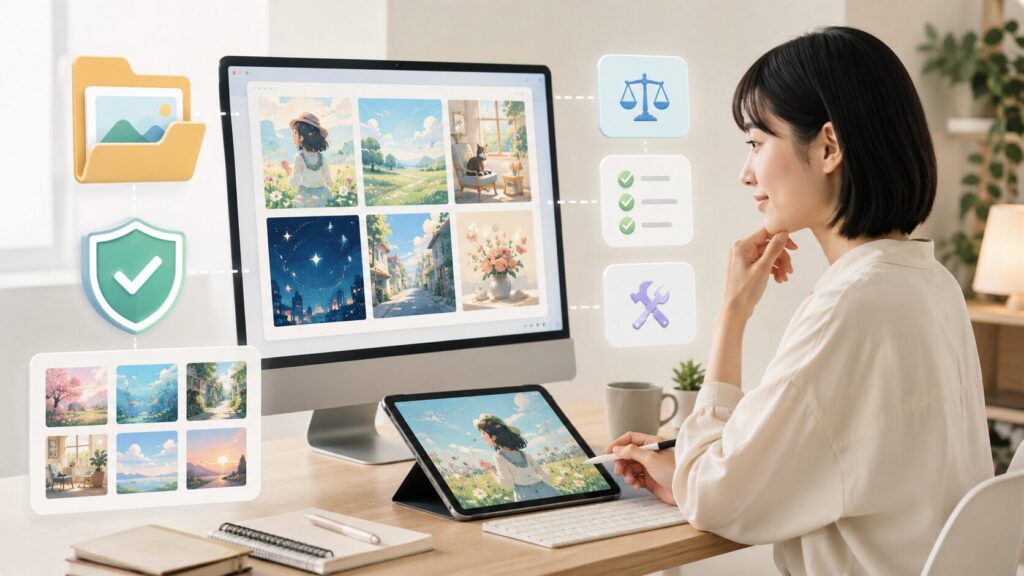
xAIの利用規約では、ユーザーが入力と出力に関する権利を保持する説明がありますが、同時にxAIへの利用許諾、AI生成表示、第三者の権利を侵害しない責任なども関わります。つまり、Grokで作ったから何でも自由に使ってよいと考えるのは危険です。
特に注意したいのは、著作権、肖像権、パブリシティ権、商標権です。既存キャラクターに似すぎている、有名人に見える、ブランドロゴのようなものが入っている、特定企業の広告素材に見える、という画像は公開前に慎重に確認する必要があります。
- 実在の芸能人や政治家、スポーツ選手の名前を入れる
- 既存アニメやゲームのキャラクター名を入れる
- 特定ブランドのロゴや商品を再現させる
- 本人の同意がない写真を加工する
- 性的・暴力的な表現と実在人物を組み合わせる
AI画像は、意図せず既存作品に似た雰囲気になることもあります。商用利用する場合は、生成結果を人間が確認し、必要なら使わない判断をすることも大切です。特に企業案件、広告、販売物、サムネイル、講座資料などで使う場合は、社内ルールやクライアント確認も必要になります。
また、GrokではAI生成物であることを示す表示やウォーターマークが付く場合があります。これを消す、隠す、改変することは規約上問題になる可能性があるため注意してください。AI生成であることを明示したほうが、読者や取引先とのトラブルを避けやすい場面もあります。
権利や契約条件は変わる可能性があります。正確な情報は公式サイトをご確認ください。商用利用、広告利用、販売物への利用、人物やブランドが関わる画像の利用については、最終的な判断は専門家にご相談ください。
生成できない時の対処法
Grokでイラスト生成しようとしても、画像が生成されない、途中で止まる、表示されない、保存できない、思った絵にならない、ということがあります。原因はひとつではありません。回数制限、プランの条件、通信不良、アプリ不具合、プロンプトの内容、コンテンツポリシー、混雑など、複数の可能性があります。
まず確認したいのは、利用制限です。一定回数を超えると、しばらく画像生成できなくなる場合があります。アプリ内に残り回数やリセット時間の表示がある場合は、そこを優先して確認してください。ネット上の何時間で解除、何枚まで使える、という情報は古くなっていることがあるため、アプリ表示のほうが現実に近いです。
| 症状 | 考えられる原因 | 対処法 |
|---|---|---|
| 画像生成が始まらない | 回数制限、プラン対象外、通信不良 | アプリ内表示、接続、プランを確認 |
| 途中で止まる | サーバー混雑、ブラウザ不具合 | 時間を置く、別ブラウザで試す |
| 画像が表示されない | センシティブ判定、表示設定、通信不良 | 設定と通信環境を確認 |
| プロンプトが拒否される | ポリシー違反の可能性 | 内容を安全な表現に書き換える |
| イメージと違う | 指示が抽象的、要素が多すぎる | 被写体・画風・構図を整理する |
プロンプトが原因の場合は、無理に制限を回避しようとするのではなく、内容を安全で明確な表現に変えることが大切です。たとえば、実在人物の名前を外す、性的・暴力的な要素を外す、既存キャラクター名を使わない、年齢が曖昧な人物描写を避ける、といった調整です。
思った絵にならない場合は、プロンプトを長くするより、まず要素を減らすと改善することがあります。主役、背景、画風、構図だけに絞って生成し、うまくいったら服装や小物を足す流れです。Grokに限らず、画像生成AIは指示が多すぎると優先順位が崩れやすいです。少しずつ足す。これがかなり効きます。
- 利用制限やプラン条件を確認する
- アプリやブラウザを更新する
- 通信環境を変えてみる
- プロンプトから危険な要素を外す
- 被写体・背景・画風・構図だけに絞る
- 時間を置いて再試行する
Grokのイラスト生成まとめ
Grokのイラスト生成は、XやGrokアプリ、Webブラウザから手軽に始められる画像生成機能です。チャット欄に作りたい内容を入力するだけで、人物、風景、動物、アニメ風、SNS向け画像、ブログ用アイキャッチなどを作れるのが魅力です。操作自体は難しくありません。
ただし、きれいなイラストを安定して作るには、プロンプトの書き方が大切です。被写体、場所、状況、画風、構図、用途を整理して入力すると、Grokが意図を理解しやすくなります。特にアニメ風にしたい場合は、特定作品名に頼らず、明るい色、やわらかい線、2Dイラスト風、背景はシンプル、のように一般的な表現で指定するのがおすすめです。
料金や制限については、無料で使える範囲や有料プランの内容が変わる可能性があります。古い情報をそのまま信じず、アプリ内表示や公式情報を確認することが大切です。保存できない、生成できない、表示されないといったトラブルも、回数制限、通信環境、アプリ不具合、プロンプト内容を順番に見直せば原因を切り分けやすくなります。
- Grokは文章からイラストや画像を生成できる
- スマホでもPCでも使えるが画面や条件は変わる
- プロンプトは被写体・背景・画風・構図・用途で整理する
- 商用利用では著作権・肖像権・商標権に注意する
- 料金や制限は最新の公式情報を確認する
Grokのイラスト生成は、遊びでも仕事でも便利に使える一方で、権利や公開範囲、制限の確認を飛ばすとトラブルにつながることがあります。最初は個人利用の範囲で小さく試し、うまくいったプロンプトをストックしながら、少しずつブログやSNS、資料作成に広げていくのが使いやすい進め方です。
まずは、難しく考えすぎずに1枚作ってみてください。そのうえで、明るさ、構図、画風、背景を少しずつ直していく。Grokのイラスト生成は、この対話しながら整える使い方が一番つかみやすいですよ。