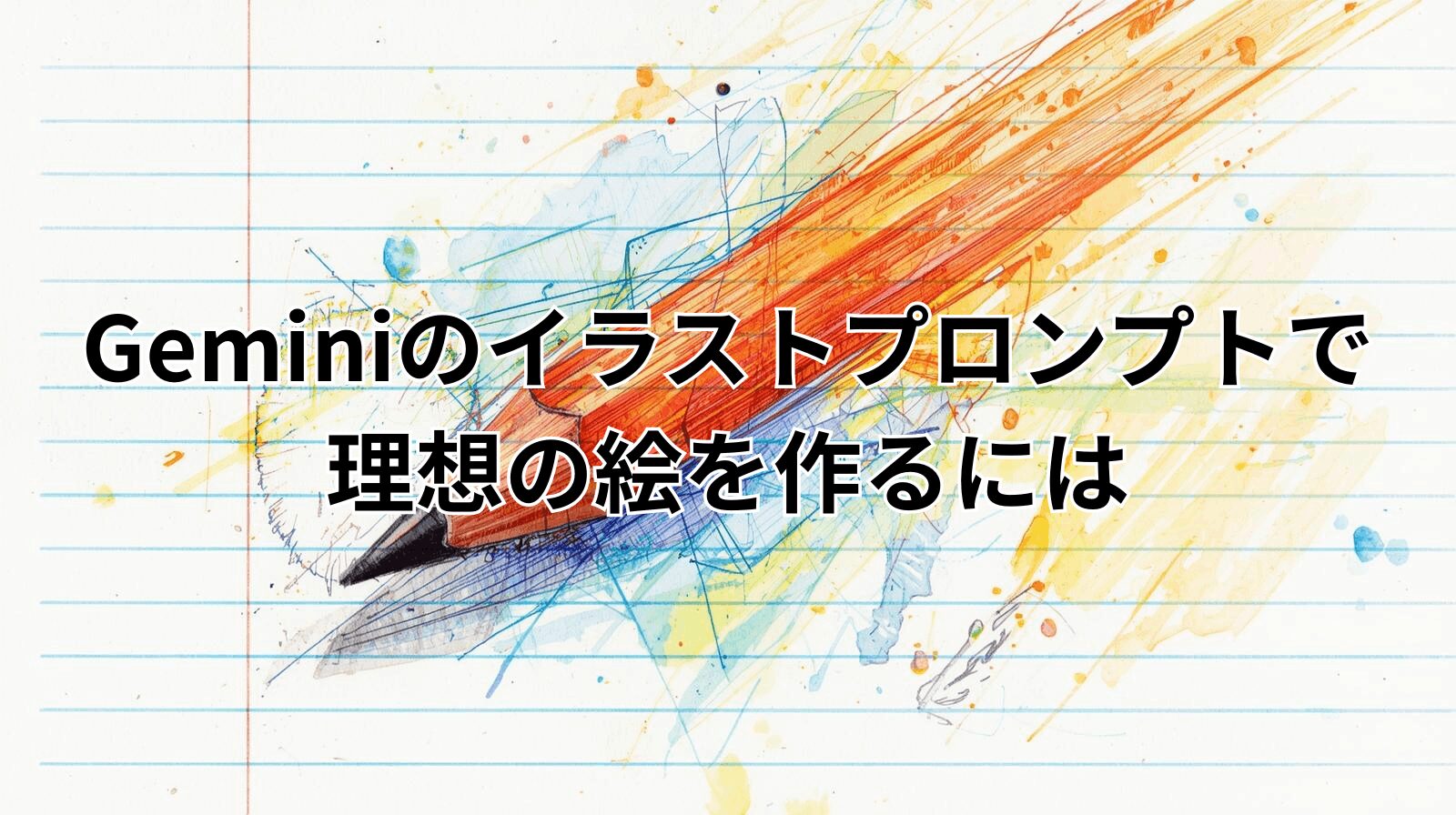
Geminiのイラストプロンプト完全ガイド
Geminiでイラストを作りたいのに、プロンプト例をまねしても思った通りにならない、アニメ風にしたいのに雰囲気が安定しない、日本語と英語のどちらで指示すればよいか迷う。そんな悩みはかなりよくあります。
Geminiの画像生成は、使い方そのものはシンプルです。ただ、イラスト生成では被写体、画風、構図、光、アスペクト比、用途まで言葉で整理できるかどうかで仕上がりが大きく変わります。ここ、気になりますよね。
この記事では、Geminiイラストプロンプトを初めて作るあなたに向けて、プロンプト例の基本型、日本語と英語の使い分け、アニメ風イラストの作り方、キャラクター一貫性の保ち方、できない時の修正方法、商用利用と著作権の注意点まで、実務で使いやすい形に整理します。
ブログのアイキャッチ、SNS投稿、資料用の挿絵、キャラクターイラストなど、目的に合わせてプロンプトを組み立てられるようになると、毎回の試行錯誤がぐっと減ります。最初は難しく見えるかもしれませんが、型を押さえればかなり扱いやすいですよ。
- Geminiでイラストを作る基本手順
- 失敗しにくいプロンプト例の作り方
- アニメ風や画風指定の具体的なコツ
- 商用利用や著作権で注意すべき点

Geminiイラストプロンプトの基本

まずは、Geminiでイラストを生成する時の土台を整えます。プロンプトは長ければよいわけではありません。大事なのは、AIが迷わない順番で情報を渡すことです。ここでは、使い方、プロンプトの型、言語の選び方、画風指定までを順番に見ていきます。
この基本パートを押さえておくと、後半の実践テクニックもかなり理解しやすくなります。いきなり難しい呪文のようなプロンプトを書く必要はありません。まずは「何を、どんな用途で、どんな見た目にしたいのか」を言葉にするところから始めていきましょう。
Gemini画像生成の使い方
Geminiでイラストを作る基本は、生成したい内容をチャット欄に入力し、画像生成を依頼するだけです。たとえば、最初は「森の中で本を読む猫の水彩画風イラストを生成して」のように、被写体と画風を入れるだけでも十分に始められます。ここだけ見ると、とても簡単ですよね。
ただし、仕事やブログ、SNSで使う画像を作る場合は、もう少し設計した方が安定します。私は、最初のプロンプトに被写体、場所、画風、構図、色、用途の6つを入れるようにしています。これだけで、AIが勝手に解釈する余地をかなり減らせます。
Geminiは会話しながら画像を生成・編集できるため、最初の1枚で完璧を狙うより、まず方向性を作り、そのあとに「背景を明るく」「表情をやわらかく」「人物を右側に寄せる」のように調整する使い方が向いています。つまり、プロンプトは一発勝負ではなく、対話で完成度を上げるための設計図だと考えるとわかりやすいです。
まず決めるべき6つの要素
画像生成に慣れていないうちは、「何を書けばいいかわからない」と感じるかと思います。そんな時は、次の6項目だけを埋めてください。難しい専門用語よりも、まずは具体的な言葉で書くことが大切です。
- 被写体:人物、動物、商品、風景、キャラクターなど
- 場所:カフェ、教室、未来都市、森、オフィスなど
- 画風:アニメ風、水彩画風、フラットイラスト風など
- 構図:正面、俯瞰、クローズアップ、全身など
- 色:青を基調、パステルカラー、モノクロなど
- 用途:ブログ、SNS、資料、広告、アイコンなど
基本の型
誰を、どこで、どんな雰囲気で、どの画風で、どんな構図で、何に使う画像として作るのかを順番に書くと、イメージに近づきやすくなります。
たとえば、曖昧なプロンプトと具体的なプロンプトでは、次のように差が出ます。曖昧な指示でも画像は出ますが、使える画像になるかどうかは運に寄りやすいです。具体的な指示にすると、Geminiが再現すべき条件がはっきりするため、狙った方向に寄せやすくなります。
| 目的 | 曖昧な指示 | 具体的な指示 |
|---|---|---|
| ブログ用イラスト | 犬のイラストを作って | 生成AIを解説するブログの挿絵として、ノートパソコンの前に座る柴犬を、親しみやすいフラットイラスト風で生成して |
| SNS投稿 | かわいい女の子を描いて | 春のカフェで読書する若い女性を、淡いパステルカラーのアニメ風イラストで、正方形のSNS投稿向けに生成して |
| 資料用画像 | 未来っぽい絵を作って | AIと人間が協力して働く未来のオフィスを、青を基調にした清潔感のあるビジネス向けイラストで生成して |
Geminiの画像生成や編集機能は更新が早いため、実際に使えるモデル、回数、画面表示は変わる場合があります。画像生成機能の最新仕様については、一次情報源としてGoogle公式の開発者向けドキュメントも確認しておくと安心です(出典:Google AI for Developers「Gemini API Image generation」)。
最初のうちは、プロンプトを短くしすぎないことも大切です。「犬」「女の子」「未来都市」だけだと、Geminiは一般的なイメージをもとに作るしかありません。一方で、「生成AIを解説するブログの挿絵」「初心者にも親しみやすい」「青と白を基調」「左側に文字を置ける余白」のように用途まで入れると、実際に使いやすい画像になりやすいです。
イラスト生成のコツ

イラスト生成で最も大事なのは、完成後の画像を文章で見える状態にすることです。単に「かわいい」「おしゃれ」と書くだけでは、人によって解釈が違うため、Geminiも平均的なイメージに寄りやすくなります。ここ、かなり大事です。
たとえば「かわいい猫」ではなく、「丸い目でこちらを見上げる、ふわふわした白い子猫。背景は淡いピンクの部屋で、絵本の挿絵のような柔らかいタッチ」と書くと、AIが再現すべき要素が明確になります。かわいさを直接命令するのではなく、かわいく見える要素を具体的に並べるイメージです。
私がよく使う考え方は、次の5つです。
- 被写体は具体名で書く
- 雰囲気は色や光で説明する
- 画風は一語で終わらせず質感も足す
- 用途を伝えて余白や構図を調整する
- 否定よりも望む状態を肯定形で書く
特に最後の「肯定形で書く」は重要です。「背景を散らかさないで」と書くより、「白い壁と観葉植物だけのシンプルな背景」と書く方が、Geminiにとって作るべき絵が明確になります。否定形は便利ですが、AIにとっては「何を避けるか」よりも「何を作るか」の方が扱いやすい場合が多いです。
抽象語を具体語に変える
プロンプトの精度を上げるには、抽象的な言葉を具体的な言葉に置き換えるのが近道です。「おしゃれ」「かっこいい」「幻想的」「高級感」などは便利な言葉ですが、そのままだと解釈の幅が広くなります。そこで、色、素材、光、構図、背景に分解して伝えます。
| 抽象的な表現 | 具体化した表現 | 使いやすい場面 |
|---|---|---|
| おしゃれ | 白い余白、木目の机、淡いベージュ、自然光 | カフェ風、ライフスタイル系 |
| かっこいい | 暗い背景、強い逆光、シャープな輪郭、青い光 | SF、ゲーム風、ビジネス系 |
| かわいい | 丸い形、柔らかい線、パステルカラー、大きな瞳 | キャラクター、SNSアイコン |
| 高級感 | 黒と金、余白の多い構図、柔らかな影、光沢感 | 商品画像、広告バナー |
また、イラスト生成では「主役を1つに絞る」ことも大切です。たとえば「AI、未来都市、ロボット、会社員、犬、カフェ、宇宙」を全部入れると、Geminiがどれを中心に描けばよいのか迷いやすくなります。最初の画像では主役を1つ、補助要素を2〜3個くらいに抑えると、画面がまとまりやすいですよ。
実務では用途を先に書く
ブログのアイキャッチ、SNSアイコン、プレゼン資料、広告バナーなど、用途を先に伝えると、余白、視線誘導、構図が整いやすくなります。特にWeb記事では、あとからタイトル文字を入れることも多いため、文字スペースを指定しておくと便利です。
人物イラストの作り方をさらに深めたい場合は、人物のプロンプト設計を詳しく整理したGeminiで人物画像生成するコツとプロンプト実例集も参考になります。人物は表情、髪型、服装、ポーズの指定で結果が大きく変わるので、別軸で学んでおくとかなり役立ちます。
最後に、うまくいかない時ほどプロンプトを複雑にしすぎないでください。足し算ばかりすると、画像の情報量が増えすぎて逆に崩れることがあります。最初はシンプルに生成し、次に雰囲気、次に構図、最後に細部という順番で整えるのがおすすめです。
プロンプト例の基本型
Geminiイラストプロンプトは、毎回ゼロから考える必要はありません。型を作っておけば、被写体や画風を入れ替えるだけで安定した画像を作りやすくなります。プロンプト作りに苦手意識がある人ほど、まずはテンプレート化してしまうのがおすすめですよ。
おすすめの基本型は、次の流れです。特にブログやSNS用の画像では、「何を描くか」だけでなく「何に使うか」を入れると、実用性が上がります。用途を入れることで、余白、視線、構図、色の強さまで調整されやすくなります。
- 用途:何に使う画像か
- 被写体:何を描くか
- 背景:どこにいるか
- 画風:アニメ風、水彩画風、フラットイラスト風など
- 構図:正面、俯瞰、クローズアップなど
- 色と光:明るい、淡い、ネオン、夕焼けなど
- 比率:1:1、16:9、9:16など
この型を使うと、たとえば次のようなプロンプトになります。
例文:ブログ記事のアイキャッチ画像として、生成AIを学ぶ初心者の女性がノートパソコンを見ている場面を、明るい書斎の背景で、親しみやすいフラットイラスト風に生成してください。構図は上半身中心、色は白と青を基調にして、16:9の横長で作成してください。
この例では、Geminiに対して「何を」「どのように」「何のために」作るのかをまとめて伝えています。特にブログやメディア運営では、画像単体の美しさだけでなく、文字を載せやすい余白や記事テーマとの一致も重要です。
箇条書きプロンプトの使い方
プロンプトをさらに安定させたい時は、箇条書きで渡すのも有効です。長い文章で一気に書くと、どの条件が重要なのか曖昧になることがあります。箇条書きにすると、Gemini側も要素を整理しやすく、あなた自身も修正しやすくなります。
- 用途:ブログのアイキャッチ
- 被写体:生成AIを学ぶ初心者
- 画風:親しみやすいフラットイラスト
- 背景:明るい書斎
- 構図:右側に人物、左側に文字スペース
- 色:白、青、淡い黄色
- 比率:16:9
複雑な指示ほど、長い一文にするよりも、要素ごとに分けた方が意図が伝わりやすくなります。特に「左側に文字を入れる余白」「人物は右寄せ」「背景はシンプル」のようなレイアウト系の指示は、箇条書きにした方が抜けにくいです。
目的別に型を持っておく
ブログ用、SNS用、資料用、広告用でテンプレートを分けておくと、毎回の作成時間を短縮できます。たとえばブログ用なら「文字スペース」、SNS用なら「目を引く色」、資料用なら「情報の邪魔をしないシンプルさ」を重視するとよいです。
| 用途 | 重視するポイント | 入れたい一文 |
|---|---|---|
| ブログ | 余白とテーマ性 | タイトル文字を入れやすい余白を左側に確保してください |
| SNS | 視認性と印象 | タイムライン上で目を引く明るい色使いにしてください |
| 資料 | 清潔感と理解しやすさ | 背景はシンプルで、ビジネス資料に使いやすい雰囲気にしてください |
| 広告 | 商品やメッセージの強調 | 主役の商品が最も目立つ構図にしてください |
型を使う最大のメリットは、失敗した時に原因を見つけやすいことです。たとえば色が違うなら色指定を修正、構図が違うなら構図指定を修正、用途に合わないなら用途の書き方を修正できます。毎回まったく違うプロンプトを書くより、改善ポイントが見えやすくなります。
日本語と英語の使い分け

Geminiは日本語でも十分に画像生成の指示ができます。特に、雰囲気や用途、修正依頼を会話形式で伝える場合は、日本語の方が細かいニュアンスを出しやすいです。「もう少しやわらかく」「親しみやすく」「資料に使いやすく」のような指示は、日本語でも自然に伝えやすいですよね。
一方で、画風やカメラワーク、デザイン用語は英語の方が通りやすい場面もあります。たとえば、flat illustration、anime style、watercolor painting、close-up、wide angle、cinematic lightingのような表現は、画像生成AI全般で使われやすい指定です。
ただし、「英語で書けば必ず高品質になる」と断定するのは危険です。実際には、プロンプトの具体性、目的の明確さ、修正の出し方の方が結果に影響します。日本語で作って意図がズレる場合に、画風や構図だけ英語に置き換えるくらいが扱いやすいです。
| 指定したい内容 | 日本語 | 英語表現 |
|---|---|---|
| アニメ風 | 高品質なアニメ風イラスト | high quality anime style illustration |
| 水彩画風 | 淡い色の水彩画風 | soft watercolor painting style |
| 写実寄り | 写真のようにリアルな質感 | photorealistic texture |
| 映画風の光 | 映画のようなドラマチックな照明 | cinematic lighting |
日本語が向いている指示
日本語が向いているのは、用途、雰囲気、修正意図、読者に与えたい印象の説明です。たとえば「初心者向けの記事なので、難しそうに見えないように」「生成AIに詳しくない人にも親しみやすい雰囲気で」「ビジネス資料に使えるように落ち着いた印象で」といった文脈は、日本語で書いた方が自然です。
また、修正時も日本語は使いやすいです。「他はそのままで、背景だけ明るい書斎にしてください」「人物の表情をもう少し安心した雰囲気にしてください」「文字を入れるため、左上に余白を作ってください」のように、会話形式で少しずつ調整できます。
英語が向いている指示
英語が向いているのは、画風、構図、レンズ、光、質感などの短いキーワードです。たとえば「flat illustration」「soft lighting」「top-down view」「isometric illustration」「minimal design」などは、画像生成の文脈で意味が伝わりやすい表現です。
私のおすすめは、日本語で目的と状況を説明し、英語で画風や構図のキーワードを補う方法です。たとえば「ブログのヘッダーに使う、明るい雰囲気のAI学習イラスト。flat illustration、soft lighting、16:9」のように混ぜても問題ありません。
使い分けの結論
日本語だけで十分に作れます。ただし、画風や構図が安定しない時は、英語のデザイン用語を少し足すと改善する場合があります。最初から全部英語にする必要はありません。
翻訳ツールを使って英語プロンプトを作るのもよいですが、翻訳後の文章が不自然になっていないかは確認してください。特に日本語の「雰囲気」や「かわいさ」は英語にすると意味が広がる場合があります。英語化するなら、短いキーワードを追加するくらいから始めるのが扱いやすいです。
画風指定の具体例
Geminiでイラストを作る時は、画風指定が仕上がりを大きく左右します。「イラスト風」とだけ書くと幅が広すぎるため、どのような質感にしたいのかまで言葉にすると安定します。ここはプロンプトの中でもかなり重要な部分です。
たとえば、同じ「猫のイラスト」でも、画風によって印象はまったく変わります。絵本風なら柔らかく温かい印象、アニメ風ならキャラクター性の強い印象、水彩画風なら淡く上品な印象、フラットイラストなら資料やWeb向けの印象になります。
- 絵本風なら、柔らかく温かい印象
- アニメ風なら、キャラクター性の強い印象
- 水彩画風なら、淡く上品な印象
- フラットイラストなら、資料やWeb向けの印象
- 3Dアイコン風なら、アプリやサービス紹介向けの印象
プロンプトでは、画風に加えて「線」「色」「質感」を足すと、さらに狙いやすくなります。画風だけを指定しても、線が太いのか細いのか、色が鮮やかなのか淡いのか、質感がデジタルなのか手描きなのかは決まりません。だからこそ、画風を分解して伝えるのがコツです。
- 絵本風:手描きの温かい線、淡い色、柔らかい紙の質感
- アニメ風:くっきりした輪郭線、透明感のある瞳、鮮やかな色
- 水彩画風:にじみのある色、薄い紙の質感、優しい光
- フラットイラスト:影を抑えたシンプルな形、清潔感のある配色
用途別に向いている画風
画風は好みだけで選ぶより、使う場所に合わせて選ぶと失敗しにくいです。たとえば、ビジネス記事のアイキャッチに情報量の多すぎるアニメ風を使うと、記事タイトルの邪魔になる場合があります。逆にSNSアイコンでは、シンプルすぎるフラットイラストだと印象が弱くなることもあります。
| 画風 | 向いている用途 | プロンプトに足したい表現 |
|---|---|---|
| アニメ風 | SNS、キャラクター、サムネイル | くっきりした輪郭線、透明感のある瞳、鮮やかな色 |
| 水彩画風 | やさしい解説記事、ライフスタイル | 淡い色合い、紙のにじみ、柔らかい光 |
| フラットイラスト | ビジネス資料、ブログ、サービス紹介 | シンプルな形、白背景、清潔感のある配色 |
| 3Dアイコン風 | アプリ紹介、SaaS、機能説明 | 丸みのある立体感、白背景、柔らかい影 |
具体的なプロンプトにすると、次のようになります。
アニメ風:近未来の図書館でAIロボットと一緒に勉強する高校生を、くっきりした線と透明感のある色使いの高品質なアニメ風イラストで生成してください。
水彩画風:朝の窓辺でハーブティーを飲む女性を、淡い色合いと紙のにじみが感じられる水彩画風イラストで生成してください。
フラットイラスト:生成AIを使って業務効率化する会社員を、白背景で清潔感のあるフラットイラストとして生成してください。
画風を決める時は、好みだけでなく用途も考えるのがポイントです。ビジネス記事ならフラットイラスト、SNSならアニメ風、温かい解説記事なら水彩画風のように、媒体との相性で選ぶと失敗しにくくなります。
特定作家名の指定には注意
有名作家や特定作品に強く寄せる指定は、権利や倫理の観点で注意が必要です。安全に使うなら「透明感のある色彩」「手描き風の線」「映画のような光」など、表現要素に分解して指定するのがおすすめです。
Geminiイラストプロンプトの実践

ここからは、実際にGeminiでイラストを作る場面に踏み込みます。アニメ風、キャラクターの一貫性、アスペクト比、うまく生成できない時の直し方、商用利用と著作権まで、実践時につまずきやすいポイントをまとめます。
基本の型を理解したら、次は「どう使い分けるか」が重要です。特にキャラクターやアニメ風イラストは、少しの言い方で雰囲気が大きく変わります。ここからは、より実務に近い視点で見ていきましょう。
アニメ風イラストの作り方
アニメ風イラストを作る時は、「アニメ風」と書くだけでは足りません。髪型、表情、服装、ポーズ、背景、光、色の方向性まで指定すると、キャラクターとして成立しやすくなります。ここ、最初につまずきやすいポイントです。
アニメ風の画像は、人物の印象が強く出ます。そのため、キャラクターの顔や服装が曖昧だと、毎回違う人物のように見えたり、雰囲気がバラバラになったりします。特にブログやSNSでシリーズ化したい場合は、最初からキャラクター設定を入れておくとかなり安定します。
たとえば、次のようなプロンプトが使えます。
アニメ風プロンプト例
生成AIを学ぶ初心者向けブログの挿絵として、ノートパソコンの前で驚いた表情をしている若い女性キャラクターを生成してください。髪は肩までの黒髪、服装は白いシャツと淡い青のカーディガン。背景は明るい部屋で、机の上にコーヒーとメモ帳があります。くっきりした輪郭線、透明感のある瞳、爽やかな色使いの高品質なアニメ風イラストにしてください。
このプロンプトでは、キャラクターの外見だけでなく、記事の用途まで伝えています。用途を入れることで、単なるキャラクター絵ではなく、読者が記事内容を想像しやすいイラストになります。ブログの挿絵なら、キャラクターの魅力だけでなく、記事テーマが伝わることも大切です。
さらに完成度を上げたい場合は、以下のような要素を足してみてください。
- 表情:笑顔、真剣、驚き、困惑
- ポーズ:手を振る、考え込む、画面を指さす
- 背景:カフェ、教室、未来都市、書斎
- 光:朝日、夕焼け、ネオン、柔らかい自然光
- 構図:バストアップ、全身、俯瞰、クローズアップ
アニメ風で失敗しやすいポイント
アニメ風は情報量が増えるほど魅力が出ますが、入れすぎると破綻することもあります。たとえば、服装、小物、背景、ポーズ、文字、複数人、細かい表情まで一度に指定すると、どこかが崩れやすくなります。最初は主要な特徴を5つ程度に絞り、生成後に「表情だけもう少し明るく」「背景はそのままで服装を変えて」のように対話で調整するのが安全です。
| 失敗例 | 原因 | 改善方法 |
|---|---|---|
| 顔が安定しない | 顔立ちや髪型の指定が少ない | 髪型、目の形、表情、年齢感を具体化する |
| 服装が変わる | 服装の優先度が低い | 服装を固定したい要素として明記する |
| 背景がごちゃつく | 背景要素を入れすぎている | 背景はシンプルにして主役を目立たせる |
| 雰囲気が幼すぎる | かわいい表現が強すぎる | 落ち着いた色、上品な表情などを足す |
アニメ風イラストを記事や資料に使う場合は、派手さよりも目的との相性を優先してください。たとえばビジネス系の記事なら、目立ちすぎる表情や複雑な背景より、落ち着いた色とわかりやすい構図の方が使いやすいです。SNS用なら、逆に表情や色を強めて目に留まりやすくするのもありです。
つまり、アニメ風プロンプトは「キャラクターの魅力」と「使う場所」のバランスを取ることが重要です。最初に用途を入れ、次にキャラクター設定、最後に画風や構図を足す順番で書くと、かなり作りやすくなります。
キャラクター一貫性の保ち方
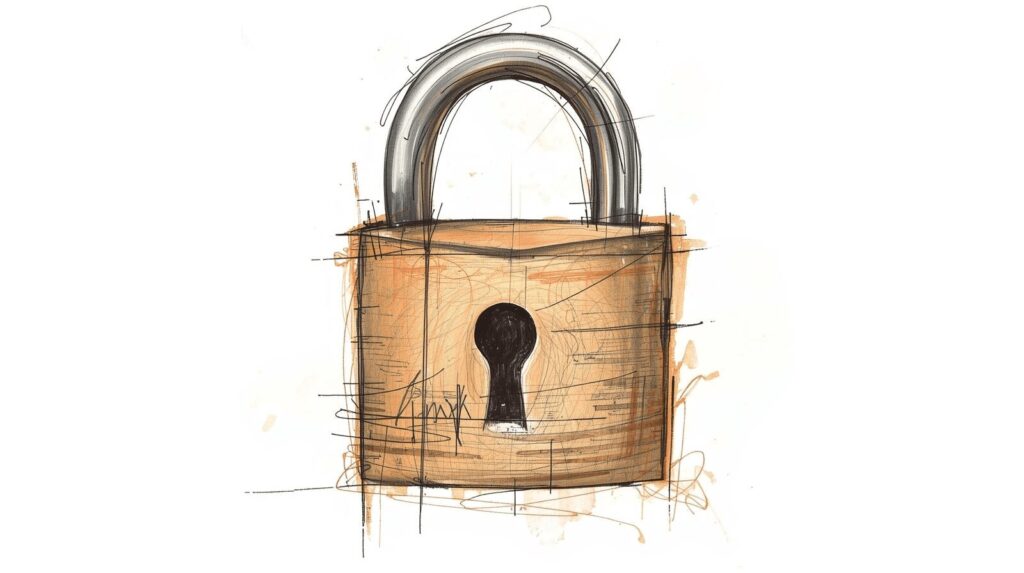
同じキャラクターを何度も生成したい場合、Geminiでは最初にキャラクター設定を固めることが大切です。髪型、顔立ち、服装、体型、年齢感、小物、画風をまとめておくと、別シーンでも同じ人物として再現しやすくなります。
キャラクター一貫性で大事なのは、「なんとなく同じ雰囲気」ではなく、固定する特徴を明確にすることです。たとえば「かわいい女性」では毎回違う人物になりやすいですが、「肩までの黒髪ボブ、丸いメガネ、白シャツ、青いカーディガン、好奇心旺盛な表情、ノートパソコンを持つ」のように書くと、同一人物として扱いやすくなります。
キャラクター設定は、次のようにテンプレート化しておくと便利です。
- 名前:任意のキャラクター名
- 年齢感:20代前半、学生、社会人など
- 髪型:黒髪ボブ、銀髪ロングなど
- 表情:穏やか、好奇心旺盛、クールなど
- 服装:白シャツ、パーカー、制服など
- 小物:メガネ、ノートPC、カメラなど
- 画風:アニメ風、水彩画風、フラットイラストなど
たとえば、次のように指示します。
例文:以下のキャラクター設定を維持して、複数のシーンでイラストを作成してください。黒髪ボブ、丸いメガネ、白いシャツと青いカーディガン、好奇心旺盛な表情、手元にノートパソコン、親しみやすいアニメ風。まずは、カフェでAIについて調べている場面を生成してください。
一貫性を高める運用のコツ
一貫性が崩れてきた時は、会話を続けすぎず、新しいチャットでキャラクター設定を再入力するのも有効です。長い会話の中で何度も修正を重ねると、最初の設定から少しずつズレることがあります。そんな時は、キャラクター設定をもう一度まとめ直して、新しい会話で再スタートした方が早い場合もあります。
また、参照画像を使える環境であれば、元画像を添付して「このキャラクターの顔立ちと服装を維持して」と伝えると安定しやすくなります。ただし、参照画像に他人の作品や実在人物の写真を使う場合は、権利やプライバシーに注意が必要です。
実在人物や既存キャラクターには注意
実在の人物、有名キャラクター、商標化されたデザインに寄せすぎると、肖像権、著作権、利用規約上の問題が生じる可能性があります。オリジナルキャラクターとして特徴を設計するのが安全です。
既存の画像を編集したい場合や、人物写真をもとに雰囲気を変える手順を知りたい場合は、Geminiの写真加工のやり方完全ガイドも確認しておくと理解が深まります。写真加工とイラスト生成は似ている部分もありますが、権利確認や本人性の扱いはより慎重に考える必要があります。
| 固定したい要素 | プロンプトでの書き方 | 注意点 |
|---|---|---|
| 髪型 | 肩までの黒髪ボブを維持 | 長さと色をセットで書く |
| 服装 | 白シャツと青いカーディガンのまま | 毎回同じ服装にしたい時は明記する |
| 顔立ち | 丸いメガネと穏やかな目元を維持 | 抽象的すぎると変わりやすい |
| 画風 | 親しみやすいアニメ風を維持 | 途中で画風を変えると別キャラに見えやすい |
キャラクターをシリーズ化するなら、最初に「キャラクター設定表」を作っておくのが一番楽です。記事ごとにコピペできる設定があれば、毎回のプロンプトがぶれにくくなります。ブログ運営やSNS運用では、この再現性がかなり効いてきますよ。
アスペクト比の指定方法
イラストをどこで使うかによって、最適なアスペクト比は変わります。ブログのアイキャッチなら16:9、SNSアイコンなら1:1、スマホ壁紙なら9:16のように、用途に合わせて最初から指定しておくと後処理が楽です。
プロンプトでは、「16:9の横長」「1:1の正方形」「9:16の縦長」のように自然な日本語で書けば問題ありません。より明確にしたい場合は、文末に「アスペクト比は16:9で作成してください」と入れます。ここを入れ忘れると、せっかく良い画像ができても、あとからトリミングで主役が切れてしまうことがあります。
| アスペクト比 | 向いている用途 | プロンプト例 |
|---|---|---|
| 1:1 | SNSアイコン、正方形投稿 | 1:1の正方形で生成してください |
| 16:9 | ブログアイキャッチ、YouTubeサムネイル | 16:9の横長で、左側に文字スペースを空けてください |
| 9:16 | スマホ壁紙、ショート動画背景 | 9:16の縦長で、中央に人物を配置してください |
| 4:3 | 資料、一般的な挿絵 | 4:3の比率で資料に使いやすい構図にしてください |
ブログで使う場合は、画像の端まで重要な要素を入れすぎないことも大切です。テーマやWordPressの設定によっては、サムネイル表示で端がトリミングされることがあります。そのため、人物や主要モチーフは中央寄りに置き、文字スペースを左右どちらかに確保すると使いやすくなります。
文字を入れる前提の比率指定
アイキャッチやサムネイルでは、画像そのものだけで完結させず、あとからタイトルやキャッチコピーを入れることが多いです。その場合は、プロンプト内で「左側に文字を入れる余白」「上部にタイトルスペース」「背景はシンプル」といった指定を入れておくと便利です。
ブログ用プロンプト例
生成AIを学ぶ初心者向けブログのアイキャッチ画像として、ノートパソコンに向かう人物を右側に配置し、左側にはタイトル文字を入れやすい余白を大きく確保してください。背景は明るい書斎、画風は清潔感のあるフラットイラスト、アスペクト比は16:9で生成してください。
SNSアイコンの場合は、人物やキャラクターを中央に置き、背景を複雑にしすぎない方が見やすいです。小さく表示される場面が多いため、細かい小物よりも、顔、表情、色の印象を優先した方がよいです。
スマホ壁紙や縦長バナーでは、上下の余白が重要です。人物を中央に置きすぎると、時計表示やアプリのアイコンと重なることがあります。「上下に余白を持たせる」「主役は中央より少し下に配置」のような指定を入れると、実際に使いやすい画像になりやすいです。
Geminiの画像生成機能は、利用するモデルや画面によって対応する比率や出力仕様が変わる場合があります。最新の対応状況は公式情報で確認してください。また、数値や比率の指定はあくまで一般的な目安です。実際の表示は、使うサービスやテーマ、SNS側のトリミング仕様によって変わる場合があります。
できない時の修正方法

Geminiでイラストがうまく生成できない時は、プロンプトそのものが曖昧か、指示が多すぎるか、ポリシーや利用上限に引っかかっている可能性があります。焦って何度も同じ指示を送るより、原因を分けて確認する方が早いです。
よくある失敗は、次の4つです。
- プロンプトが短すぎて解釈が広すぎる
- 一度に多くの要素を詰め込みすぎている
- 否定形が多く、望む状態が伝わっていない
- 安全ポリシーや回数制限に触れている
イメージと違う画像が出た場合は、「全部作り直して」ではなく、残したい部分と変えたい部分を分けて伝えます。この分け方ができるだけで、修正の成功率はかなり上がります。ここ、実務では本当に大事です。
修正プロンプト例
全体の画風とキャラクターの顔はそのままで、背景だけを明るいカフェに変更してください。服装は白いシャツと青いカーディガンのままにしてください。
このように「そのままにする要素」と「変える要素」を明示すると、意図しない全体変更を防ぎやすくなります。特にキャラクターの顔、服装、構図を維持したい場合は、毎回その旨を入れておくと安定します。
失敗別の直し方
修正時は、原因ごとにプロンプトを直すのがおすすめです。たとえば、雰囲気が違う時に被写体の説明を増やしても、改善しないことがあります。雰囲気が違うなら色や光、構図が違うならカメラ位置、キャラクターが違うなら顔立ちや服装の指定を直す必要があります。
| 困りごと | 原因の例 | 修正プロンプト |
|---|---|---|
| 雰囲気が暗い | 光や色の指定が不足 | 全体を明るい自然光にし、白と淡い青を基調にしてください |
| 人物が目立たない | 背景の情報量が多い | 背景をシンプルにして、人物を中央に大きく配置してください |
| 画風が違う | 画風指定が曖昧 | くっきりした輪郭線と透明感のある色使いのアニメ風にしてください |
| 使いにくい構図 | 用途が伝わっていない | ブログのアイキャッチ用に、左側に文字スペースを確保してください |
画像生成そのものができない、途中で止まる、上限らしき表示が出る場合は、利用プランや当日の回数制限も確認しましょう。回数制限の考え方は変わる可能性があるため、一般的な目安として捉え、正確な情報は公式画面で確認してください。サイト内ではGeminiの画像生成における回数制限・上限の解説でも整理しています。
制限回避を目的にしない
安全ポリシーに触れる内容を無理に通そうとするのは避けてください。表現を健全な方向に言い換え、用途や文脈を明確にすることが大切です。
また、否定形を使いすぎるのも避けた方がよいです。「人物を増やさないで」「背景を暗くしないで」「変な文字を入れないで」と並べるより、「人物は1人だけ」「背景は明るい白い部屋」「文字なしでシンプルに」のように、望む状態を肯定形で書く方が安定しやすいです。
修正を繰り返しても思い通りにならない場合は、プロンプトをいったん短く戻すのも有効です。条件を増やしすぎている可能性があるため、主役、画風、構図の3点だけに絞って再生成し、そのあと細部を足していくと改善することがあります。
商用利用と著作権の注意点
Geminiで作ったイラストをブログ、広告、SNS、資料などに使う場合は、商用利用と著作権の確認が欠かせません。AI生成画像は便利ですが、「生成できたから自由に何でも使える」と考えるのは危険です。ここは少し慎重に見ていきましょう。
まず確認したいのは、Googleの利用規約、利用しているプラン、所属組織のルールです。生成AIの利用条件はサービスやプランによって異なる場合があります。また、同じGeminiでも、個人向けアプリ、Google Workspace、Vertex AI、API利用では、管理面やデータの扱いが異なることがあります。
また、広告利用や企業利用では、Google WorkspaceやVertex AIなど、ビジネス向けの環境を使う方が管理面で安心しやすい場合があります。ここは費用や契約、データ管理に関わるため、最終判断は社内の法務担当や専門家に相談してください。
- Googleの最新の利用規約を確認する
- 既存キャラクターや有名作品に似すぎていないか確認する
- 実在人物に見える画像は肖像権やパブリシティ権に注意する
- 広告、医療、金融、法律など高リスク領域では専門家に確認する
- 社内資料や顧客案件では情報管理ルールを確認する
著作権については、生成物の権利関係だけでなく、入力に使う画像にも注意が必要です。他人が撮影した写真、権利者がいるイラスト、既存ブランドのロゴなどを無断で参照画像として使うと、トラブルにつながる可能性があります。
特に商用利用では、生成後に次の観点で目視確認することをおすすめします。
- 既存作品や有名キャラクターに似ていないか
- ロゴや商標が意図せず入っていないか
- 人物の顔が実在人物に似すぎていないか
- 誤情報につながる表現がないか
- 画像内の文字が正しく読めるか
安全に使うための考え方
商用利用で安全性を高めるには、「既存の何かに寄せる」のではなく、「目的に合うオリジナル表現を作る」方向でプロンプトを書くのが基本です。たとえば、有名キャラクター名や特定作家名を使うのではなく、「丸みのある親しみやすいキャラクター」「透明感のある色使い」「ビジネス向けの清潔なフラットイラスト」のように、表現要素で指定します。
また、生成画像をそのまま公開する前に、人間の目で必ずチェックしてください。AIは便利ですが、文字の崩れ、指や小物の不自然さ、ブランドロゴのように見える要素、事実と違う表現が混ざることがあります。特に広告、医療、金融、法律、教育などの分野では、画像が誤解を生むだけでも問題になる可能性があります。
| 用途 | 注意点 | 確認方法 |
|---|---|---|
| ブログ | 既存作品に似ていないか | 公開前に画像検索や目視で確認する |
| SNS | 人物やブランドの誤認 | 実在人物や企業ロゴに見えないか確認する |
| 広告 | 権利侵害や誇大表現 | 法務や担当者に確認する |
| 資料 | 誤情報や不正確な図解 | 内容と画像表現が一致しているか確認する |
正確な情報は公式サイトをご確認ください。最終的な判断は、弁護士、弁理士、社内法務、各分野の専門家にご相談ください。特に費用、健康、法律、安全など、読者の人生や財産に影響を与える可能性があるテーマでは、画像表現も含めて慎重に扱うことが大切です。
Geminiイラストプロンプトまとめ

Geminiイラストプロンプトで大切なのは、センスよりも設計です。被写体、用途、画風、構図、色、光、アスペクト比を整理して伝えるだけで、生成結果はかなり安定します。最初から完璧なプロンプトを書こうとしなくても大丈夫です。
まずは、次の型から始めてみてください。
コピペ用の基本テンプレート
〇〇に使う画像として、〇〇を描いてください。背景は〇〇、画風は〇〇、構図は〇〇、色は〇〇を基調にしてください。必要に応じて文字を入れやすい余白を確保し、アスペクト比は〇〇で生成してください。
慣れてきたら、アニメ風、水彩画風、フラットイラスト風、3Dアイコン風など、用途に合わせて画風を変えていきましょう。うまくいかない時は、プロンプトを長くするよりも、残したい要素と変えたい要素を分けて伝える方が効果的です。
Geminiは対話しながら画像を修正できる点が強みです。一度で完璧を狙うより、まず方向性を出し、そこから「背景だけ変更」「表情だけ調整」「比率だけ変更」のように細かく整えていくと、実用的なイラストに近づきます。
最後に押さえたい実践手順
これから実際に作るなら、次の順番で進めるのがおすすめです。まず用途を決めます。次に主役となる被写体を決めます。そのあと、画風、構図、色、アスペクト比を入れます。生成後は、良い部分を残しながら、背景、表情、配置などを1つずつ修正します。
- 用途を決める
- 主役の被写体を決める
- 画風と色を指定する
- 構図とアスペクト比を指定する
- 生成後に残す部分と変える部分を分けて修正する
- 商用利用前に権利や正確性を確認する
Geminiイラストプロンプトは、型を持っておくほど再現性が上がります。あなたのブログ、SNS、資料、広告制作でも、まずは小さなプロンプト改善から試してみてください。少しずつ言葉の解像度を上げていけば、イメージに近いイラストを作れる確率はかなり上がるかと思います。
最初の一歩
迷ったら、この記事の基本テンプレートに「用途」「被写体」「画風」「構図」「色」「比率」を入れて、そのままGeminiに投げてみてください。出てきた画像を見ながら、足りない部分だけ追加していくのが一番早いです。