ChatGPTの音声会話制限は何時間?無料・Plusを解説
ChatGPTの音声会話を使っていると、「あと何時間話せるの?」「Plusに課金すれば毎日ずっと使える?」と気になりますよね。英会話の練習や雑談、面接対策に使っている途中で突然終了すると、思った以上に困るものです。
ChatGPTの音声会話制限は、無料版とPlusで異なるだけでなく、Live、Advanced、Standardといった音声モードによっても考え方が変わります。さらに、利用時間は午前0時に一斉リセットされる仕組みではなく、ローリング24時間で管理されるため、リセット時間を勘違いしやすいポイントです。
この記事では、無料版の音声会話は何時間使えるのか、ChatGPT Plusの利用上限、Proとの違い、制限が解除されるタイミング、残り時間の通知、上限到達後の動作まで整理します。高度な音声モードが使えない原因も説明するので、音声会話をできるだけ長く使いたいあなたは参考にしてください。

- 無料版とPlusの音声会話の利用上限
- LiveやAdvancedなど各モードの違い
- 利用制限がリセットされる仕組み
- 上限到達時や使えない場合の対処法

ChatGPTの音声会話制限と利用時間
ChatGPTの音声会話は、有料プランでも完全な無制限とは限りません。まずは、無料版、Plus、Proで利用時間がどのように異なるのかを整理していきましょう。
とくに注意したいのが、インターネット上に残っている「Plusは1日1時間」「無料版は月15分」といった古い情報です。音声機能は更新が続いているため、現在のLive音声では異なる制限が案内されています。
無料版の音声会話は何時間使える?
ChatGPTの無料版でも音声会話は利用できます。ただし、2026年7月時点の公式情報では、無料版の具体的な利用時間は公開されていません。
無料版の最新Live音声には、軽量モデルのGPT-Live-1 miniが使われます。利用枠については、ローリング方式の24時間内で限定的に利用できると案内されているだけで、「1日2時間」「月15分」のような固定時間は明記されていません。
無料版の利用時間は、固定された時間として断定できません。
利用状況やサービス側の調整によって上限が変わる可能性があるため、実際のアカウントに表示される案内を優先してください。
ここで混同しやすいのが、「1回のLive会話は最大2時間」というルールです。この2時間は、無料版で必ず2時間利用できるという意味ではありません。あくまで1回の会話を連続して続けられる最大時間です。
無料版の利用枠が2時間より少なければ、2時間に達する前に終了する可能性があります。反対に利用枠が残っていても、1回の会話が2時間に達すると、そのセッションはいったん終了します。
検索結果やSNSでは、過去の体験談をもとに無料版の利用時間が紹介されていることがあります。しかし、音声モードのモデルや上限は更新されるため、古い数値を現在の仕様として扱わないようにしましょう。
無料版は、音声会話を試したい人や、短時間の質問、軽い英会話練習に向いています。毎日長時間の会話を続けたい場合は、PlusやProを含めて検討する必要があります。
Plusの利用上限と使える時間
ChatGPT PlusのLive音声は、ローリング方式の24時間内で、応答性能と使用モデルごとに利用枠が設定されています。
2026年7月時点の公式案内では、Plusの上限は次のとおりです。
| 使用する音声モデル | 応答性能 | ローリング24時間の上限 |
|---|---|---|
| GPT-Live-1 | 即時モード | 最大1時間 |
| GPT-Live-1 | 中程度または高 | 最大1時間 |
| GPT-Live-1 mini | 軽量モデル | 最大2時間 |
表だけを見ると、1時間、1時間、2時間を合計して、毎日必ず4時間使えるように見えるかもしれません。ただし、4時間の連続利用が必ず保証されているわけではありません。
利用できる応答性能やモデルは、アカウント、アプリのバージョン、地域、提供状況によって異なる場合があります。サービス側の制限が変更される可能性もあるため、「Plusなら毎日必ず4時間」と断定するのは避けたほうが安全です。
また、Plusの上限は発言回数ではありません。「1時間に60回まで」のように、質問を送った回数で管理される仕組みではなく、基本的には音声モードの利用時間で計測されます。
応答性能の即時モードは、テンポを重視した会話に向いています。中程度や高の応答性能は、複雑な質問や深い検討に向いていますが、回答までに少し時間がかかる場合があります。
日常の雑談や短い質問なら、軽量なGPT-Live-1 miniを使うことで、上位モデルの利用枠を温存しやすくなります。一方、面接の深掘りや専門的な壁打ちでは、GPT-Live-1の中程度や高を選ぶ方法があります。
Plusは無料版より利用枠が広いものの、完全な無制限プランではありません。長時間の語学練習などに使う場合は、複数回に分ける、必要な場面だけ応答性能を上げるといった使い方が現実的です。
Proなど有料プランとの違い
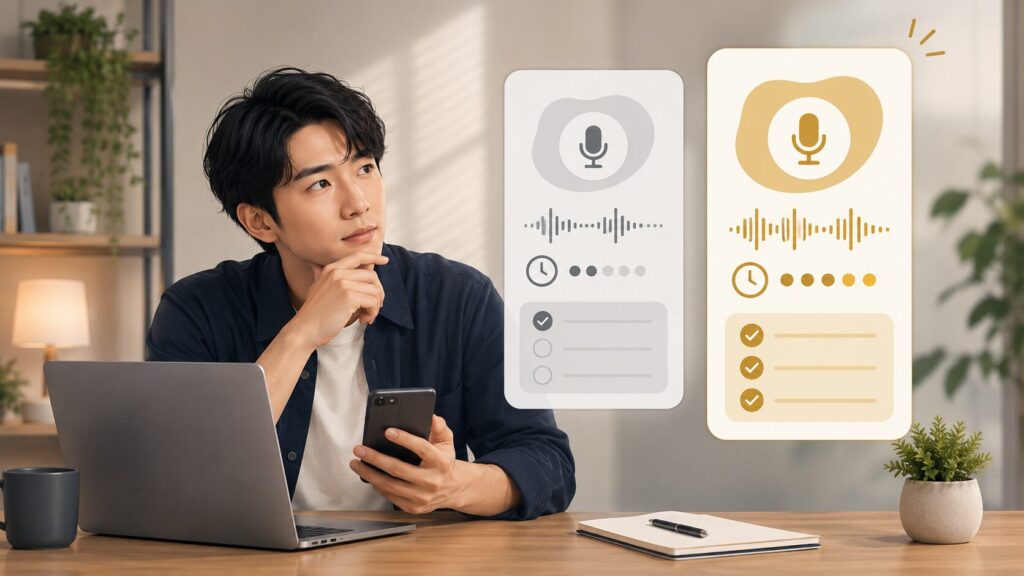
ChatGPTの音声会話を長時間使いたい場合、Plusより上位のProが候補になります。ただし、現在のProには価格や利用枠の異なるプランがあるため、「Proはすべて無制限」と覚えるのは正確ではありません。
| プラン | 主なLive音声の利用枠 | 向いている人 |
|---|---|---|
| Free | GPT-Live-1 miniを限定利用 | 短時間だけ試したい人 |
| Go・Plus | Live各1時間、mini最大2時間 | 日常的に音声会話を使う人 |
| Pro 月額100ドル | Live各最大12時間、mini最大24時間 | 長時間の学習や業務に使う人 |
| Pro 月額200ドル | GPT-Live-1を無制限利用 | 利用量が非常に多い人 |
月額100ドルのProでは、GPT-Live-1を即時モードで最大12時間、中程度または高の応答性能で最大12時間、GPT-Live-1 miniを最大24時間利用できます。
月額200ドルのProは、GPT-Live-1への無制限アクセスが案内されています。ただし、無制限とされるプランにも、不正利用や過度な自動利用を防ぐための安全対策が適用されます。
GoとPlusについては、現在の音声モード公式ページでは同じLive利用枠が掲載されています。ただし、プランの機能全体が同じという意味ではありません。文章生成、調査、画像生成、ファイル分析などを含めると、利用できる機能や上限に違いがあります。
GoとPlusの機能差を音声以外も含めて確認したい場合は、ChatGPT GoとPlusの料金・機能の違いも参考にしてください。
月額料金、日本円での請求額、利用上限、提供されるプランは変更される可能性があります。Web版とアプリ内課金でも表示価格が異なる場合があるため、正確な情報は公式サイトをご確認ください。
法人契約、経費処理、社内での利用ルールに関する最終的な判断は専門家にご相談ください。
音声会話のためだけにProへ変更する場合は、実際に1日何時間利用するのかを先に確認しましょう。Plusの範囲内で足りるなら、上位プランに変更しても費用に見合わない可能性があります。
音声モードごとの上限の違い
ChatGPTの音声機能には、最新のLiveだけでなく、AdvancedとStandardもあります。音声会話の制限を調べるときは、どのモードを使っているのかを確認することが大切です。

| 音声モード | 特徴 | 主な用途 |
|---|---|---|
| Live | 同時に聞き取りと発話ができる最新の音声体験 | 自然な会話、質問、学習、壁打ち |
| Advanced | 従来のリアルタイム音声体験 | 対応端末での動画や画面共有 |
| Standard | 発話を文字起こししてから回答するターン制 | シンプルな音声での質問 |
Liveは、有料プランではGPT-Live-1、無料版ではGPT-Live-1 miniを使用します。ChatGPTが話している途中にあなたが話しかけても反応できるため、人同士の会話に近いやり取りがしやすいモードです。
Advancedは、以前の高度な音声モードにあたります。Liveは提供開始時点で動画や画面共有に対応していないため、スマートフォンのカメラ映像や画面を見せながら会話したい場合は、Advancedを利用することがあります。
Standardは、あなたの音声を一度テキストに変換し、その内容をもとに回答を生成する仕組みです。Liveほど自然な割り込み会話には向きませんが、音声で質問して回答を聞く基本的な用途では使いやすいですよ。
Plusの1時間、1時間、2時間という公式上限は、最新のLive音声に対する案内です。
AdvancedやStandardに同じ数値をそのまま当てはめることはできません。
設定画面に表示されるモードは、プラン、地域、ワークスペース、アプリのバージョンによって異なります。Liveが表示されなくても、アカウントによってはAdvancedまたはStandardを利用できる場合があります。
一回の会話は最長何時間?
ChatGPTのLive音声は、1回の会話につき最大2時間です。利用枠が十分に残っていたとしても、同じ音声セッションを2時間以上連続して続けることはできません。
ただし、毎回必ず2時間話せるわけではありません。次のいずれかに達すると、2時間より前に終了する場合があります。
- プランごとの音声利用上限
- 選択したモデルや応答性能の上限
- 長い会話によるコンテキスト上限
- 通信切断やアプリの強制終了
たとえば、PlusでGPT-Live-1の即時モードを使い、ローリング24時間内の残り枠が20分しかなければ、その会話は最大2時間ではなく、残り枠に達した時点で終了する可能性があります。
バックグラウンド会話をオンにしている場合も同じです。スマートフォンをロックした状態や、ほかのアプリを開いている間も会話できますが、利用上限または最大セッション時間に達すれば終了します。
長時間の英会話や面接練習をする場合は、最初から2時間の連続利用を前提にせず、30分から60分程度でテーマを区切ると会話内容を整理しやすくなります。
音声会話が終了したあとも、利用枠が残っていれば新しい音声会話を開始できる場合があります。ただし、同時に利用できる音声会話は1件までです。
利用上限はいつリセットされる?
ChatGPTのLive音声は、午前0時や決まった時刻に全員の利用枠が戻る日次リセットではありません。公式には、ローリング方式の24時間で使用量を測定すると説明されています。
ローリング24時間とは、現在時刻から過去24時間の利用量を継続的に計算する仕組みです。カレンダー上の日付が変わった瞬間に、利用時間がまとめて全回復する方式とは異なります。
たとえば、午前10時から音声会話を利用した場合、その利用分は翌日の午前10時以降に24時間の集計範囲から順次外れていくと考えるとわかりやすいです。ただし、アプリ上で利用時間の詳細な計算過程が表示されるとは限りません。
過去の利用者による投稿では、「使い始めた時刻から24時間後」「使い切った時刻から24時間後」といった説明もあります。しかし、旧仕様の体験談である可能性があるため、現在のルールとして断定しないようにしてください。
利用制限に達したあと、翌日の午前0時まで待っても復旧しない場合は、不具合とは限りません。過去24時間の使用量が集計対象から外れるまで、利用枠が十分に戻っていない可能性があります。
リセット時刻を固定して考えるより、直近24時間の利用量によって少しずつ回復すると理解するのがポイントです。
音声を毎日使う場合は、利用する時間帯をある程度そろえると、上限が戻るタイミングを把握しやすくなります。
ChatGPTの音声会話制限への対処法
音声会話の上限が近づいたときや、突然使えなくなったときは、まず制限による終了なのか、設定や通信環境の問題なのかを切り分けましょう。
ここからは、通知の表示、上限到達後の動作、音声モードが起動しない場合の確認項目を順番に解説します。
制限前に通知や残り時間は出る?
OpenAIの公式案内では、Live音声の利用上限に達すると、ChatGPTから通知されると説明されています。
ただし、上限に達する何分前から必ずカウントダウンが表示されるという保証はありません。利用している音声モード、アプリのバージョン、アカウントの状態によって、通知の形式が異なる可能性があります。
利用者の体験談では、残り15分などの警告が表示されたという報告もありますが、すべての環境で同じ表示になるとは限りません。記事やSNSの情報よりも、あなたの画面に出る案内を優先してください。
公式に確認できるのは、上限到達時に通知されるという点です。残り時間が常に分単位で表示されるとは限りません。
音声会話が終了した場合は、チャット画面に表示されるメッセージを確認しましょう。利用制限、最大セッション時間、長い会話によるコンテキスト上限など、終了した理由を判断できる場合があります。
長時間の学習や練習で途中終了を避けたい場合は、音声会話を始める前に、重要な作業を何分行うか決めておくのがおすすめです。終了直前の通知だけを頼りにすると、会話の途中で上限に達する可能性があります。
上限到達後も音声会話を続けられる?
音声会話の上限に達したあと、必ず自動的にStandardへ切り替わるとは限りません。過去には、高度な音声モードの上限到達後に軽量モデルや標準音声へ移行する仕様が案内されていましたが、現在のLive音声では、利用可能なモードやモデルによって動作が変わる可能性があります。
PlusでGPT-Live-1の上限に達した場合でも、GPT-Live-1 miniの利用枠が残っていれば、軽量モデルで会話を続けられる場合があります。ただし、自動で切り替わるか、自分で設定を変更する必要があるかは、アカウントの表示を確認してください。
音声会話を続けられない場合でも、同じチャットでテキスト入力を続けることは可能です。会話の文脈がチャット内に残っていれば、音声からテキストに切り替えて質問を継続できます。
音声の利用枠を節約したい場合は、簡単な指示や資料の貼り付けをテキストで行い、発音練習や面接ロールプレイなど、声を使う意味が大きい部分だけ音声に切り替える方法があります。
利用可能な音声オプションは、「設定」から「音声」を開くと確認できます。Liveの上限に達したときは、AdvancedやStandardが表示されているかも確認しましょう。
ただし、別の音声モードにも独自の制限が設定されている場合があります。「Liveを使い切ったら必ず別モードを無制限で使える」という意味ではありません。
音声会話が急に使えない原因
ChatGPTの音声会話が突然終了したり、音声アイコンが表示されなかったりする場合は、利用上限以外にも複数の原因が考えられます。
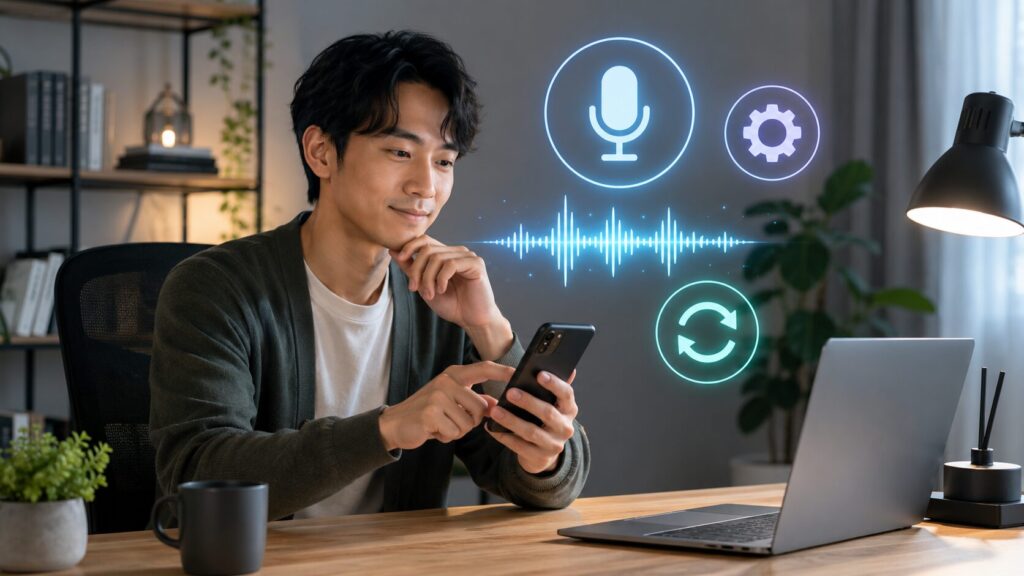
まずは、次の項目を順番に確認してください。
- ローリング24時間の利用上限に達していないか
- 1回のLive会話が2時間に達していないか
- 会話が長くなりコンテキスト上限に達していないか
- ChatGPTアプリが最新版になっているか
- マイクの使用権限が許可されているか
- 通信環境が不安定になっていないか
- ほかの端末で音声会話を起動していないか
Liveは段階的に提供される機能なので、同じプランでもアカウント、地域、アプリのバージョンによって表示時期が異なる場合があります。設定画面にLiveがなくても、AdvancedやStandardを利用できるケースがあります。
スマートフォンで音声を認識しない場合は、端末の設定からChatGPTのマイク権限を確認しましょう。ブラウザ版では、ブラウザ側のサイト設定でChatGPT.comへのマイクアクセスが拒否されていないか確認します。
周囲の雑音や、ほかの人の声が大きい場合は、ChatGPTが会話の終了や割り込みと誤認することがあります。イヤホンマイクを利用する、静かな場所へ移動する、端末を口元に近づけると改善しやすいです。
VPN、公共Wi-Fi、会社や学校のネットワークでは、通信制限によって音声会話が不安定になる場合があります。VPNを一時的にオフにするか、別の安全な通信環境で試してください。
アプリ版とブラウザ版の違いや、マイク権限、課金経路を詳しく確認したい場合は、ChatGPTアプリとブラウザの違いも参考になります。
これらを試しても改善しない場合は、ChatGPTのサービス障害や一時的な不具合も考えられます。少し時間を空けて再度試すか、OpenAIのサービス状況を確認しましょう。
最新の利用制限を確認する方法
ChatGPTの音声会話制限は変更される可能性があるため、検索結果に表示された記事の日付だけで判断しないことが大切です。
最新の利用条件を確認するときは、次の順番で確認すると迷いにくいです。
- ChatGPTの設定から現在のプランを確認する
- 設定から音声を開き、利用可能なモードを確認する
- 音声会話画面に表示される上限案内を確認する
- OpenAI公式ヘルプの音声モードページを確認する
- 契約直前の購入画面で料金を確認する
とくに信頼できるのは、あなたのアカウント内に表示される情報です。プラン、地域、段階的な機能提供によって利用条件が異なる場合があるため、一般的な公式説明よりアカウント固有の表示が優先されることがあります。
また、「ChatGPTに音声会話の残り時間を質問する」という方法は、正確な確認方法とは限りません。ChatGPT自身がアカウントの利用量をリアルタイムで参照できない場合があり、推測を含む回答が返る可能性があるためです。
残り時間やリセット時刻は、音声会話中に表示されるシステム通知や設定画面で確認してください。
プラン変更を考えている場合は、音声会話だけでなく、文章生成、画像生成、ファイル分析など、ほかの用途も含めて判断しましょう。課金するか迷っている場合は、ChatGPTに課金すべきかを判断する基準も参考にしてください。
音声モードの名称、モデル、上限、料金は今後も変更される可能性があります。記事を読んだ時点と契約時点で条件が変わっていることもあるため、正確な情報は公式サイトをご確認ください。
ChatGPTの音声会話制限まとめ
ChatGPTの音声会話制限は、無料版、Plus、Proなどのプランだけでなく、選択する音声モードや応答性能によっても異なります。
2026年7月時点では、PlusのLive音声はローリング24時間内で、GPT-Live-1の即時モードを最大1時間、中程度または高の応答性能を最大1時間、GPT-Live-1 miniを最大2時間利用できると案内されています。
無料版はGPT-Live-1 miniを限定的に利用できますが、具体的な利用時間は公開されていません。「無料版は必ず1日2時間」「月15分」といった固定値で考えないようにしましょう。
また、1回のLive会話は最大2時間です。ただし、プランの利用上限や長い会話のコンテキスト上限に先に達した場合は、2時間より前に終了することがあります。
ChatGPTの音声会話制限で押さえたいポイント
- Plusも完全な無制限ではない
- Liveの使用量はローリング24時間で管理される
- 利用上限に達すると通知が表示される
- 事前の残り時間表示は保証されていない
- 1回のLive会話は最大2時間
- 上限やモデルは変更される可能性がある
長時間利用したい場合は、すべての会話を高性能なLiveで行うのではなく、軽い質問はminiやテキストを使い、英会話、面接練習、プレゼンの壁打ちなど、音声が必要な場面へ利用枠を残しておくと効率的です。
ChatGPTの音声会話制限は更新されやすい情報です。利用上限やリセットの仕組みを正しく理解したうえで、あなたの利用頻度に合うプランと音声モードを選んでください。