Stable Diffusionの吹き出し作成術
Stable Diffusionの吹き出しを作りたいのに、speech bubbleを入れても謎の文字が出たり、spoken heartやspoken question markが安定しなかったりして悩むことがありますよね。
この記事では、Stable Diffusionの吹き出しに関する基本プロンプトから、spoken exclamation mark、spoken musical note、spoken ellipsis、ネガティブプロンプト、textを消す設定、日本語セリフの注意点まで、初心者でも実践しやすい形で整理します。
吹き出しは、AIイラストに感情や会話の雰囲気を足せる便利な表現です。ただし、文字を正確に描かせる用途よりも、記号や漫画的なリアクションを出す用途のほうが扱いやすいです。
- 吹き出しを出す基本プロンプト
- 記号入り吹き出しの作り方
- 文字化けや不要な文字の防ぎ方
- 失敗しやすい設定の見直し方

Stable Diffusionの吹き出し基本
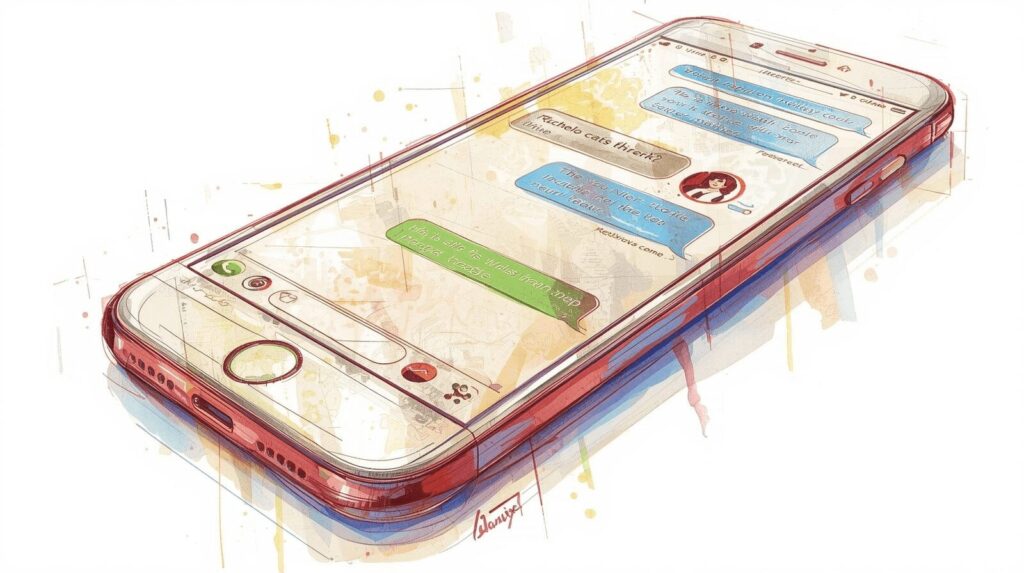
まずは、Stable Diffusionで吹き出しを出すための基本を押さえます。吹き出し表現は、単に会話欄を作るだけでなく、ハート、疑問符、感嘆符、音符などの記号を入れることで、キャラクターの感情を短く伝えられます。
特にアニメ系モデルやDanbooruタグに強いモデルでは、speech bubbleやspoken系タグが効きやすい傾向があります。一方で、リアル系モデルや汎用モデルでは同じプロンプトでも再現性が変わるため、モデルごとの相性を見ながら調整することが大切です。
ここで紹介するプロンプトは、あくまで一般的な目安です。モデル、LoRA、VAE、サンプラー、プロンプトの並び順、ネガティブプロンプトの強さによって結果は変わります。まずは小さく試して、あなたの環境で再現しやすい形に寄せていくのがおすすめですよ。
speech bubbleの使い方
speech bubbleは、Stable Diffusionで吹き出しを出したいときにまず試したい基本プロンプトです。キャラクターのそばに漫画のセリフ枠のような吹き出しを追加したい場合は、プロンプト内にspeech bubbleを入れます。ここ、最初に悩みやすいところですよね。吹き出しを出したいだけなのに、なぜか謎の文字まで入ったり、吹き出しがキャラクターの顔にかぶったり、背景の看板みたいに出たりすることがあります。
基本例:1girl, smiling, speech bubble, anime style
speech bubbleを使うときの考え方は、吹き出しを出す指示と吹き出しの意味を伝える指示を分けることです。単にspeech bubbleだけを入れると、AIは「漫画っぽい吹き出しが必要なんだな」と判断しますが、その中身までは明確に理解できません。そのため、意味不明な文字、読めない英字、記号のような模様が入ることがあります。これは、画像生成AIが文字を文章として理解して描くというより、画像内の視覚パターンとして扱う場面が多いためです。
そのため、Stable Diffusionの吹き出しは、最初から長いセリフを入れるよりも、記号や感情表現を入れる目的で使うほうが安定しやすいです。たとえば、疑問ならquestion mark、驚きならexclamation mark、恋愛感情ならheartのように、シンプルな記号に絞ると狙いが伝わりやすくなります。
最初に試したいプロンプトの組み方
まずは、キャラクター、表情、吹き出し、吹き出し内の記号という順番で組むと整理しやすいです。たとえば、笑顔の女の子に吹き出しを出したいなら、1girl, smiling, speech bubbleのように書きます。ここにハートを入れたいならspoken heart、疑問符を入れたいならspoken question markを追加します。
| 目的 | プロンプト例 | 狙い |
|---|---|---|
| 吹き出しだけ出す | speech bubble | セリフ枠を作る |
| ハートを入れる | speech bubble, spoken heart | 好意や照れを表す |
| 疑問符を入れる | speech bubble, spoken question mark | 疑問や困惑を表す |
| 感嘆符を入れる | speech bubble, spoken exclamation mark | 驚きや反応を表す |
ただし、speech bubbleだけでは、吹き出しの中に意味不明な文字や読めない記号が入ることがあります。こうした場合は、ポジティブプロンプト側を増やすより、ネガティブプロンプト側でtextやlettersを調整するほうが効く場合もあります。ただし、textを強く消しすぎると、吹き出し内の記号まで弱くなることがあるので注意が必要です。
注意点:空の吹き出しを狙ってspeech bubbleだけを入れると、謎の文字が出ることがあります。正確な日本語セリフを入れたい場合は、生成後に画像編集ソフトで文字を後入れするほうが安全です。
プロンプト設計の考え方を基礎から整理したい場合は、Stable Diffusionの日本語プロンプト完全ガイドも参考になります。英語プロンプトと日本語指定の違いを理解しておくと、吹き出し表現の調整もしやすくなります。
spoken heartの出し方
spoken heartは、吹き出しの中にハートマークを出したいときに使いやすいプロンプトです。恋愛、好意、照れ、かわいい雰囲気を表現したいときに便利で、キャラクターの表情と組み合わせると狙いが伝わりやすくなります。Stable Diffusionの吹き出し表現の中でも、ハートは比較的わかりやすい記号なので、初心者が最初に試す題材としても向いています。
基本例:loving expression, speech bubble, spoken heart
spoken heartを単体で入れてもハートが出ることはありますが、表情や状況を一緒に指定したほうが安定します。たとえば、loving expression、shy expression、blushなどを加えると、キャラクターの感情と吹き出しの中身が噛み合いやすくなります。逆に、無表情のキャラクターにspoken heartだけを入れると、吹き出しは出てもキャラクターの感情が弱く、全体として何を伝えたい画像なのかがぼやけることがあります。
ハートを安定させる組み合わせ
ハートの吹き出しを出すときは、表情、頬、視線の3つを意識するとまとまりやすいです。たとえば、照れているキャラクターならshy expressionやblush、好意を伝える雰囲気ならloving expression、明るくかわいい感じならhappy expressionを入れます。さらに、視線を相手に向けたい場合はlooking at viewerやlooking at anotherのような指定を加えると、吹き出しの意味が読み取りやすくなります。
| 作りたい雰囲気 | 追加しやすい語句 | 仕上がりの方向性 |
|---|---|---|
| かわいい好意 | cute, happy expression, spoken heart | 明るく親しみやすい |
| 照れた雰囲気 | shy expression, blush, spoken heart | 恋愛や照れに寄りやすい |
| 優しい愛情 | loving expression, gentle smile, spoken heart | 落ち着いた好意を出しやすい |
| 漫画的な演出 | speech bubble, spoken heart, pink heart | 記号が目立ちやすい |
注意点として、ハート表現はモデルによっては過度に艶っぽい方向へ寄ることがあります。健全な雰囲気にしたい場合は、cute、innocent smile、wholesomeなどの方向性を足し、不要な表現はネガティブプロンプトで抑えるとよいです。ここは公開用途だとかなり大事です。自分用の検証なら問題なくても、ブログやSNSに載せる画像では、読者がどう受け取るかまで考えておくと安心ですよ。
ハートの吹き出しは便利ですが、用途や掲載先によっては印象が大きく変わります。商用利用や公開前提の画像では、利用規約や掲載先のガイドラインを確認し、最終的な判断は専門家にご相談ください。
また、ハートが吹き出しの中ではなく背景や目の中、服の模様として出てしまうこともあります。その場合は、speech bubbleとspoken heartを近くに置き、ハートが吹き出し内の要素であることを伝えます。プロンプト内で関連する語句を近い位置に置くと、完全ではありませんが、意図が反映されやすくなることがあります。
spoken question markのコツ
spoken question markは、吹き出しの中に疑問符を出したいときに使えるプロンプトです。キャラクターが首をかしげている場面や、相手の発言に戸惑っている場面に向いています。Stable Diffusionの吹き出しで疑問符を使えるようになると、画像だけで「え?」「どういうこと?」「本当に?」というリアクションが伝わるので、SNS投稿やブログの挿絵にも使いやすいです。
基本例:quizzical expression, speech bubble, spoken question mark
疑問符を安定させるコツは、表情とポーズをセットで指定することです。quizzical expressionやconfused expressionを入れると、AI側が疑問の状況を理解しやすくなります。さらに、tilting headやlooking confusedを加えると、キャラクター全体のリアクションも作りやすくなります。ここで大事なのは、疑問符だけを出そうとするのではなく、画像全体を「疑問のシーン」に寄せることです。
疑問符が出ないときの見直しポイント
疑問符が出ない場合、まず確認したいのはプロンプトの情報量です。背景、服装、ポーズ、光源、画風、複数キャラクターなどを大量に入れていると、吹き出し内の小さな記号まで制御しにくくなります。最初はsimple backgroundやupper bodyなどを使い、キャラクターの上半身と吹き出しに注目が集まる構図にすると、疑問符が出やすくなることがあります。
一方で、?だけを直接入れる方法は、モデルによって効き方が変わります。全角の疑問符を使っても出る場合はありますが、安定性を重視するならspoken question markのようなタグ形式のほうが扱いやすいです。特にアニメ系モデルでは、Danbooru系のタグ表現に近い指定のほうが反応しやすいケースがあります。
コツ:疑問符を大きく見せたいときは、まず画像をバストアップ構図にして、吹き出しが入る余白を作ると調整しやすいです。顔の近くに余白がないと、吹き出しが小さくなったり、画面外に切れたりすることがあります。
複数の疑問符を出したい場合でも、???のように直接書くより、まずはspoken question markで単体の疑問符を安定させるのがおすすめです。狙った位置に出ない場合は、構図をシンプルにし、キャラクター数を減らして試すと改善しやすくなります。どうしても複数の疑問符がほしいときは、生成後に画像編集で追加する方法もあります。特にブログアイキャッチのように視認性が重要な画像では、後入れのほうが読みやすく仕上がります。
また、疑問符が文字化けのような形になる場合は、ネガティブプロンプトのtextが強すぎる可能性もあります。文字を消すためにtextを入れているのに、疑問符まで消えてしまうことがあるんですよね。この場合は、textの強調を弱める、lettersだけにする、または一度ネガティブから外して比較するのがおすすめです。
spoken exclamation mark
spoken exclamation markは、吹き出し内に感嘆符を出すためのプロンプトです。驚き、発見、怒り、強い反応などを表現するときに使いやすく、漫画的な演出と相性が良いです。Stable Diffusionの吹き出し表現では、疑問符と同じくらい使いどころが多く、キャラクターのリアクションを一瞬で伝えたいときに便利です。
基本例:surprised expression, speech bubble, spoken exclamation mark
感嘆符は、キャラクターの表情が弱いとただの装飾に見えてしまうことがあります。そのため、surprised expression、wide open eyes、open mouthなどを足し、驚いている状況を明確にしましょう。ここ、意外と重要です。感嘆符は「!」という記号そのものより、キャラクターの表情や体の動きとセットになって初めて読み手に伝わります。
驚きと怒りで使い分ける
spoken exclamation markは、驚きにも怒りにも使えます。ただし、同じ感嘆符でも、周辺プロンプトによって印象が変わります。驚きならsurprised expressionやopen mouth、怒りならangry expressionやfurrowed brow、発見ならinspired expressionやpointing upを組み合わせると、感嘆符の意味がはっきりします。
| 感嘆符の用途 | 組み合わせ例 | 見え方 |
|---|---|---|
| 驚き | surprised expression, spoken exclamation mark | びっくりした反応 |
| 発見 | inspired expression, spoken exclamation mark | ひらめきや気づき |
| 怒り | angry expression, spoken exclamation mark | 強い感情の表現 |
| 焦り | nervous expression, spoken exclamation mark | 慌てたリアクション |
怒りのニュアンスを出したい場合は、angry expressionやspoken anger veinと組み合わせる方法もあります。驚きなら感嘆符、怒りなら怒りマーク、混乱なら疑問符と感嘆符の組み合わせというように、目的ごとに使い分けると仕上がりが整理されます。spoken interrobangのような疑問と驚きが混ざる表現もありますが、まずはquestion markとexclamation markを別々に安定させるほうが扱いやすいです。
ただし、吹き出しの中に余計な文字が混ざることもあります。その場合は、ネガティブプロンプトにtextを入れる、またはプロンプトを短くして狙う記号を明確にするのが有効です。特に、背景や装飾が多い画像では、感嘆符が看板やポスターの文字のように出ることもあります。感嘆符を吹き出し内に収めたいなら、speech bubbleとspoken exclamation markを近くに置くのがおすすめです。
感嘆符を入れると、画像全体のテンションが強くなります。広告画像や記事のサムネイルでは目を引きやすい反面、使いすぎると煽りっぽく見えることもあります。用途に合わせて表情の強さを調整しましょう。
spoken musical note
spoken musical noteは、吹き出し内に音符を出したいときに使えるプロンプトです。ご機嫌な雰囲気、歌っている場面、鼻歌、楽しい会話などを表現するのに向いています。音符が入るだけで、画像の空気がかなり柔らかくなるので、かわいいイラスト、日常系の挿絵、明るいチュートリアル画像などに使いやすいですよ。
基本例:happy expression, speech bubble, spoken musical note
音符は、ハートや疑問符に比べるとやや不安定になることがあります。そのため、singing、humming、playing guitar、cheerful expressionなど、音楽や楽しさに関係するプロンプトを一緒に入れると成功率が上がりやすいです。ここで重要なのは、AIに「音符が必要な場面だ」と理解させることです。単に音符を出すのではなく、キャラクターが歌っている、鼻歌を歌っている、楽器を弾いている、楽しそうに話しているといった文脈を作ると、音符の自然さが増します。
音符が出にくいときの調整
単に♪を入力しても、モデルによってはうまく出ない場合があります。記号そのものを直接入れるよりも、spoken musical noteのように意味を持つタグで指定したほうが、AIに意図が伝わりやすいです。もし音符ではなく謎の文字や飾りが出る場合は、musical note、music note、singingなどを追加して、音楽系の文脈を補強してみてください。
実用的な考え方:音符は単体で狙うより、キャラクターの表情や行動とセットで狙うほうが安定しやすいです。歌っている表情、楽しそうな口元、明るい背景を組み合わせると、吹き出し内の音符も自然に見えます。
また、音符を目立たせたい場合は、背景をシンプルにするのも効果的です。情報量の多い背景や複数キャラクターがいる構図では、吹き出しや記号が崩れやすくなるため、最初はsimple backgroundやroom backgroundなどで検証するとよいです。特に音符は線が細くなりやすく、背景の装飾と混ざると見えにくくなります。アイキャッチ画像で使うなら、後から音符を編集で強調する運用もかなり現実的です。
音符の吹き出しは、かわいい画像を作るときに便利ですが、演出としては少し主張が強くなります。落ち着いた解説記事の挿絵で使う場合は、キャラクターの表情を穏やかにし、音符を1つか2つ程度に抑えると読みやすい印象になります。逆に、ポップなSNS投稿なら、cheerfulやsparklesを加えて明るく寄せるのもありです。
Stable Diffusionの吹き出し応用
ここからは、Stable Diffusionの吹き出しをより実用的に使うための応用編です。沈黙、怒り、思考、不要な文字の除去、日本語セリフの注意点など、実際に画像を作るときにつまずきやすい部分を中心に解説します。
吹き出し表現は、プロンプトだけで完璧に制御しようとすると難しくなります。まずは生成時に記号や枠の雰囲気を作り、必要に応じて画像編集ソフトやWordPress用の画像加工で文字を後入れする、と考えると失敗を減らしやすいです。
応用の基本方針:生成段階では雰囲気と構図を作り、正確な文字や細かい記号は必要に応じて後処理で整えると、完成度を上げやすいです。
spoken ellipsisの使い方
spoken ellipsisは、吹き出しの中に三点リーダーのような沈黙表現を出したいときに使います。気まずさ、無言、呆れ、考え込んでいる空気を出したい場面に便利です。漫画やアニメの文脈では、言葉にしない反応を「…」で表すことが多いので、AIイラストでもかなり使いやすい表現です。
基本例:disappointed expression, speech bubble, spoken ellipsis
spoken ellipsisを使うときは、キャラクターの表情が重要です。たとえば、disappointed expressionなら落ち込み、awkward expressionなら気まずさ、thinking expressionなら考え込む雰囲気に寄せられます。同じ三点リーダーでも、表情によって意味が変わるんですよね。無言の怒りなのか、返答に困っているのか、寂しそうなのかを表情側で補うと、画像として伝わりやすくなります。
三点リーダーを自然に見せるコツ
直接...を入れても似た表現になる場合はありますが、文字列として崩れることもあります。安定性を考えるなら、まずはspoken ellipsisを使い、必要に応じてspeech bubbleを添えるのが扱いやすいです。三点リーダーは小さな点の並びなので、解像度が低い画像では潰れて見えることがあります。512px前後の小さな画像で検証している場合は、少し大きめの構図、またはバストアップ構図で試すと見やすくなります。
| 表現したい感情 | 組み合わせ例 | 印象 |
|---|---|---|
| がっかり | disappointed expression, spoken ellipsis | 期待外れや落胆 |
| 気まずい | awkward expression, spoken ellipsis | 返答に困る空気 |
| 考え中 | thinking expression, spoken ellipsis | 迷いや思考 |
| 呆れ | annoyed expression, spoken ellipsis | 言葉を失った反応 |
沈黙系の吹き出しは、派手なエフェクトよりも余白や表情で伝えるほうが自然です。背景や小物を増やしすぎると主役がぼやけるため、画像全体の情報量を抑えると、三点リーダーの意味が伝わりやすくなります。たとえば、キャラクターを画面中央に置き、顔の近くに吹き出し用の余白を作るだけでも、かなり見やすくなります。
また、spoken ellipsisはブログ記事の挿絵にも使いやすいです。たとえば「設定がうまくいかない」「エラーで困っている」「生成結果が崩れた」といった解説の導入に、困った表情と三点リーダーの吹き出しを使うと、読者の共感を取りやすくなります。あなたも、生成結果を見て「なんでこうなったんだろう…」と思ったことがあるかと思います。その感情を画像に落とし込めるのが、このプロンプトの強みです。
spoken anger vein
spoken anger veinは、吹き出しの中に怒りマークを出したいときに使えるプロンプトです。漫画でよく見る血管が浮いたような記号を表現したいときに便利で、怒りやイライラを短く伝えられます。セリフを入れなくても「ムッとしている」「怒っている」「我慢している」という雰囲気を出せるので、キャラクター表現の幅が広がります。
基本例:angry expression, speech bubble, spoken anger vein
怒りマークは、キャラクターの表情と組み合わせることで効果が出ます。angry expression、furrowed brow、annoyed expressionなどを加えると、吹き出しだけでなく顔の印象も怒りに寄りやすくなります。逆に、表情が笑顔のままだと、怒りマークだけが浮いてしまうことがあります。これはこれでギャグ表現として使える場合もありますが、狙い通りに伝えたいなら表情との整合性を優先したほうがいいです。
怒りの強さを段階で調整する
怒り表現は、強くしすぎるとキャラクターの顔が崩れたり、攻撃的な印象が出すぎたりすることがあります。穏やかな不満ならannoyed expression、明確な怒りならangry expression、かなり強い怒りならfurious expressionのように、段階を分けて指定すると扱いやすいです。ここ、けっこう大事ですよ。全部をangryで片付けるより、どの程度怒っているのかを決めておくほうが画像の完成度が上がります。
| 怒りの強さ | プロンプト例 | 向いている場面 |
|---|---|---|
| 軽い不満 | annoyed expression, spoken anger vein | 少しイラッとした表情 |
| はっきり怒る | angry expression, spoken anger vein | 怒っている場面 |
| 強い怒り | furious expression, spoken anger vein | 感情を大きく出す場面 |
| ギャグ寄り | pouting, spoken anger vein | かわいい怒り表現 |
絵文字の怒りマークを直接指定しても出ることはありますが、環境によっては崩れたり別の記号になったりします。プロンプトとしては、spoken anger veinのように英語タグで書くほうが無難です。また、怒りマークが吹き出し内ではなく額や背景に出てしまう場合もあります。これは漫画的な演出としては自然なこともありますが、吹き出し内に入れたいならspeech bubble, spoken anger veinをセットで指定しましょう。
また、怒り表現は強くしすぎると、表情やポーズが過剰になる場合があります。穏やかな不満ならannoyed、本気の怒りならangry、混乱を含めるならconfused expressionを組み合わせるなど、感情の強さを分けて調整しましょう。公開用画像では、怒り表現が強いと攻撃的な印象になることもあります。記事の雰囲気に合わせて、少しコミカルに寄せるか、真剣な表現に寄せるかを決めると使いやすいです。
怒りマークは視線を集めやすい反面、画像全体の印象を強くします。解説記事の挿絵で使う場合は、読者を責めるような印象にならないよう、表情をコミカルに寄せるのもおすすめです。
thought bubbleの違い
thought bubbleは、会話の吹き出しではなく、考えごとや心の声を表す吹き出しに近い表現です。speech bubbleがセリフ枠だとすれば、thought bubbleは頭の中のイメージや思考を見せるための枠として使います。ここ、speech bubbleと混同しやすいですよね。どちらも吹き出しに見えるのですが、表現したい意味が少し違います。
Stable Diffusionでは、speech bubbleとthought bubbleの違いが必ず正確に出るとは限りません。ただ、thinking expression、looking up、thought bubbleのように組み合わせると、考えごとの雰囲気が出やすくなります。思考の吹き出しは、雲のような丸い形や、小さな丸が連なって頭につながる形になることがありますが、モデルによっては普通のセリフ吹き出しとして出ることもあります。
使い分けの目安:話している表現ならspeech bubble、考えている表現ならthought bubbleを使うと整理しやすいです。
thought bubbleで何を入れるか
thought bubbleでは、記号だけでなく、キャラクターが考えている対象を入れたくなることがあります。たとえば、犬を考えているならthought bubble, dog、食べ物を考えているならthought bubble, foodのような指定です。ただし、この方法は少し不安定です。犬や食べ物が吹き出し内ではなく、実体として画面に登場することがあるからです。
たとえば、キャラクターが犬のことを考えている場面なら、thinking expression, thought bubble, dogのように指定できます。ただし、犬が実体として画面内に出てしまうこともあるため、吹き出し内だけに収めたい場合は、構図を単純化して複数回生成しながら調整する必要があります。より安定させたい場合は、spoken animalやspoken dogのように、吹き出し内の対象であることを強める表現も試す価値があります。
| 表現 | 向いている用途 | 注意点 |
|---|---|---|
speech bubble | キャラクターが話す | 謎の文字が出ることがある |
thought bubble | 心の声や考えごと | 普通の吹き出しになることがある |
spoken animal | 吹き出し内の動物記号 | 実体化する場合がある |
spoken food | 食べ物の話題や欲求 | 手に持ったり食べたりする場合がある |
複数キャラクターがいる画像では、誰の思考なのかが曖昧になりやすいです。2人以上を描き分けたい場合は、Stable Diffusionで2人の描き分け完全ガイドのように、人物ごとの指定を分けて考えると失敗を減らしやすくなります。特に、1人は話していて、もう1人は考えているような場面では、speech bubbleとthought bubbleが混ざりやすいです。
thought bubbleを使うときは、画面内の余白も重要です。頭の上に十分なスペースがないと、吹き出しが画面外に切れたり、髪や背景と重なったりします。生成前に、upper body、medium shot、space above headのような構図を意識すると、思考の吹き出しが入りやすくなります。
日本語セリフの注意点
Stable Diffusionで日本語セリフを吹き出し内に直接入れようとすると、文字化けしたような模様や、読めそうで読めない文字列になることがあります。これは、画像生成AIが日本語の文字をテキストとして正確に組み立てるのが得意ではないためです。ここ、かなり気になりますよね。吹き出しがあるなら、つい日本語のセリフもそのまま入れたくなりますが、実用面では注意が必要です。
そのため、ブログやSNSで使う画像に正確な日本語セリフを入れたい場合は、生成段階では空の吹き出しや記号入り吹き出しを作り、後から画像編集ツールで文字を入れる方法が現実的です。特に商用記事や説明資料では、文字が読めないと信頼性に影響するため、後入れのほうが安全です。読者に見せる画像で、文字が少しでも変だと「内容も大丈夫かな?」と思われる可能性があるので、ここは丁寧に仕上げたいところです。
日本語セリフを画像内に直接生成する場合、誤字や意味不明な文字が混ざる可能性があります。公開前には必ず目視で確認し、正確な情報は公式サイトをご確認ください。
文字は生成後に入れるのが安全
実務的には、Stable Diffusionで作るのは「キャラクター、吹き出し、雰囲気」までにして、正確なセリフはCanva、Photoshop、Clip Studio Paint、GIMP、ブラウザ上の画像編集ツールなどで後入れする方法が安定します。特にブログ記事のアイキャッチや解説画像では、文字の読みやすさが重要です。吹き出しだけ生成して、あとからフォント、文字サイズ、行間、余白を整えたほうが、完成度はかなり上がります。
どうしても生成時点で文字っぽい雰囲気を出したい場合は、短い記号や擬音に限定するのがおすすめです。たとえば、spoken question mark、spoken exclamation mark、spoken ellipsisのようなタグであれば、文章よりも安定しやすいです。日本語の文章をそのまま出すより、記号で感情を伝えるほうが、Stable Diffusionの得意な方向に寄せられます。
なお、画像生成AIの文字表現は進化しています。たとえばStability AIは、Stable Diffusion 3の発表でtypographyやprompt adherenceの評価について触れています(出典:Stability AI公式「Stable Diffusion 3 Research Paper」)。ただし、どのモデルでも日本語の長文セリフが常に正確に出せるわけではありません。あなたの環境で使うモデルやWebUIの仕様、商用利用条件は必ず確認してください。
| やりたいこと | おすすめ方法 | 理由 |
|---|---|---|
| 正確な日本語セリフを入れる | 生成後に編集で文字入れ | 誤字や崩れを防ぎやすい |
| 感情だけ伝える | spoken heartなどを使う | 記号のほうが安定しやすい |
| 無言を表す | spoken ellipsis | 文章不要で伝わる |
| 驚きを表す | spoken exclamation mark | 視認性が高い |
なお、画像生成AIやWebUIの仕様は更新されることがあります。モデルや拡張機能によって文字表現の得意不得意も変わるため、正確な情報は公式サイトをご確認ください。商用利用や権利面を含む最終的な判断は専門家にご相談ください。特に、費用、健康、法律、安全などに関わる内容を画像内に入れる場合は、誤読を防ぐためにも後入れで正確に整えるのが安心です。
ネガティブプロンプト
ネガティブプロンプトは、画像に出したくない要素を抑えるための指定です。Stable Diffusionの吹き出しでは、不要な文字、読めないテキスト、動きの線、集中線などが勝手に出ることがあるため、ネガティブ側の調整が重要になります。吹き出しを出すプロンプトばかり見がちですが、実は失敗を減らすにはネガティブプロンプトのほうが効くこともあります。
不要な文字を抑えたい例:text, letters, watermark, signature
吹き出し自体を消したい場合は、ネガティブプロンプトにspeech bubbleを入れます。一方で、吹き出しは残したいけれど中の文字だけを抑えたい場合は、textやlettersを入れる形が使いやすいです。この違いはかなり大事です。吹き出しを出したいのにネガティブ側へspeech bubbleを入れてしまうと、当然ながら吹き出し自体が出にくくなります。
ただし、textをネガティブに入れると、吹き出し内の記号まで弱くなる場合があります。たとえば、spoken heartやspoken question markを出したいのに、textを強く抑えすぎると、記号も一緒に消えたり薄くなったりすることがあります。ここ、ちょっとややこしいですよね。textは不要な文字を消すために便利ですが、吹き出し内の記号も「文字っぽい要素」として扱われることがあるため、バランス調整が必要です。
ネガティブプロンプトの調整順
おすすめは、最初から強いネガティブを詰め込まないことです。まずはtextだけ、次にlettersを追加、さらに必要ならwatermarkやsignatureを足す、という順番で比較すると原因を見つけやすくなります。いきなり大量のネガティブプロンプトを入れると、何が効いていて何が悪さをしているのか分からなくなります。
| 目的 | ネガティブ例 | 注意点 |
|---|---|---|
| 文字を減らす | text, letters | 記号も弱くなる場合がある |
| 吹き出しを消す | speech bubble | 吹き出し自体が出にくくなる |
| 透かしを防ぐ | watermark, signature | 作品風の文字も抑えやすい |
| 漫画線を減らす | motion lines, speed lines | 演出効果も弱くなる |
注意点:ネガティブプロンプトは「入れれば入れるほど良い」ものではありません。目的と関係ない語句を増やしすぎると、絵全体の品質や構図に影響することがあります。
また、吹き出し表現では、motion lines、emphasis lines、speed linesのような漫画的な線が一緒に出ることがあります。これらが欲しい場合は残してもいいですが、シンプルな会話表現にしたいならネガティブ側で抑えると整いやすいです。ただし、漫画的な勢いを出したい画像では、こうした線が魅力になることもあります。消すべきか残すべきかは、画像の目的で決めましょう。
ネガティブプロンプト全体の考え方を深掘りしたい場合は、生成AI促進本部のStable Diffusion関連記事一覧から、ネガティブプロンプトやアニメプロンプト関連の記事も確認しておくと理解しやすいです。特に、吹き出し表現はポジティブとネガティブのバランスが結果に出やすいので、比較用のseedを固定して検証するのもおすすめです。
textを消す設定
textを消す設定は、吹き出しの中に勝手に入る謎の文字を抑えるために役立ちます。プロンプトにspeech bubbleを入れると、AIが漫画のセリフ欄を連想し、意味不明な文字列まで一緒に描くことがあります。これ、本当によくあります。吹き出しはいい感じなのに、中の文字だけが読めなくて惜しい、というパターンですね。
この場合、ネガティブプロンプトにtextを入れるのが基本です。さらに、letters、caption、watermark、signatureなども必要に応じて加えると、不要な文字要素を抑えやすくなります。ただし、前のセクションでも触れた通り、textを強く消すと記号まで弱くなることがあるため、吹き出し内に何を残したいのかを先に決めるのが大切です。
調整例:Negative prompt: text, letters, caption, watermark, signature
空の吹き出しを作りたい場合
空の吹き出しを作りたい場合は、empty speech bubbleのような指定を試す方法があります。さらに、ネガティブ側にtextやlettersを入れると、文字が入りにくくなることがあります。ただし、完全な空欄になるとは限りません。うっすら線や記号のようなものが残る場合もあります。こうした場合は、画像編集ソフトで吹き出し内を白く塗る、またはインペイントで文字部分だけ修正する方法が実用的です。
ただし、textを強く消しすぎると、spoken question markやspoken heartのような記号表現まで出にくくなることがあります。この場合は、ネガティブプロンプトを弱める、生成回数を増やす、記号を出したあとに不要な文字だけ修正する、といった運用が現実的です。特に、疑問符やハートを残したい場合は、textを一度外して比較してみると原因をつかみやすくなります。
| 状況 | 原因の目安 | 対処法 |
|---|---|---|
| 謎の文字が入る | speech bubbleが文字も誘発 | text, lettersをネガティブへ |
| 記号まで消える | text抑制が強すぎる | ネガティブを弱める |
| 吹き出しが出ない | speech bubbleを抑えている | ネガティブから外す |
| 文字が背景に出る | 看板やポスター扱いになる | caption, watermarkも試す |
また、空の吹き出しを作りたい場合は、empty speech bubbleのような指定を試す方法もあります。ただし、モデルによっては空欄ではなく薄い文字が入ることもあるため、最終的に文字を後入れする前提なら、画像編集ソフトで吹き出し部分を整えるのが安全です。ブログ用の画像なら、吹き出しの余白、文字サイズ、行間を自分で調整できる後入れのほうが読みやすくなります。
ブログ記事、広告、教材などに使う画像では、文字の誤読がトラブルにつながる可能性があります。費用、健康、法律、安全などに関わる内容を画像内に入れる場合は、あくまで一般的な目安として扱い、正確な情報は公式サイトをご確認ください。最終的な判断は専門家にご相談ください。特に、料金、契約、医療、法律、投資、安全対策などの文言は、画像生成に任せず、人間が確認した正確な文字を後から入れるのが無難です。
Stable Diffusionの吹き出しまとめ
Stable Diffusionの吹き出しは、speech bubbleを基本にしながら、spoken heart、spoken question mark、spoken exclamation mark、spoken musical note、spoken ellipsisなどを組み合わせると、感情やリアクションを表現しやすくなります。この記事で紹介したように、吹き出しは「文章を正確に入れるもの」というより、「キャラクターの感情を記号で見せるもの」として考えると扱いやすいです。
一方で、正確な日本語セリフを吹き出し内に直接生成するのは、まだ不安定な場面があります。特に読める文章を入れたい場合は、Stable Diffusionでは吹き出しや雰囲気を作り、文字は後から編集で入れる方法が実用的です。ここを割り切るだけで、失敗のストレスはかなり減るかと思います。AIに全部やらせるのではなく、AIが得意な部分と人間が整える部分を分けるイメージですね。
結論:Stable Diffusionの吹き出しは、長文セリフよりも記号や感情表現に使うと安定しやすいです。
まず試すならこの流れ
最初は、背景をシンプルにして、キャラクターを1人に絞り、表情と吹き出しの意味を一致させるところから始めましょう。たとえば、好意ならloving expression, speech bubble, spoken heart、疑問ならquizzical expression, speech bubble, spoken question mark、驚きならsurprised expression, speech bubble, spoken exclamation markのように、表情と記号をセットで考えると成功しやすいです。
| やりたい表現 | おすすめプロンプト | 補足 |
|---|---|---|
| ハートの吹き出し | speech bubble, spoken heart | 照れや好意に向く |
| 疑問符の吹き出し | speech bubble, spoken question mark | 困惑や質問に向く |
| 感嘆符の吹き出し | speech bubble, spoken exclamation mark | 驚きや反応に向く |
| 音符の吹き出し | speech bubble, spoken musical note | 楽しい雰囲気に向く |
| 沈黙の吹き出し | speech bubble, spoken ellipsis | 無言や気まずさに向く |
不要な文字が出る場合は、ネガティブプロンプトにtextやlettersを入れて調整します。ただし、記号まで消えることがあるため、強く抑えすぎないことも大切です。吹き出しを出したいのか、文字を消したいのか、記号を残したいのかを分けて考えると、調整の迷子になりにくいです。
慣れてきたら、thought bubbleやspoken anger veinなども加えて、漫画的な演出の幅を広げていくと、画像の伝わり方がぐっと良くなります。Stable Diffusionの吹き出しは一発で完璧に出すというより、表情、構図、記号、ネガティブプロンプトを少しずつ合わせていくものです。あなたの使っているモデルで再現しやすい組み合わせを見つけておくと、次回以降の画像作成がかなり楽になりますよ。
この記事の内容は、一般的なプロンプト調整の目安です。モデルの利用規約、商用利用条件、生成画像の権利関係、掲載先のルールは環境によって異なります。正確な情報は公式サイトをご確認ください。