Stable Diffusionの表情で恍惚を作る方法
Stable Diffusionの表情で恍惚を出したいのに、思ったより普通の笑顔になったり、逆に表情が強く出すぎたりして悩むことはありませんか。ここ、かなり気になりますよね。恍惚系の表情は、表情プロンプト、トロ顔、アヘ顔、うっとり、parted lips、heart-shaped pupilsなどの指定を組み合わせることで近づけられますが、モデルや設定によって効き方が変わりやすい分野でもあります。
この記事では、Stable Diffusionの表情で恍惚を作るために、基本プロンプトの考え方から表情差分、Inpaint、ControlNet、ADetailer、ネガティブプロンプトまで整理して解説します。あなたが作りたい雰囲気に合わせて、自然な恍惚表情から強めの表現まで調整できるように、実践しやすい形でまとめました。
- 恍惚表情に使える基本プロンプト
- トロ顔やうっとり表情の作り分け
- 表情だけ変えるための具体的な方法
- 失敗を減らす補正とネガティブ指定

Stable Diffusionの表情で恍惚を作る

まずは、Stable Diffusionで恍惚系の表情を作るときに使いやすい基本プロンプトを整理します。いきなり強い表情を狙うより、目、口、頬、雰囲気を分けて指定した方が、自然で破綻の少ない結果に近づきやすいです。特に恍惚表情は、笑顔や怒り顔のように一語で分かりやすく決まる表情ではなく、複数の小さなサインが重なって成立するタイプです。
表情プロンプトの基本
Stable Diffusionで表情を作るときは、まずどの感情を中心にするかを決めることが大切です。恍惚表情の場合は、単に笑顔にするのではなく、リラックス、脱力、赤面、半開きの口、潤んだ目、視線のぼんやり感、呼吸の乱れのような要素を組み合わせて作ります。ここを押さえないままtorogaoやahegaoだけを入れると、モデルによっては表情が強く出すぎたり、逆にほとんど変化が出なかったりします。
たとえば、柔らかい雰囲気にしたい場合は、relaxed face、soft expression、gentle smile、blush、parted lipsなどが使いやすいです。これらは表情を極端に崩しにくく、自然なうっとり感を出したいときに向いています。特にrelaxed faceは、顔の筋肉が緩んだ印象を作る土台として便利です。そこにhalf-closed eyesやparted lipsを足すと、目元と口元の力が抜けたような雰囲気になり、恍惚に近い表情へ寄せやすくなります。
一方で、強めの恍惚表情に寄せたい場合は、ecstasy、torogao、heart-shaped pupils、drooling、open mouth、half-closed eyesなどを組み合わせます。ただし、強い単語を入れすぎると、表情が過剰になったり、意図しない成人向け表現へ寄ったりすることがあります。あなたが狙っているのが、恋愛的なうっとりなのか、快感で脱力した表情なのか、ギャグ寄りの大げさな表情なのかで、使う単語は変えるべきです。
表情は顔のパーツごとに分ける
恍惚表情は、目だけ、口だけ、頬だけでは完成しません。目はhalf-closed eyesやsoft gaze、口はparted lipsやslightly open mouth、頬はblushやfull-face blush、全体の雰囲気はrelaxed faceやdreamy expressionで指定すると、全体がまとまりやすくなります。ここをパーツ別に考えると、失敗したときにも修正しやすいです。たとえば、目が強すぎるならhalf-closed eyesを弱める、口が開きすぎるならopen mouthをparted lipsに変える、赤面が足りないならblushを追加する、という具合ですね。
基本の考え方は、表情を一語で決めようとせず、目・口・頬・体の反応を分けて指定することです。
最初は短いプロンプトで試し、結果を見ながら少しずつ追加していくのがおすすめです。いきなり大量の単語を入れると、どのプロンプトが効いているのか分かりにくくなります。これは初心者ほどつまずきやすいポイントですね。私の場合も、表情がうまく出ないときは、まずプロンプトを削ります。削ったうえで、目元、口元、頬の順番に足していくと、どの要素が表情を変えているのか把握しやすくなります。
また、表情だけを狙う場合でも、モデルの種類は大きく影響します。アニメ系モデルではtorogaoやheart-shaped pupilsのようなタグが効きやすいことがありますが、実写系モデルでは自然な英語表現の方が反映されやすい場合があります。モデルごとの癖を確認しながら調整してください。
| 狙いたい表情 | 使いやすいプロンプト | 調整の考え方 |
|---|---|---|
| 自然なうっとり | relaxed face, dreamy expression, blush | まずは弱めに作り、目元と口元を足す |
| トロ顔寄り | torogao, half-closed eyes, parted lips | torogao単体に頼らず補助語を入れる |
| 恋愛感のある恍惚 | heart-shaped pupils, soft smile, blush | アニメ系では有効だが、リアル系では控えめにする |
| 強めの恍惚 | ecstasy, open mouth, full-face blush | 過剰表現になりやすいので段階的に強める |
表情プロンプトは、正解がひとつではありません。あなたのモデル、画風、キャラクターの年齢感、構図、アップか全身かによって最適解が変わります。だからこそ、まずは基本の考え方を押さえたうえで、短いプロンプトから育てていくのが一番安定します。
トロ顔プロンプトの使い方

トロ顔は、恍惚表情を作るときに使われやすい代表的なプロンプトです。英語タグとしてはtorogaoがよく使われます。とろけたような脱力感や、うっとりした表情を狙いたいときに便利です。特にアニメ系のモデルでは、torogaoというタグだけである程度それらしい表情が出ることもあります。ただし、ここで注意したいのは、torogaoは万能ワードではないという点です。
ただし、torogaoだけを入れれば必ず理想の表情になるわけではありません。Stable Diffusionはモデルや学習傾向によって反応が変わるため、torogaoを軸にして補助プロンプトを足すのが安定します。たとえば、torogaoだけだと顔が崩れる、口が開きすぎる、目が不自然に泳ぐ、よだれが過剰に出る、といったことがあります。こうしたズレを抑えるために、表情の方向性を細かく補助するわけです。
使いやすい組み合わせ例は、torogao、relaxed face、half-closed eyes、parted lips、blush、soft expressionです。これにより、目元は少し緩み、口元は自然に開き、頬に赤みが加わるため、恍惚感が伝わりやすくなります。さらに柔らかい光を加えたい場合は、soft lightingやwarm lightを入れると、表情の印象がきつくなりにくいです。顔のアップにするならclose-up portrait、顔の描写を安定させたいならdetailed faceやbeautiful detailed eyesを加えてもよいかと思います。
トロ顔を自然に見せるコツ
自然なトロ顔にするには、口元を控えめにするのが大切です。open mouth wideやdroolingを最初から入れると、強い快感表現に寄りやすく、穏やかな恍惚から離れてしまうことがあります。まずはparted lipsで軽く開いた口を作り、足りなければopen mouthへ進めるくらいが扱いやすいです。目元も同じで、rolling eyesのような強い指定より、half-closed eyesやdazed eyesの方が自然にまとまりやすいです。
柔らかいトロ顔にしたいなら、droolingやopen mouth wideのような強い表現は最初から入れない方が扱いやすいです。まずは軽い表情を作り、必要に応じて強度を上げる方が失敗しにくくなります。
トロ顔を強めたい場合は、(torogao:1.2)のように強調構文を使う方法もあります。ただし、数値を上げすぎると顔が崩れたり、表情が不自然になったりする可能性があります。一般的な目安としては1.1から1.3程度から試すと扱いやすいです。1.5以上にすると、モデルによっては目や口の形が崩れたり、表情が極端になったりします。これは必ずしも悪いことではありませんが、自然な恍惚を狙うなら慎重に上げた方がよいです。
自然さを重視するなら、torogaoよりもrelaxed face、dreamy expression、enamored expressionのような表現を使うのも有効です。特に実写寄りのモデルでは、タグ的な単語よりも自然言語に近い表現の方が意図に合うケースがあります。たとえば、dreamy expression with relaxed face and parted lipsのように、文章的に指定した方が柔らかく反映されることもあります。
トロ顔は、torogaoを入れて終わりではなく、目・口・頬の補助プロンプトで完成度を上げる表情です。
また、トロ顔は構図との相性もあります。全身画像では表情が小さくなり、torogaoの細かなニュアンスが見えにくくなります。表情を主役にするなら、顔アップ、バストアップ、上半身構図の方が伝わりやすいです。どうしても全身で見せたい場合は、ADetailerなどで顔を補正する前提にした方が、表情の情報を残しやすくなります。
アヘ顔プロンプトの注意点
アヘ顔を表すahegaoは、かなり強い表情を出すプロンプトです。恍惚表情の中でも極端な表現に寄りやすく、目線、口、舌、よだれなどが強く出ることがあります。ここ、扱いがかなり難しいところです。単純に恍惚感を出したいだけなのに、ahegaoを入れたことで過剰な成人向け表現になってしまうこともあります。
このプロンプトを扱うときは、表現の強さと利用目的に注意することが重要です。プラットフォームや生成環境によっては、成人向け表現、性的表現、不適切表現に該当する可能性があります。公開や商用利用を考えている場合は、利用規約や公開先のルールを必ず確認してください。特にSNS、投稿サイト、販売プラットフォームでは、見た目の印象やタグ付けによって扱いが変わることもあります。
アヘ顔をそのまま使うと表情が過剰になりやすいため、一般的な恍惚表情を作りたい場合は、ahegaoを避けてtorogao、ecstasy、dreamy expression、half-closed eyes、parted lipsなどで調整する方が安全です。恍惚表情とアヘ顔は近い文脈で語られることもありますが、画像生成ではかなり出力の方向が変わります。あなたが欲しいのが、穏やかな陶酔感なのか、極端なデフォルメ表現なのかを先に分けて考えると迷いにくいです。
ahegaoは強い成人向けニュアンスを含む場合があります。画像を公開する場合や商用利用する場合は、正確な情報は公式サイトをご確認ください。権利・規約・法的判断が関わる場合は、最終的な判断は専門家にご相談ください。
ahegaoを使わずに強い恍惚を出す方法
もし強い恍惚感だけを表現したいなら、ahegaoではなく、full-face blush、open mouth、teary eyes、heavy breathing、dazed eyesのように要素を分解して指定すると、過度な印象を抑えやすくなります。たとえば、full-face blushは顔全体の高揚感、dazed eyesはぼんやりした目、parted lipsは口元の脱力、sweatは身体的な反応を表します。このように要素を分けることで、強い表情でもコントロールしやすくなります。
また、ネガティブプロンプトにahegao、nsfw、vulgar expressionなどを入れることで、意図しない強すぎる表情を避けやすくなります。恍惚感は出したいけれど過激にしたくない場合は、ポジティブ側とネガティブ側の両方で調整しましょう。特に、自然なイラスト、全年齢向けの雰囲気、恋愛寄りの表情を作りたい場合は、ahegaoをポジティブに入れず、ネガティブ側で除外するくらいでもよいかと思います。
| 目的 | 避けたい指定 | 代わりに使いやすい指定 |
|---|---|---|
| 自然な恍惚 | ahegao | dreamy expression, relaxed face |
| 強めの高揚感 | extreme ahegao | full-face blush, dazed eyes |
| 口元の脱力 | tongue out, drooling過多 | parted lips, slightly open mouth |
| 目元の陶酔感 | rolling eyes過多 | half-closed eyes, soft gaze |
大切なのは、プロンプトの意味だけでなく、出力された画像の見え方で判断することです。自分では軽い表現のつもりでも、見る人によっては強く感じることがあります。公開前には、生成サービスや投稿先の規約、商用利用の条件を確認してください。権利や法的な判断が必要な場合は、最終的な判断は専門家にご相談ください。
うっとり表情の作り方

うっとりした表情は、恍惚表情の中でも使いやすく、日常シーンや恋愛シーン、幻想的なイラストにも合わせやすい表現です。強すぎる快楽表現にしたくない場合は、まずこの方向から作るのがおすすめです。うっとり表情は、見る人に不快感を与えにくく、キャラクターの魅力を引き出しやすいのが大きなメリットです。
うっとり表情では、dreamy expression、enamored expression、soft gaze、half-closed eyes、gentle smile、blush、relaxed faceなどが使いやすいです。これらを組み合わせると、穏やかで見惚れているような雰囲気になります。たとえば、dreamy expression, soft gaze, parted lips, blushという組み合わせなら、恋愛感や陶酔感のある表情に寄せやすいです。
ポイントは、目元を強くしすぎないことです。目を閉じるclosed eyesにすると穏やかさは出ますが、表情の情報が減るため、恍惚感が伝わりにくくなる場合があります。半目に近いhalf-closed eyesやsoft gazeを使うと、感情が残りやすくなります。ここ、かなり重要です。恍惚表情は目の情報が弱いと眠そうに見え、強すぎると驚きや狂気に見えてしまうことがあります。
うっとり表情は視線で決まる
視線をどうするかでも印象は変わります。正面を見ているうっとり顔ならsoft gaze, looking at viewerが使えます。相手に見惚れているような雰囲気ならgazing, enamored expressionが合います。ぼんやりした陶酔感ならdazed eyesやunfocused eyesも候補になります。ただし、unfocused eyesはモデルによっては目線が崩れたように見えるため、使う場合は生成結果を見て調整してください。
自然なうっとり表情を作るなら、目元はhalf-closed eyes、口元はparted lips、頬はblushで整えるのが扱いやすい組み合わせです。
さらに雰囲気を出したい場合は、背景や光も大切です。warm light、soft lighting、gentle atmosphere、close-up portraitなどを足すと、表情の柔らかさが引き立ちます。表情プロンプトだけでなく、画面全体の空気感を合わせると、より自然に見えます。たとえば、夕方の光、室内の柔らかい照明、花びら、淡い背景などを組み合わせると、うっとり感が過激にならず、上品にまとまりやすいです。
反対に、dramatic lightingやintense expressionを強く入れると、うっとりというより興奮や驚きに近い印象になることがあります。狙う表情が穏やかな恍惚なのか、強い恍惚なのかを先に決めておくと、プロンプトが組みやすくなります。うっとり表情は、表情だけで完結させるより、構図、照明、背景、ポーズまで同じ方向へそろえると一気に完成度が上がりますよ。
うっとり表情を作るときは、最初にrelaxed faceとsoft gazeで土台を作り、物足りなければblushやparted lipsを足す流れがおすすめです。
また、うっとり表情はキャラクターの性格にも合わせやすいです。明るいキャラクターならgentle smileを足す、内気なキャラクターならlooking awayやshy expressionを足す、大人っぽいキャラクターならseductive smileではなくsoft smileに留める、といった調整ができます。恍惚といっても、キャラの個性を消さないことが大切です。
parted lipsの活用法
parted lipsは、唇が少し開いた状態を表すプロンプトです。恍惚表情を作るうえで非常に使いやすく、自然な抜け感や脱力感を加えることができます。口元の指定は、表情の印象を大きく左右します。目元が同じでも、口を閉じているか、少し開いているか、大きく開いているかで、感情の見え方はまったく変わります。
open mouthは口を開ける印象が強く出やすいのに対して、parted lipsは控えめです。そのため、上品なうっとり顔、自然なトロ顔、リラックスした表情を作りたいときに向いています。口元を少しだけ緩めることで、息を抜いたような雰囲気や、ぼんやりした表情が作りやすくなります。ここが、普通の笑顔から恍惚表情へ変える大きなポイントです。
たとえば、relaxed face、half-closed eyes、parted lips、blushのように組み合わせると、穏やかな恍惚感が出しやすくなります。さらにsoft lightingやclose-upを加えると、顔の表情が見えやすくなり、細かな口元のニュアンスも伝わりやすくなります。顔アップで使う場合は、lipsやdetailed lipsを足すと口元が強調されることがありますが、モデルによっては唇が厚くなりすぎる場合もあります。
open mouthとの使い分け
parted lipsとopen mouthの違いは、表情の強度です。parted lipsは口が少し開いている程度なので、自然な表情に向いています。open mouthは驚き、笑い、発声、強い快感など、より大きな感情に寄りやすいです。恍惚表情を作るなら、まずparted lipsで試し、弱いと感じたらopen mouthへ変えるのが安全です。さらに強くしたい場合はopen mouth wideを使うこともできますが、かなり大げさな表情になりやすいです。
parted lipsは単体では弱めの指定です。恍惚表情として見せたい場合は、目元や頬のプロンプトと組み合わせることで効果が分かりやすくなります。
注意点として、parted lipsにtongue outやdroolingを加えると、一気に強い表現へ寄りやすくなります。意図的に強めたい場合はよいのですが、自然な恍惚表情を狙うなら、最初は控えめな単語だけで組み立てる方が安全です。特に全年齢向けの雰囲気や、上品な表情を作りたい場合は、よだれや舌の指定は慎重に扱った方がよいです。
また、口元が崩れる場合は、ネガティブプロンプトにdeformed mouth、bad lips、poorly drawn mouthなどを入れると改善することがあります。完全に防げるわけではありませんが、顔の破綻対策としては使いやすい指定です。口は顔の中でも崩れが目立つパーツなので、必要に応じてInpaintやADetailerで再描画すると完成度が上がります。
| 口元の指定 | 印象 | 向いている表情 |
|---|---|---|
| closed mouth | 落ち着いた印象 | 微笑み、控えめな照れ |
| parted lips | 自然な脱力感 | うっとり、軽い恍惚 |
| open mouth | 感情が強い印象 | 驚き、強めの恍惚 |
| open mouth wide | かなり大げさ | 叫び、ギャグ、極端な表情 |
parted lipsは、派手なプロンプトではありません。でも、恍惚表情の自然さを作るうえではかなり重要です。目元だけでなく口元にも脱力感を入れることで、表情に説得力が出ます。普通の笑顔から一歩進めて、雰囲気のある表情にしたいときはぜひ試してみてください。
heart-shaped pupilsの調整

heart-shaped pupilsは、瞳をハート型にするプロンプトです。恍惚、うっとり、恋愛感情、夢中になっている雰囲気を分かりやすく表現できます。アニメ系モデルでは比較的反映されやすい一方、実写系モデルでは不自然になったり反映されにくかったりすることがあります。ここは画風による差がかなり大きいです。
使うときは、heart-shaped pupilsだけでなく、sparkling eyes、blush、dreamy expression、soft smileなどと組み合わせると、感情の方向性が伝わりやすくなります。目だけをハートにしても、口元や頬が通常のままだと表情全体がちぐはぐに見えることがあります。ハート目を使うなら、頬の赤みや柔らかい口元も合わせた方が自然です。
強調しすぎるとギャグ寄り、または過剰な萌え表現に見えることもあります。自然な恍惚にしたい場合は、heart-shaped pupilsを必須にせず、glowing pupils、sparkling eyes、watery eyesなどで代替するのもおすすめです。特に大人っぽい雰囲気やリアル寄りの表情を作りたい場合は、ハート型の瞳よりも、潤んだ目や柔らかい視線の方が馴染みやすいです。
ハート目が出ないときの調整
heart-shaped pupilsがうまく出ないときは、heart pupils、heart eyes、heart-shaped eyesのように表現を変えてみると反応することがあります。また、瞳が小さすぎる構図では形が認識されにくいため、顔アップやバストアップにするのも効果的です。全身画像でハート目を出そうとすると、瞳の情報量が足りず、単なるキラキラ目になることもあります。
heart-shaped pupilsは便利ですが、画風を選びます。リアル系で使うと不自然になりやすいため、アニメ・イラスト系のモデルで試す方が扱いやすいです。
目の形が崩れる場合は、deformed eyes、asymmetric eyes、poorly drawn eyes、bad eyesなどをネガティブプロンプトに入れて調整します。さらに顔のアップ画像では目の破綻が目立ちやすいため、必要に応じてADetailerで顔を補正すると安定しやすくなります。特にハート型の瞳は、左右で形がズレると一気に違和感が出るので、目の補正はかなり大事です。
なお、瞳の表現はモデルごとの学習傾向に左右されます。うまく出ない場合は、heart eyes、heart pupils、heart-shaped eyesのように表現を変えたり、LoRAやアニメ寄りモデルを使ったりすると改善することがあります。逆に、ハート目が強すぎる場合は、heart-shaped pupilsを外してsparkling eyesやglowing eyesに置き換えると、恍惚感を残しながら自然にできます。
ハート目は、恍惚を分かりやすく伝える記号表現です。自然さを重視するなら、必須ではなく選択肢のひとつとして考えるのがおすすめです。
また、ハート目はキャラクター性をかなり変えます。クールなキャラクターに入れるとギャップが出ますし、可愛い系のキャラクターなら感情が強く見えます。便利な反面、演出としての主張が強いので、作品全体の雰囲気に合うかを見ながら使うとよいかと思います。
Stable Diffusionの表情と恍惚の調整法

ここからは、生成後の調整や失敗対策を中心に解説します。恍惚表情は、顔の印象が少し変わるだけで雰囲気が大きく変わるため、表情差分、Inpaint、ControlNet、ADetailer、ネガティブプロンプトを組み合わせると作業しやすくなります。プロンプトだけで一発完成を狙うより、生成、確認、部分修正、補正という流れで仕上げる方が、結果は安定しやすいです。
表情差分を作る方法
表情差分とは、同じキャラクターや同じ構図を保ったまま、笑顔、うっとり、恍惚、困り顔などの表情だけを変える作り方です。キャラクター画像、立ち絵、SNS用イラスト、ゲーム素材などで特に役立ちます。表情差分を作れるようになると、1枚のキャラクターから複数の感情パターンを展開できるので、作品の幅がかなり広がります。
Stable Diffusionで表情差分を作るときは、まずSeed、モデル、プロンプト、画像サイズを固定することが基本です。ここが毎回変わると、表情だけでなく顔立ち、髪型、服装、構図まで変わってしまいやすくなります。特にSeedが変わると、同じプロンプトでも人物の印象が変わることがあります。表情だけを比較したいときは、まず変数をできるだけ減らすのが大事です。
表情差分を作る代表的な方法は、txt2imgでSeedを固定して表情プロンプトだけ変える方法、Inpaintで顔の一部だけ描き直す方法、ControlNetで参照画像を使う方法、ADetailerで顔を補正する方法です。どれが最適かは、目的によって変わります。ざっくり試したいならSeed固定、完成済みの画像を活かしたいならInpaint、同じキャラ感を保ちたいならControlNet、顔の細部を整えたいならADetailerが向いています。
より具体的に表情だけを変えたい場合は、Stable Diffusionで表情だけ変える方法と設定解説も参考になります。Seed固定やADetailer、Inpaintの使い分けを理解しておくと、恍惚表情の差分も作りやすくなります。
恍惚表情は段階差分で作る
恍惚表情の差分を作るなら、通常顔、微笑み、うっとり、トロ顔、強めの恍惚という順番で段階を作ると管理しやすいです。いきなり強い表情にすると、どこで崩れたのか分かりにくくなるため、段階的に表情を変えていきましょう。たとえば、最初はsmileだけ、次にblushを追加、その次にhalf-closed eyes、さらにparted lips、最後にtorogaoを足すという流れです。
表情差分では、最初にベース画像を安定させることが最重要です。ベースが不安定なまま表情だけ変えようとすると、顔そのものが変わりやすくなります。
| 差分段階 | プロンプト例 | 狙える印象 |
|---|---|---|
| 通常顔 | neutral expression | 基準になる表情 |
| 微笑み | soft smile, blush | 軽い好意や穏やかさ |
| うっとり | dreamy expression, half-closed eyes | 見惚れている雰囲気 |
| トロ顔 | torogao, parted lips | 脱力した恍惚感 |
| 強めの恍惚 | ecstasy, full-face blush | 高揚感の強い表情 |
差分を作るときは、ファイル名やプロンプトをメモしておくのもおすすめです。どのプロンプトでどの表情になったかを記録しておくと、後から再現しやすくなります。Stable Diffusionは設定が少し変わるだけで結果が変化するので、良い結果が出たときほど、Seed、モデル、VAE、解像度、プロンプト、ネガティブプロンプトを保存しておきましょう。
また、差分画像を公開・配布・販売する場合は、使用モデルや素材、LoRA、投稿先の規約も確認してください。正確な情報は公式サイトをご確認ください。権利や商用利用に関わる場合は、最終的な判断は専門家にご相談ください。
Inpaintで表情だけ変える

Inpaintは、画像の一部だけをマスクして描き直す機能です。Stable Diffusionで表情だけ変えたい場合、目、眉、口、頬の周辺をマスクして、表情プロンプトを入れることで差分を作れます。完成済みのイラストを活かしたまま、顔の一部分だけを調整できるので、表情差分ではかなり便利な方法です。
恍惚表情を作るときは、顔全体を大きく塗りつぶすより、まずは目元と口元を中心にマスクするのがおすすめです。顔全体を広く塗りすぎると、顔立ちや輪郭まで変わってしまう可能性があります。特に同じキャラクターとして使いたい場合は、輪郭、髪の生え際、鼻の形をなるべく残す方が安定します。
プロンプト例としては、half-closed eyes、parted lips、blush、relaxed face、dreamy expressionなどが使いやすいです。トロ顔に寄せたい場合は、torogaoを加えますが、最初は強調しすぎない方が自然です。Inpaintはマスク部分に強く反映されやすいため、通常のtxt2imgよりも表情が大きく変わることがあります。だからこそ、強いプロンプトは控えめから始めるのが安全です。
Inpaintの仕組みや用途については、Hugging Faceの公式ドキュメントでも、マスクとプロンプトを使って画像の一部を編集する機能として説明されています。画像の部分編集を理解したい場合は、一次情報としてHugging Face Diffusers公式ドキュメント「Stable Diffusion Inpaint」を確認しておくとよいです。
マスク範囲は小さく始める
口元だけを変えたい場合は、parted lips、slight open mouth、soft smileなどを使います。目元だけを変えたい場合は、half-closed eyes、narrowed eyes、soft gazeなどを使います。顔全体の雰囲気を変えたい場合は、blushやrelaxed faceを加えるとまとまりやすくなります。ただし、目と口を同時に大きく変えると、顔全体の印象が変わりすぎることもあるので、最初は口だけ、次に目だけ、最後に頬の赤みというように分けて試すのもおすすめです。
Inpaintでは、マスク範囲、denoising strength、元画像とのつながりが重要です。一般的な目安として、表情だけを変えるならdenoising strengthは低めから試すと顔の変化を抑えやすくなります。
Inpaintの強みは、完成済みのイラストを活かしながら、必要な部分だけを調整できることです。反面、マスク範囲が雑だと境界が不自然になったり、顔の左右差が出たりすることがあります。何度か小さく試してから、最終的な差分を作ると失敗を減らせます。特に口元は境界が目立ちやすいので、マスクを少し広めに取りつつ、周囲とのつながりが自然になるよう調整するとよいです。
Inpaintで顔を広く塗りすぎると、キャラクターの同一性が失われることがあります。表情だけを変えたい場合は、最初から広範囲を塗らず、修正したいパーツ周辺だけを小さく試してください。
また、Inpaintで恍惚表情を作る場合、目と口の両方を同時に強く変えると、過剰な表情になりがちです。自然にしたいなら、まずparted lipsだけで口元を緩め、その後にhalf-closed eyesを足すくらいが扱いやすいです。顔の崩れが残る場合は、最後にADetailerをかけると整いやすくなります。
ControlNetで顔を保つ
ControlNetは、構図やポーズ、参照画像の情報を利用して、生成結果を安定させるために使われる拡張機能です。表情差分では、同じキャラクターの雰囲気を保ちながら表情を変えたいときに役立ちます。プロンプトだけで表情を変えようとすると、顔立ちまで変わることがありますが、ControlNetを使うと元画像の情報をある程度維持しながら調整しやすくなります。
顔を保ちながら恍惚表情に寄せたい場合は、参照画像を使い、プロンプト側で表情だけを変更する流れが使いやすいです。たとえば、ベース画像を用意して、プロンプトにrelaxed face、half-closed eyes、parted lips、blushなどを加えると、元の雰囲気を残しながら表情を変えやすくなります。ControlNetは、ポーズや構図を保ちたいときにも便利なので、立ち絵差分やキャラクター差分と相性がよいです。
ただし、ControlNetを使っても完全に同じ顔を維持できるわけではありません。モデル、設定、参照強度、プロンプトの強さによって、髪型や顔立ちが変わることもあります。顔の一貫性を重視する場合は、ControlNetだけでなくSeed固定やInpaintも組み合わせると安定しやすいです。ここは少し手間ですが、完成度を上げるならかなり重要です。
全身構図で顔が崩れやすい場合は、Stable Diffusionの全身プロンプトのコツを徹底解説も役立ちます。全身画像では顔が小さくなりやすいため、恍惚表情のような細かい表情は補正工程を前提に考えるとよいです。
ControlNetで表情を変える流れ
ControlNetを使うときは、まずベース画像を決め、次に表情プロンプトを短く変え、最後に必要な補正を入れる流れが扱いやすいです。最初から背景、服装、光、表情を大きく変えると、参照画像との整合性が崩れやすくなります。恍惚表情を作るなら、服装や背景はなるべく固定し、表情に関する単語だけを差し替える方が比較しやすいです。
ControlNetは便利ですが、設定を強くしすぎると表情変化が弱くなることがあります。元画像を保つ力と、表情を変える力のバランスを見ながら調整してください。
たとえば、参照画像の顔を保つ力が強すぎると、いくらtorogaoやparted lipsを入れても表情があまり変わらないことがあります。逆に、表情プロンプトを強くしすぎると、顔は変わるもののキャラクターらしさが薄れることがあります。つまり、ControlNetは固定する力と変化させる力のバランス調整がポイントです。
| 問題 | 起きやすい原因 | 調整案 |
|---|---|---|
| 表情が変わらない | 参照強度が強い | ControlNetの影響を少し下げる |
| 顔が別人になる | プロンプト変化が大きい | Seed固定やInpaintを併用する |
| 目元が崩れる | 顔が小さい、補正不足 | ADetailerで顔を補正する |
| 構図が崩れる | 参照設定が弱い | 構図系ControlNetを強める |
ControlNetは少し設定が多いので、最初は難しく感じるかもしれません。でも、表情差分や同一キャラクターの再現をしたいなら、覚える価値はかなりあります。特に恍惚表情のように微妙な顔の変化が重要なテーマでは、プロンプトだけで押し切るよりも、参照画像を使った方が仕上がりを管理しやすいですよ。
ADetailerで表情を補正
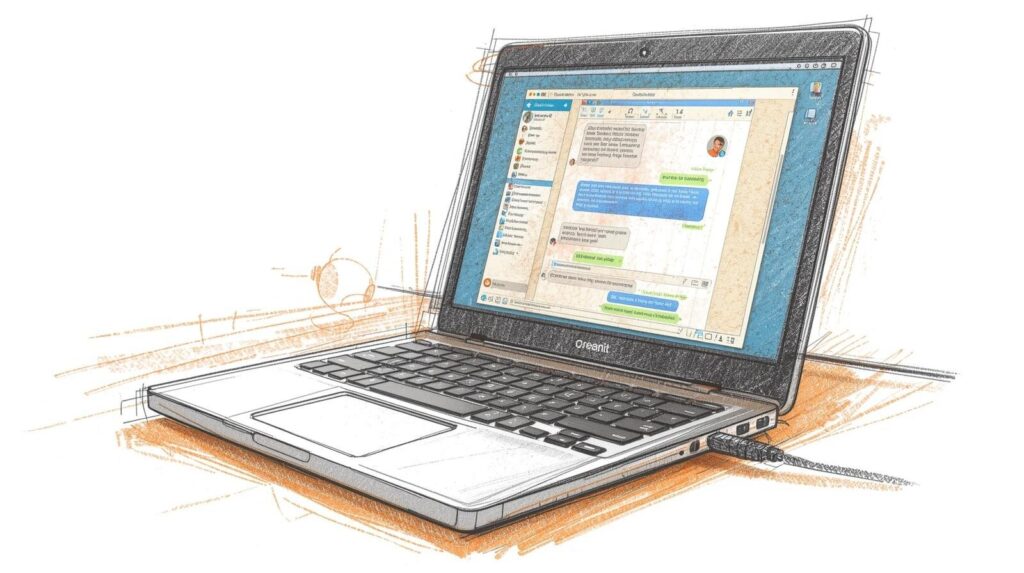
ADetailerは、生成後の顔や手などを自動検出して、追加プロンプトで再描画できる拡張機能です。表情を整えたいとき、顔が崩れたとき、全身画像で顔が小さくなったときに特に便利です。恍惚表情は目元や口元の細かいニュアンスが重要なので、ADetailerとの相性はかなり良いです。
恍惚表情では、目元や口元が重要になります。全身やバストアップで生成すると、顔が小さくなり、half-closed eyesやparted lipsのような細かい表情がうまく出ないことがあります。その場合、ADetailerで顔を再処理すると、表情の情報を補いやすくなります。全身イラストで表情がぼやけるときは、最初からADetailerを使う前提で生成すると作業が楽になります。
ADetailerの追加プロンプトには、relaxed face、dreamy expression、half-closed eyes、parted lips、blushなどを入れると使いやすいです。強めにしたい場合はtorogaoを足してもよいですが、顔が崩れる場合は強調を下げましょう。ADetailerは顔に対して再描画を行うため、通常のプロンプトより表情指定が強く効くことがあります。控えめに入れても十分変わるケースが多いです。
ADetailerは仕上げ工程として使う
私の感覚では、ADetailerは最初から全部を任せるというより、最後の仕上げ工程として使う方が安定します。まずtxt2imgやControlNetで全体の構図と雰囲気を作り、次にInpaintで大きな表情を調整し、最後にADetailerで顔の細部を整える流れです。この順番にすると、全体の雰囲気を壊さず、顔だけをきれいに整えやすくなります。
ADetailerは、生成時に表情を作るというより、生成後に顔の情報を補正する工程として使うと安定しやすいです。
一方で、ADetailerを強く使いすぎると、元画像の顔立ちが変わることがあります。特にキャラクター性を維持したい場合は、追加プロンプトを短めにし、denoising strengthを控えめに調整するのが無難です。たとえば、追加プロンプトに大量の顔要素を入れると、元のキャラとは違う顔に寄ることがあります。恍惚表情だけを変えたいなら、表情に関係する単語だけを入れるのがおすすめです。
顔や手足の崩れ全般が気になる場合は、Stable Diffusionの奇形防止で手足崩れを直すも参考になります。恍惚表情では顔周りに注目しがちですが、体の崩れや手の不自然さも画像全体の完成度に影響します。
| ADetailerで直したい部分 | 追加プロンプト例 | 注意点 |
|---|---|---|
| 目元 | half-closed eyes, soft gaze | 強すぎると眠そうになる |
| 口元 | parted lips, soft smile | open mouthにすると強く出やすい |
| 頬 | blush, full-face blush | 赤みが過剰になる場合がある |
| 全体の雰囲気 | relaxed face, dreamy expression | 顔立ちが変わらないよう短めにする |
ADetailerを使っても完全に狙い通りになるとは限りませんが、顔の解像感を上げたり、表情を補強したりするにはかなり便利です。特に、全身構図で恍惚表情を見せたいときや、顔が小さくてプロンプトが反映されにくいときは、試す価値があります。最初は弱めの設定から始め、顔が変わりすぎない範囲を探ってみてください。
ネガティブプロンプト設定
恍惚表情を作るときは、ポジティブプロンプトだけでなく、ネガティブプロンプトも重要です。特に、顔の崩れ、口元の歪み、目の左右差、過剰な成人向け表現を避けたい場合に役立ちます。ここを丁寧に設定しておくと、失敗画像がかなり減ります。
品質面では、low quality、worst quality、blurry、bad anatomy、deformed face、bad face、poorly drawn faceなどがよく使われます。目元が崩れる場合は、deformed eyes、asymmetric eyes、poorly drawn eyes、bad eyesなどを追加します。口元が崩れる場合は、deformed mouth、bad lips、poorly drawn mouthなどが候補になります。恍惚表情は目と口の情報が重要なので、この2つの破綻対策は特に大切です。
自然な恍惚表情にしたいのに過激に寄りすぎる場合は、nsfw、ahegao、vulgar expression、explicit expressionなどをネガティブ側に入れることも検討してください。ただし、モデルによって効き方は変わるため、必ず生成結果を見ながら調整します。ネガティブに入れた単語が強く効きすぎて、表情まで弱くなる場合もあります。
入れすぎると表情まで消える
ネガティブプロンプトは、たくさん入れればよいわけではありません。不要な単語を入れすぎると、表情の柔らかさや個性まで消えてしまうことがあります。最初は品質、顔、目、口の最低限から始め、問題が出た部分だけ追加するのがおすすめです。たとえば、目が崩れていないのに目関連のネガティブを大量に入れると、逆に目の表情が弱くなることがあります。
| 目的 | ネガティブ例 | 使う場面 |
|---|---|---|
| 低品質を避ける | low quality, worst quality, blurry | 全体の画質が荒いとき |
| 顔崩れを避ける | deformed face, bad face | 顔立ちが不自然なとき |
| 目の崩れを避ける | deformed eyes, asymmetric eyes | 瞳や視線が崩れるとき |
| 口元を整える | deformed mouth, bad lips | parted lipsが崩れるとき |
| 過剰表現を避ける | nsfw, ahegao | 自然な表情に抑えたいとき |
ネガティブプロンプトは、問題を消すための補助です。最初から大量に入れるより、生成結果を見ながら必要なものだけ足す方が安定します。
また、恍惚表情でよくある失敗として、目が寄りすぎる、口が歪む、よだれが不自然に出る、舌が変形する、顔全体が赤くなりすぎる、というものがあります。これらはポジティブプロンプト側の指定が強すぎる場合もあります。ネガティブで抑えるだけでなく、そもそもポジティブ側から強すぎる単語を外すことも大切です。
たとえば、droolingを入れるとよだれが出ますが、モデルによっては唾液表現が大きくなりすぎることがあります。舌を出したいわけではないのにtongue outを入れると、表情の印象が大きく変わります。自然な恍惚なら、まずはparted lipsとblushだけで試し、必要な場合だけ追加する方がよいです。
また、規約や権利に関わる表現を扱う場合は慎重に判断してください。正確な情報は公式サイトをご確認ください。公開、商用利用、人物の肖像や権利に関わる判断は、最終的な判断は専門家にご相談ください。生成AIの利用条件はサービスやモデルごとに異なるため、特に配布・販売する場合は事前確認が必須です。
Stable Diffusionの表情と恍惚まとめ
Stable Diffusionの表情で恍惚を作るには、torogaoやahegaoのような一語に頼るだけでなく、目、口、頬、顔全体の脱力感を分けて指定することが大切です。自然な表情ならrelaxed face、half-closed eyes、parted lips、blush、dreamy expressionが使いやすく、強めにしたい場合はtorogaoやheart-shaped pupilsを段階的に加えると調整しやすくなります。
特に重要なのは、恍惚表情は強くすれば良いわけではないという点です。強すぎる表情プロンプトは、顔崩れや意図しない表現につながることがあります。まずは控えめなうっとり表情を作り、そこから必要な要素だけを足す方が安定します。ここ、本当に大事です。恍惚感は、派手な単語を詰め込むより、目元、口元、頬、光、構図を丁寧にそろえた方が自然に見えます。
表情差分を作りたい場合は、Seed固定、Inpaint、ControlNet、ADetailerを組み合わせると便利です。ベース画像を安定させ、必要な部分だけを修正し、最後に顔の補正を行う流れにすると、同じキャラクターのまま恍惚表情を作りやすくなります。プロンプトだけで一発完成を狙うより、生成後の補正まで含めて考える方が、結果的に早く理想へ近づけます。
Stable Diffusionの表情で恍惚を作るコツは、短いプロンプトから始め、表情の強度を段階的に上げることです。
最初に試したい基本セット
まず自然な恍惚表情を作りたいなら、relaxed face, dreamy expression, half-closed eyes, parted lips, blushあたりから始めるのがおすすめです。トロ顔に寄せたいなら、ここにtorogaoを追加します。恋愛感や記号的なうっとりを出したいなら、heart-shaped pupilsやsparkling eyesを足します。強すぎる場合は、torogaoやheart-shaped pupilsを外し、soft gazeやgentle smileへ戻すと自然になります。
| 目的 | まず試す指定 | 強めたいとき |
|---|---|---|
| 自然な恍惚 | relaxed face, parted lips, blush | dreamy expressionを追加 |
| うっとり | soft gaze, half-closed eyes | enamored expressionを追加 |
| トロ顔 | torogao, relaxed face | (torogao:1.2)で調整 |
| ハート目 | heart-shaped pupils | sparkling eyesやblushを追加 |
| 失敗対策 | bad face, deformed eyes | ADetailerやInpaintを併用 |
また、恍惚表情は画風によって向き不向きがあります。アニメ系モデルではハート目やトロ顔タグが効きやすい一方、実写系モデルでは自然言語に近い表現の方が馴染みやすいことがあります。モデルを変えるだけで結果が大きく変わるので、同じプロンプトで複数モデルを比較するのもかなり有効です。
最後に、生成AIの結果はモデル、設定、利用環境によって大きく変わります。この記事の数値やプロンプト例は、あくまで一般的な目安です。正確な情報は公式サイトをご確認ください。公開や商用利用、法律・安全・権利に関わる最終的な判断は専門家にご相談ください。