Stable Diffusionで漫画風の作り方
Stable Diffusionで漫画風の画像を作ろうとしても、mangaと入れただけではカラーイラストになったり、線画が弱かったり、思ったような白黒漫画風にならなかったりしますよね。ここ、最初にかなりつまずきやすいポイントです。
この記事では、Stable Diffusion漫画風のプロンプト、呪文、LoRA、モデル、線画、白黒漫画風、ControlNet、Canny、ネガティブプロンプト、ハーフトーン、写真を漫画風に変換する方法まで、初心者の方にも分かりやすく整理します。
あなたが作りたいのが、モノクロの漫画イラストなのか、スケッチ風なのか、写真を線画化したいのかによって、使うべき言葉や設定は変わります。そこで今回は、失敗しやすいポイントも含めて、実践しやすい順番で解説します。
読み終えるころには、Stable Diffusionで漫画風に近づけるための基本プロンプト、LoRAの選び方、ControlNetの使いどころ、仕上げの調整方法まで一通り判断できるようになります。
- 漫画風プロンプトの基本語が分かる
- 白黒漫画風や線画風の作り方が分かる
- LoRAやモデルの使い分けが分かる
- ControlNetで写真を漫画風にする考え方が分かる


Stable Diffusionで漫画風に作る基本

まずは、Stable Diffusionで漫画風を作るうえで欠かせない基本を押さえます。漫画風といっても、カラー漫画、白黒漫画、線画、スケッチ、ハーフトーン調など方向性はさまざまです。最初に目的を決めてからプロンプトを組むことで、生成結果のブレをかなり減らせます。
特に大事なのは、mangaという単語を万能だと思い込まないことです。mangaはあくまで漫画的な画風を示す言葉であって、白黒にする、線画にする、スクリーントーンを入れる、手描きのペン線にする、といった細かい方向性までは別の言葉で補う必要があります。
漫画風プロンプトの作り方
Stable Diffusionで漫画風にしたい場合、最初に入れたくなる単語はmangaですが、mangaだけでは漫画風の絵柄指定にとどまり、白黒や線画まで安定して指定できるとは限りません。ここ、かなり重要です。mangaは画風の方向性を示す言葉なので、モデルによってはカラーのアニメイラスト、コミック調の塗り、ややポップなイラストなど、幅広い結果に分かれます。
そのため、漫画風にしたいときは、mangaを中心に、monochrome、black and white、lineart、ink drawingなどを組み合わせて方向性を補強します。たとえば、白黒漫画のような一枚を作りたいなら、manga illustrationだけでなく、monochromeやblack and whiteを入れて色の方向を指定し、lineartで線の表現を強め、ink drawingでペン入れの質感を足す、という考え方です。
基本形としては、まず被写体、画風、色、線の順番で整理すると分かりやすいです。たとえば人物を白黒漫画風にしたいなら、被写体に1girlやmale character、画風にmanga illustration、色にmonochromeやblack and white、線にlineartやink drawingを入れる流れです。背景まで漫画風にしたい場合は、comic background、detailed background、urban street、school classroomなど、背景の内容も別で足していくと狙いやすくなります。
ここで大切なのは、単語を増やしすぎないことです。初心者の方ほど、良さそうな単語を大量に詰め込みがちですが、指示が増えるほどモデルがどの要素を優先すべきか迷いやすくなります。まずは短いプロンプトで方向性を確認し、そこから必要な語だけ追加するのがおすすめです。
私がよく使う考え方は、最初に最低限の漫画風プロンプトを作り、生成結果を見てから「色が残る」「線が弱い」「写真っぽい」「背景がリアルすぎる」といった不満点を一つずつ直す方法です。一気に完成形を狙うより、この方が原因を特定しやすいですよ。
最初に試しやすい基本形
まずは、manga illustration, monochrome, black and white, lineart, ink drawingのような短い構成から始めると扱いやすいです。人物を入れるなら、ここに被写体や表情、ポーズを足します。背景を入れるなら、simple backgroundから始めて、慣れてきたらstreet backgroundやclassroom backgroundなどを追加するとよいかと思います。
- mangaは漫画風の方向性を示す
- monochromeやblack and whiteで白黒を指定する
- lineartで線画感を強める
- ink drawingでペン入れ風に寄せる
- 最初は短いプロンプトで試してから調整する
プロンプト全体の整理方法をさらに深掘りしたい場合は、SeaArtプロンプトの書き方のコツも参考になります。Stable Diffusion系のプロンプト設計にも応用しやすい考え方です。
漫画風呪文に入れる単語
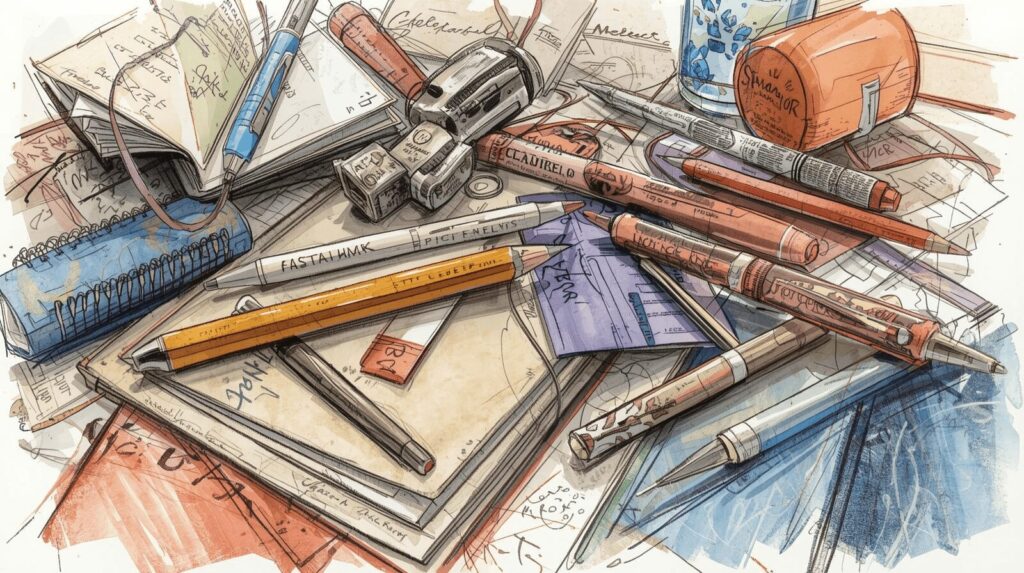
漫画風呪文では、単語を役割ごとに分けて考えると組み立てやすくなります。画風を決める語、色を決める語、線を決める語、質感を決める語を分けておくと、狙った結果に近づけやすくなります。ここを整理しておくと、生成結果が崩れたときにも「どの単語を足せばいいか」「どの単語を抜けばいいか」が判断しやすくなります。
たとえば、漫画らしさを出すならmanga、manga illustration、Japanese comic artが使いやすいです。白黒にしたいならmonochrome、black and white、grayscale illustrationが候補になります。線画を強めたいならlineart、clean lineart、bold lineart、delicate line workなどを組み合わせます。インクで描いたような質感を足したい場合は、ink drawingやpen and inkも便利です。
一方で、すべての単語を毎回入れる必要はありません。漫画風呪文は、完成形を一気に作るより、足りない要素を後から足す方が安定しやすいです。最初はmanga illustration、monochrome、lineart程度から始め、線が弱ければbold lineart、色が残るならblack and whiteを足していくと調整しやすくなります。
呪文を作るときにありがちな失敗は、似た意味の単語を何個も重ねすぎることです。たとえば、manga、anime、comic、cartoonを同時に入れると、漫画風というよりアニメ風や海外カートゥーン風に寄ることがあります。もちろん狙って混ぜるなら問題ありませんが、白黒の日本漫画風を作りたい場合は、Japanese comic artやmanga illustrationを中心にした方が方向性は明確になります。
また、線の種類も分けて考えると便利です。bold lineartは太く力強い線に寄せたいとき、delicate line workは細かく繊細な線に寄せたいとき、rough lineartはラフで勢いのある線に寄せたいときに使えます。同じlineartでも、どんな線にしたいかで追加する言葉を変えると、かなり印象が変わりますよ。
| 目的 | 使いやすい語 | 狙える効果 | 補足 |
|---|---|---|---|
| 漫画風 | manga illustration | 漫画イラストらしい絵柄に寄せる | 最初に入れたい基本語 |
| 白黒化 | monochrome | 色数を抑えてモノクロにする | black and whiteと併用しやすい |
| 線画化 | lineart | 輪郭線やペン線を強調する | cleanやboldで線質を調整 |
| 手描き感 | ink drawing | インクで描いたような質感に寄せる | 漫画のペン入れ感に向く |
| ラフ感 | sketch | 下描きや落書き風に近づける | rough sketchも相性が良い |
| 漫画印刷感 | halftone | 網点やトーン風に寄せる | 入れすぎるとノイズに見える場合あり |
呪文という言葉で語られることも多いですが、実際には魔法の固定文ではありません。モデルやLoRA、設定値、seed、サンプラー、解像度によって効き方は変わるため、自分の環境で小さく試しながら調整するのが現実的です。特にStable Diffusionは自由度が高い分、同じプロンプトでもモデルが変わるだけで別物になることがあります。
白黒漫画風にする指定
白黒漫画風を作る場合は、mangaに加えてmonochrome、black and white、grayscale illustrationを組み合わせるのが基本です。mangaだけではカラー漫画風になることがあるため、白黒にしたい意図を複数の表現で補強すると安定しやすくなります。ここ、地味ですがかなり効きます。
白黒漫画風の基本プロンプトは、manga illustration、monochrome、black and white、lineart、ink drawingのように組むと扱いやすいです。ここにscreentoneやhalftoneを加えると、漫画の網点や印刷表現に近い質感を狙えます。特に、ただの白黒イラストではなく、漫画の1コマっぽい雰囲気を出したいなら、screentoneやhalftone shadingは試す価値があります。
ただし、halftoneやscreentoneはモデルによって効き方が大きく変わります。網点が自然に出ることもあれば、単なるノイズや汚れのように出ることもあります。きれいな白黒漫画風を優先するなら、まずはmonochromeとlineartで整え、最後にhalftoneを足す方が失敗しにくいです。
白黒漫画風で意外と難しいのが、グレーの扱いです。完全な白黒だけにしようとすると、線ははっきりしますが、影や奥行きが弱くなることがあります。一方で、grayscale illustrationを入れると階調が増えて立体感は出やすいですが、写真っぽさやデジタルイラスト感が残ることもあります。つまり、漫画らしいパキッとした白黒にするのか、グレーの階調を使った雰囲気重視にするのかを決めておくと調整しやすいです。
また、白黒指定をしても色が残る場合は、ネガティブプロンプト側にcolorful、vivid color、full colorなどを入れる方法もあります。特にアニメ系モデルは色鮮やかに出すのが得意なものも多いため、白黒化したい場合はポジティブ側とネガティブ側の両方から色を調整するのが実用的です。
注意点
白黒漫画風を狙っても、モデルによっては薄い色味が残ることがあります。その場合は、monochrome、black and white、grayscaleを併用し、ネガティブプロンプト側にcolorfulやvivid colorを入れて調整してください。ただし、色を消す指定を強めすぎると、肌や髪の階調まで弱くなることがあります。
白黒漫画風の調整順
おすすめの順番は、最初にmanga illustrationとmonochromeで大きな方向性を決め、次にblack and whiteで色残りを減らし、lineartで線を強め、最後にhalftoneやscreentoneを足す流れです。この順番だと、どの段階で崩れたかが分かりやすいので、初心者の方にも扱いやすいかと思います。
また、Midjourneyのような別ツールではno colorのような除外指定を使う考え方もありますが、Stable Diffusionでは使用するUIやモデルに合わせて、ポジティブプロンプトとネガティブプロンプトを分けて調整するのが基本です。
線画風に使うlineart

線画風にしたいときに重要なのがlineartです。lineartは、輪郭線や線の情報を強めたいときに使える基本語で、漫画風や白黒イラストとの相性が良いです。特に、塗りよりも線を見せたい画像では、lineartを入れるだけで印象が大きく変わることがあります。
ただし、lineartだけで完璧な漫画線画になるとは限りません。生成モデルによっては、線が細すぎたり、グレーの塗りが残ったり、写真のような陰影が残ったりします。その場合は、clean lineart、bold lineart、black lineart、white backgroundなどを追加して、線の明瞭さを高めます。
私が実践でよく意識しているのは、線画風にしたいときほど背景や塗りの指示を控えめにすることです。背景の情報量が多すぎると、線がごちゃつきやすくなります。最初はwhite backgroundやsimple backgroundで試し、線の出方を確認してから背景を足す方が安定します。ここ、かなり差が出ますよ。
線画風では、線の太さも重要です。細い線で繊細に見せたいならdelicate line work、太く力強く見せたいならbold lineart、きれいなデジタル線画にしたいならclean lineart、手描き感を出したいならrough lineartやink drawingを足すとよいです。同じ線画でも、少女漫画風、少年漫画風、ホラー漫画風、背景線画風で適した線の種類は変わります。
また、線画風にしたいのに塗りが強く出る場合は、プロンプトにflat shadingを入れない、highly detailed colorを避ける、ネガティブ側でcolorfulを抑えるなどの調整も役立ちます。色や影の情報が強すぎると、線画というより白黒イラストになりやすいです。
線画風の基本例
manga illustration, monochrome, black and white, clean lineart, ink drawing, white background
- clean lineart:すっきりした線画
- bold lineart:太く力強い線
- delicate line work:繊細な細い線
- rough lineart:ラフで勢いのある線
- ink drawing:インクで描いたような線
線画の品質は、プロンプトだけでなくLoRAやControlNetでも大きく変わります。プロンプトで限界を感じたら、線画LoRAやControlNetのLineart、Cannyを検討するとよいでしょう。特に写真や既存イラストを線画風に変換したい場合は、プロンプトだけで粘るより、ControlNetを使った方が構図を保ちやすいです。
スケッチ風にするsketch
ラフな漫画風や下描き風にしたい場合は、sketchを使います。sketchは完成されたペン入れというより、鉛筆で描いたような粗さや勢いを出したいときに向いています。漫画の設定画、ラフ案、キャラクター案、ネームっぽい雰囲気を出したいときにも便利です。
よりスケッチ感を強めたい場合は、rough sketch、pencil sketch、sketch style、rough lineartなどの語を組み合わせます。AUTOMATIC1111系のWebUIでは、括弧や数値でプロンプトの重みを調整することもありますが、重みを上げすぎると線が荒れたり、全体の完成度が落ちたりすることがあります。
重みの数値は、あくまで一般的な目安です。たとえばsketchを少し強めたい場合でも、最初から大きく上げるのではなく、軽めに調整して生成結果を見ながら試す方が安全です。モデルによっては、少しの重み変更でも大きく絵柄が変わります。
スケッチ風で気を付けたいのは、ラフさと破綻の境界です。ラフな線が魅力になる一方で、手指や顔、服の境界が崩れて見えることもあります。特に人物の全身絵では、スケッチ感を強めるほど線が重なりやすく、手や足の形が曖昧になりがちです。だからこそ、最初はバストアップや上半身など、構図をシンプルにして試すのがおすすめです。
また、スケッチ風は白背景との相性が良いです。背景まで複雑にすると、鉛筆線やラフ線が画面全体に増えて、主役が埋もれやすくなります。キャラクターのラフ案を作るならsimple background、white backgroundを使い、背景込みの漫画風ラフを作るなら、background sketchやrough backgroundなどを軽く足すくらいが扱いやすいかと思います。
- 完成線画にしたい場合はlineart
- ラフな下描きにしたい場合はsketch
- ペン入れ感を出したい場合はink drawing
- 線の太さを出したい場合はbold lineart
- 鉛筆風にしたい場合はpencil sketch
スケッチ風を自然に見せるコツ
スケッチ風では、完成度を上げようとして高精細な塗りやリアルな質感を足しすぎると、ラフさとぶつかることがあります。rough sketch、monochrome、simple shading、white backgroundのように、情報量を少し抑えた方がまとまりやすいです。逆に、アート作品として見せたい場合は、detailed pencil sketchやhigh quality sketchなどを足して、線の密度を上げる方向もあります。
スケッチ風は雰囲気が出やすい反面、手や顔の破綻が目立つ場合もあります。人物を生成する場合は、後述するネガティブプロンプトやHires.fix、必要に応じてADetailerなども組み合わせると整えやすくなります。
ネガティブプロンプト調整
漫画風の画像生成では、ポジティブプロンプトだけでなくネガティブプロンプトも重要です。特に、線画や白黒漫画風では、低品質、ぼやけ、余計な色、崩れた線、過剰な陰影を抑えることで仕上がりが安定しやすくなります。ここを軽視すると、良いプロンプトを入れているのに「なんか汚い」「線が眠い」「白黒にしたいのに色が残る」という状態になりがちです。
よく使われる方向性としては、worst quality、low quality、blurry、bad anatomy、extra fingers、colorful、vivid colorなどがあります。人物を生成する場合は、手指や顔の崩れを抑える語も検討します。ただし、ネガティブプロンプトを増やしすぎると、必要な表現まで削られることがあるため注意が必要です。
ネガティブプロンプトは、失敗を全部消す魔法ではなく、失敗しやすい方向を少しずつ避けるための補助輪です。まずは品質低下を防ぐ語を入れ、色が残るなら色関連、線がぼやけるならblurry関連、人体が崩れるならanatomy関連を足すようにしてください。
たとえば白黒漫画風で色が残る場合は、ネガティブ側にcolorful、vivid color、full colorを入れると改善することがあります。線がぼやける場合は、blurry、soft focus、low contrastなどを入れる方法があります。手が崩れる場合は、bad hands、extra fingers、missing fingersなどが使われることもあります。ただし、これらはモデルによって効果が違うので、入れたら必ず良くなるとは限りません。
また、ネガティブプロンプトの役割は、作りたい表現によって変わります。スケッチ風ならroughな線は残したいので、roughやsketchyを強く否定すると雰囲気まで消えることがあります。ホラー漫画風なら暗い雰囲気やざらつきが魅力になることもあるため、noiseやdarkを安易に消すと味がなくなるかもしれません。
| 困りごと | 検討しやすいネガティブ語 | 注意点 |
|---|---|---|
| 色が残る | colorful, vivid color, full color | 階調まで弱くなる場合がある |
| 線がぼやける | blurry, soft focus, low contrast | 柔らかい絵柄も消える場合がある |
| 人体が崩れる | bad anatomy, bad hands, extra fingers | 完全防止ではなく軽減目的 |
| 画質が荒い | worst quality, low quality | モデル推奨のネガティブも確認 |
人体の崩れや手足の破綻が気になる場合は、Stable Diffusionの奇形防止で手足崩れを直す方法もあわせて確認すると、漫画風イラストの完成度を上げやすくなります。
安全面の注意
Stable Diffusionは自由度が高い一方で、利用するサービスやモデルごとに規約があります。商用利用、人物画像、年齢制限のある表現、著作権に関わる表現は特に注意してください。正確な情報は公式サイトをご確認ください。最終的な判断は専門家にご相談ください。
Stable Diffusionで漫画風の応用設定

ここからは、プロンプトだけでは漫画風に寄せきれない場合の応用設定を解説します。LoRA、モデル、ControlNet、Canny、ハーフトーン、写真変換を組み合わせることで、より狙った漫画風に近づけられます。ただし、設定を増やすほど管理も難しくなるため、目的に合わせて必要なものだけ使うことが大切です。
特に、白黒漫画風や線画風はプロンプトだけで作るより、LoRAやControlNetを併用した方が狙いやすい場面があります。ここからは、どの場面で何を使うべきかを具体的に見ていきます。
漫画風LoRAの選び方
漫画風LoRAは、Stable Diffusionで漫画らしい線や質感を出したいときに便利です。LoRAは特定の画風や特徴を追加するための軽量な追加モデルのようなもので、ベースモデルだけでは出しにくい表現を補いやすくなります。プロンプトでmangaやlineartを入れても思ったほど漫画風にならない場合、LoRAを使うと一気に雰囲気が変わることがあります。
漫画風LoRAを選ぶときは、まず作例を確認してください。白黒漫画風に強いLoRA、線画に強いLoRA、ホラー漫画風に向いたLoRA、スケッチ風に寄せるLoRAなど、得意分野が分かれています。名前だけで選ぶより、実際のサンプル画像を見て、自分が作りたい方向に近いものを選ぶ方が失敗しにくいです。
また、LoRAの強度は高ければ良いわけではありません。一般的には0.5から1.0前後が試しやすい範囲として語られることが多いですが、これはあくまで目安です。強すぎると顔や背景が崩れたり、線が過剰になったりする場合があります。最初は低めから始めて、必要に応じて少しずつ上げるのがおすすめです。
たとえば、白黒漫画系のLoRAを使う場合、LoRAの効果が強すぎると顔のパーツが硬くなったり、背景の線が増えすぎたりすることがあります。線画LoRAの場合も、強度を上げれば線がはっきりする一方で、髪や服のシワが黒く潰れることがあります。つまり、LoRAは足し算ではなく、全体のバランスを見ながら調整するものです。
LoRAを選ぶ際は、ベースモデルとの相性も見てください。SD1.5向け、SDXL向け、Pony系向けなど、想定されているモデル系列が違う場合があります。対応していない環境で使うと、効果が弱かったり、画像が崩れたりするかもしれません。ダウンロード前に、対象モデル、推奨weight、トリガーワード、利用条件を確認しておくと安心です。
| LoRAの種類 | 向いている用途 | 注意点 | 確認したい項目 |
|---|---|---|---|
| 白黒漫画系 | モノクロ漫画調の人物や背景 | 色が残る場合はプロンプトで補強する | 推奨トリガーワード |
| 線画系 | 輪郭線を強めたイラスト | 強度が高いと線が硬くなりやすい | 推奨weight |
| ホラー系 | 暗い雰囲気や不気味な漫画表現 | 通常の人物にも暗い背景が出やすい | 作例の雰囲気 |
| スケッチ系 | ラフ画や下描き風 | 完成度より勢いが優先されやすい | 対応モデル |
LoRAを使う際は、配布ページの利用条件を必ず確認してください。商用利用の可否、クレジット表記、禁止用途などは配布者ごとに異なります。特に外部サイトからダウンロードする場合は、安全性やライセンスを慎重に確認しましょう。
漫画風モデルの使い分け

漫画風の仕上がりは、プロンプト以上にモデルの影響を受けます。リアル系モデルにmangaと入れても、完全な漫画風にならず、リアル寄りの人物に漫画風の線が乗るだけになることがあります。一方で、アニメ系やイラスト系モデルを使うと、少ないプロンプトでも漫画風に寄せやすくなります。
白黒漫画風を作りたい場合は、アニメ系モデルやイラスト系モデルをベースにし、そこへmonochrome、lineart、LoRAを組み合わせるのが扱いやすいです。背景重視なら、建物や街並みに強いモデルを選ぶと、線画背景も作りやすくなります。人物中心なのか、背景中心なのか、漫画の1コマ風なのかで、選ぶモデルは変わります。
モデル選びで大切なのは、作りたい画像の方向性とモデルの得意分野を合わせることです。美少女イラストに強いモデル、背景に強いモデル、リアル寄りのモデルでは、同じプロンプトでも結果が大きく変わります。ここを間違えると、プロンプトをどれだけ調整してもなかなか理想に近づきません。
たとえば、漫画のキャラクター立ち絵を作りたい場合は、アニメ系やイラスト系のモデルが向いています。背景込みの漫画コマを作りたい場合は、背景の描写力があるモデルを選び、そこにlineartやmonochromeを足す方が安定しやすいです。写真を漫画風に変換する場合は、リアル系モデルを使う選択肢もありますが、漫画らしさを強めるにはControlNetやLoRAの補助が必要になることが多いです。
また、モデルにはそれぞれ癖があります。線が柔らかいモデル、影が濃く出やすいモデル、顔がアニメ寄りになりやすいモデル、背景がリアル寄りになりやすいモデルなどです。漫画風を作るなら、まず同じ短いプロンプトを複数モデルで試して、どのモデルが自分の狙いに近いかを見比べるとよいですよ。
- キャラクター中心ならアニメ系モデル
- 白黒漫画風ならイラスト系モデルと線画LoRA
- 背景中心なら背景描写に強いモデル
- 写真変換ならControlNetと相性の良いモデル
- 線の美しさを重視するなら線画作例が多いモデル
なお、モデルやLoRAには利用規約があります。商用利用や公開作品への使用を考えている場合は、必ず配布元の最新情報を確認してください。正確な情報は公式サイトをご確認ください。最終的な判断は専門家にご相談ください。
ControlNetで線画化
ControlNetは、構図や輪郭などの情報を使って生成を制御したいときに役立ちます。漫画風においては、元画像の構図を保ちながら線画風や白黒漫画風へ寄せたいときに特に便利です。プロンプトだけで思い通りのポーズや構図を出すのは難しいので、元になる画像がある場合はかなり心強い機能ですよ。
プロンプトだけで画像を生成すると、ポーズや構図は運に左右されやすくなります。しかしControlNetを使うと、参照画像の輪郭や構造をもとに生成できるため、写真や下描きから漫画風イラストへ変換する流れを作りやすくなります。たとえば、人物写真のポーズを保ったまま漫画風にしたい、建物写真を漫画背景風にしたい、ラフスケッチをきれいな線画にしたい、といった場面で役立ちます。
線画化でよく使うのは、CannyやLineartです。Cannyは輪郭のエッジを抽出し、元画像の形を保ちやすいのが特徴です。Lineartは線画抽出に向いた処理で、イラストや下描きとの相性が良い場合があります。どちらが優れているというより、入力画像と目的によって使い分けるのが現実的です。
ControlNetを使うときは、参照画像の情報量も大切です。元画像が複雑すぎると、抽出される線も多くなり、漫画風というより線だらけの画像になりやすいです。逆に、元画像がシンプルすぎると、構図は保てても細部が足りず、生成結果がのっぺりすることがあります。人物なら輪郭やポーズが分かりやすい画像、背景なら建物の線が整理された画像を使うと試しやすいです。
ControlNetの根本的な考え方として、追加条件によって拡散モデルを制御する仕組みがあります。Canny版のControlNetについては、開発者によるモデルカードでも、Canny edgesを条件としてStable Diffusionと組み合わせられることが説明されています(出典:Hugging Face「lllyasviel/sd-controlnet-canny」)。
ControlNetを含めた絵柄調整の考え方を広く知りたい方は、Stable Diffusionの絵柄指定で理想の画風へ近づける方法も参考になります。
- 写真の構図を保ったまま漫画風にしたい
- 下描きから線画風イラストを作りたい
- ポーズを固定してキャラクターだけ変えたい
- 背景の輪郭を残して漫画風に加工したい
- 同じ構図で複数パターンを作りたい
ControlNetは便利ですが、設定が多いため最初は難しく感じるかもしれません。まずはCannyで輪郭を保つ、Lineartで線画を試す、というように一つずつ確認していくと理解しやすいです。
Cannyで輪郭を保つ方法

Cannyは、元画像から輪郭線を抽出して、その線をもとに生成を誘導する方法です。写真やイラストの構図を大きく崩したくない場合に使いやすく、漫画風への変換でもよく使われます。特に「このポーズのまま漫画風にしたい」「この建物の形を残したい」というときに便利です。
たとえば、人物写真を白黒漫画風にしたい場合、Cannyで輪郭を取り、プロンプトにmanga illustration、monochrome、black and white、lineartを入れることで、元のポーズやシルエットを保ちながら漫画風に寄せられます。背景写真を漫画風にする場合も、建物の輪郭や遠近感を残しやすいです。
ただし、Cannyは輪郭を強く拾うため、元画像のノイズや細かすぎる模様まで反映されることがあります。線がうるさくなる場合は、入力画像をシンプルにしたり、ControlNetの強度を下げたり、プロンプト側でsimple backgroundやclean lineartを指定したりすると調整しやすくなります。
Cannyを使うときに見たいポイントは、抽出された線が「漫画に必要な線」になっているかどうかです。顔の輪郭、髪の流れ、服の境界、建物の外形などがきれいに出ていれば使いやすいです。一方で、肌の細かな陰影、服の細かい柄、写真のノイズまで線として出ている場合は、生成結果もざわつきやすくなります。
人物の場合は、背景がシンプルな写真から始めるのがおすすめです。背景が複雑だと、人物より背景の線が目立つことがあります。建物や街並みを漫画風にしたい場合は、輪郭がはっきりした写真を選ぶと、線画背景として活かしやすくなります。逆光や暗すぎる写真は、輪郭がうまく拾えないことがあるので避けた方が無難です。
Cannyの注意点
Cannyは輪郭保持に強い反面、元画像の不要な線まで拾うことがあります。特に髪の毛、服の柄、背景の細部は線が増えやすいため、最初はシンプルな画像で試すのがおすすめです。
- 元画像をシンプルにする
- Cannyで輪郭がきれいに出るか確認する
- manga illustrationとlineartで漫画風に寄せる
- 線が強すぎる場合はControlNetの影響を弱める
- 色が残る場合はmonochromeとネガティブ側で調整する
CannyとLineartは似た用途で使われますが、Cannyはエッジ保持、Lineartは線画らしさに寄りやすい傾向があります。写真を元にするならCanny、下描きやイラストを元にするならLineartから試すと判断しやすいです。
ハーフトーン表現のコツ
漫画らしさをさらに高めたい場合は、ハーフトーンやスクリーントーン表現を検討します。白黒漫画では、網点やトーンによって影、質感、空気感を表現するため、単なる白黒線画よりも漫画らしい印象を作りやすくなります。ここ、仕上がりの雰囲気を一段上げたい人にはかなり気になる部分ですよね。
プロンプトでは、halftone、screentone、manga screentone、dot shadingなどが候補になります。人物の影や背景の空気感にトーンを入れたいときに使えますが、モデルによってはドットが不自然に出たり、画面全体が汚れたように見えたりすることもあります。
きれいに使うコツは、最初から強く入れすぎないことです。まずはmonochrome、lineartで線画を安定させ、そのあとにhalftoneやscreentoneを少量足して確認します。必要であればLoRAやアップスケーラーで仕上げを整えると、より漫画印刷風に近づけられます。
ハーフトーン表現で難しいのは、漫画らしさとノイズっぽさの境目です。網点が均一に入れば漫画のスクリーントーン風になりますが、不規則に出ると汚れやザラつきに見えます。特に顔や肌に強いドットが出ると、意図しない古い印刷物のような見た目になる場合があります。これを避けたいときは、halftoneを弱めに使い、clean lineartやhigh contrastを組み合わせるとまとまりやすいです。
また、ハーフトーンは画像サイズとも相性があります。小さい画像では網点が潰れやすく、大きくアップスケールするとドットが不自然に見えることがあります。漫画風の投稿画像やアイキャッチに使うなら、実際に表示するサイズで見たときにきれいかどうかを確認してください。生成画面では良く見えても、縮小表示で線やトーンが潰れることがあります。
ハーフトーン向けの組み合わせ例
manga illustration, monochrome, black and white, lineart, screentone, halftone shading, ink drawing
| 表現 | 使う語 | 向いている場面 | 注意点 |
|---|---|---|---|
| 網点風 | halftone | 印刷漫画の質感 | ノイズ化しやすい |
| スクリーントーン風 | screentone | 影や背景の質感 | 顔に出すぎると汚く見える |
| 点描影 | dot shading | レトロな白黒表現 | 細部が潰れる場合がある |
| 高コントラスト | high contrast | くっきりした漫画風 | 白飛びや黒潰れに注意 |
ハーフトーンは見た目の魅力が強い一方で、画像サイズやアップスケール時に崩れることがあります。細かな網点を見せたい場合は、生成後の拡大処理や圧縮にも注意してください。ブログやSNSに投稿する場合は、アップロード後に自動圧縮されることもあるので、最終表示まで確認すると安心です。
写真を漫画風に変換する

写真を漫画風に変換したい場合は、通常のtxt2imgよりも、img2imgやControlNetを使う方が現実的です。写真の構図や人物のポーズを活かしたいなら、元画像の情報を使って生成した方が安定します。いきなりテキストだけで同じ構図を再現しようとすると、かなり運任せになってしまいます。
基本の流れは、元写真を用意し、ControlNetのCannyやLineartで輪郭を抽出し、プロンプトにmanga illustration、monochrome、black and white、lineartを入れて生成する形です。顔や手の崩れが気になる場合は、解像度、Hires.fix、ADetailer、ネガティブプロンプトも調整します。
写真変換で特に気を付けたいのは、元画像の権利や人物の同意です。自分以外の人物写真を使う場合、公開や商用利用には慎重な判断が必要です。実在人物を別の姿に加工する場合も、肖像権、プライバシー、利用規約に関わる可能性があります。
写真を漫画風にするときは、どこまで元写真を残すかも重要です。denoising strengthが低すぎると写真っぽさが残りやすく、高すぎると元の構図や顔立ちが崩れやすくなります。あくまで一般的な目安ですが、最初は中間くらいの強さから試し、写真寄りすぎるなら少し上げる、崩れすぎるなら少し下げる、という調整が分かりやすいです。
また、写真の種類によって向き不向きがあります。輪郭がはっきりしている写真、背景が整理されている写真、光が均一な写真は漫画風に変換しやすいです。逆に、暗すぎる写真、ブレた写真、髪や服の模様が複雑すぎる写真は、線が乱れやすくなります。最初から難しい写真で試すより、条件の良い写真で成功パターンを作ってから応用した方がスムーズです。
写真変換の重要注意
人物写真を漫画風に変換する場合は、本人の同意、利用規約、公開範囲を必ず確認してください。法律や権利に関わる可能性があるため、正確な情報は公式サイトをご確認ください。最終的な判断は専門家にご相談ください。
写真を漫画風にする基本手順
- 元写真を用意する
- img2imgまたはControlNetに画像を入れる
- CannyやLineartで輪郭を抽出する
- manga illustrationやlineartを指定する
- monochromeやblack and whiteで白黒に寄せる
- 崩れた部分をネガティブプロンプトや再生成で調整する
また、写真をそのまま漫画風にしようとすると、元写真の陰影や質感が残りすぎて中途半端になることがあります。その場合は、denoising strengthを調整したり、プロンプトでanime styleやmanga illustrationを強めたり、背景をsimple backgroundにするなど、段階的に調整してみてください。
Stable Diffusion漫画風のまとめ
Stable Diffusion漫画風を成功させるポイントは、mangaだけに頼らず、目的に応じてmonochrome、black and white、lineart、sketch、ink drawing、halftoneなどを組み合わせることです。白黒漫画風なら色指定、線画風ならlineart、ラフ感ならsketch、漫画印刷風ならhalftoneを意識すると方向性がはっきりします。
プロンプトだけで理想に届かない場合は、漫画風LoRAや線画LoRA、アニメ系モデル、ControlNetのCannyやLineartを使うと調整の幅が広がります。ただし、LoRAの強度やControlNetの設定は環境依存が大きいため、数値はあくまで一般的な目安として扱ってください。
最初から完璧な一枚を狙うより、まずは短いプロンプトで方向性を決め、足りない部分だけを追加していく方が安定します。あなたが作りたいのが白黒漫画風なのか、線画風なのか、写真の漫画風変換なのかを決めてから設定を選ぶと、無駄な試行錯誤を減らせます。
特に初心者の方は、いきなりLoRA、ControlNet、ハーフトーン、アップスケーラーを全部入れようとしなくて大丈夫です。まずはmanga illustration、monochrome、lineartのような基本形で生成し、次に白黒感、線の太さ、背景、トーン表現を順番に調整していく方が、結果的に早く上達します。
また、漫画風の画像生成では「良い作例を真似る」ことも大事です。ただし、特定の作家名や既存作品に過度に寄せる使い方は、権利や倫理面で注意が必要です。オリジナルの雰囲気を作るなら、少年漫画風、少女漫画風、白黒線画風、ホラー漫画風、スケッチ風など、一般的な表現の方向性として指定する方が安全です。
- mangaだけでは白黒漫画風にならないことがある
- monochrome、black and white、lineartを組み合わせる
- LoRAやモデルは作例と利用条件を確認して選ぶ
- 写真変換にはControlNetのCannyやLineartが役立つ
- 数値設定は環境依存のため目安として調整する
- 商用利用や人物画像では規約と権利確認を忘れない
| 作りたい表現 | まず試す指定 | 追加で検討するもの |
|---|---|---|
| 白黒漫画風 | manga illustration, monochrome, black and white | lineart, screentone, halftone |
| 線画風 | clean lineart, ink drawing | 線画LoRA, ControlNet Lineart |
| スケッチ風 | sketch, rough sketch | pencil sketch, simple background |
| 写真の漫画化 | img2img, ControlNet Canny | denoising strength調整, LoRA |
| 漫画印刷風 | halftone, screentone | アップスケール, コントラスト調整 |
Stable Diffusion漫画風は、プロンプト、モデル、LoRA、ControlNetを組み合わせるほど表現の幅が広がります。一方で、利用規約、著作権、肖像権、商用利用条件には十分な注意が必要です。正確な情報は公式サイトをご確認ください。最終的な判断は専門家にご相談ください。