Gemini画像生成プロンプト例12選
Gemini画像生成のプロンプト例を探しているあなたは、思い通りの画像が作れない、使い方や書き方が分からない、写真風やイラスト風の違いをどう指定すればよいのか迷っているのではないでしょうか。私も画像生成を実務で使うときは、最初のプロンプトが曖昧だと、完成イメージからズレた画像になりやすいと感じています。
この記事では、Gemini画像生成の使い方、プロンプトの書き方のコツ、高品質画像を作るための具体例、文字入り画像やアイキャッチ画像の作成方法、Nano Bananaの活用、商用利用と著作権の注意点、生成できない時の修正方法まで、実務で使いやすい形に整理します。
読み終える頃には、何となく画像を作る状態から抜け出し、ブログ、SNS、資料作成、広告バナー、商品画像、イラスト素材など、目的に合わせてプロンプトを組み立てられるようになるかと思います。初心者でもすぐ試せるように、具体的なプロンプト例も多めに入れて解説します。
- Gemini画像生成の基本的な使い方
- 失敗しにくいプロンプト設計の型
- 用途別に使えるプロンプト例
- 商用利用や著作権で注意すべき点


Gemini画像生成プロンプト例の基本
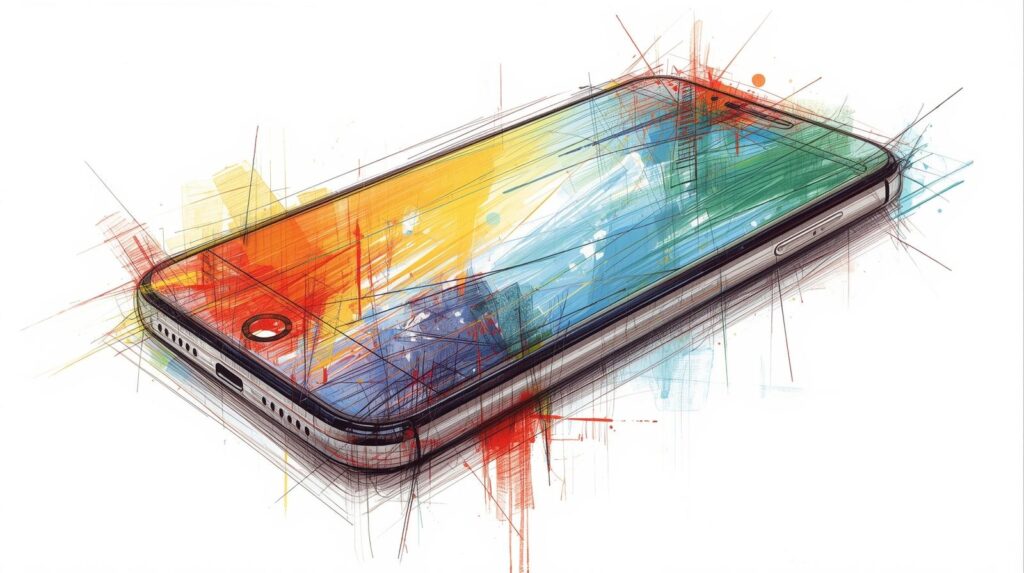
まずは、Gemini画像生成で安定した結果を出すための基本を押さえます。画像生成はセンスだけでなく、被写体、背景、画風、構図、光、用途をどう言語化するかで仕上がりが大きく変わります。ここでは、初心者が最初に理解しておきたい使い方と、すぐに応用できるプロンプトの考え方を整理します。
Gemini画像生成の使い方
Gemini画像生成は、作りたい画像の内容を文章で入力し、その指示をもとにAIが画像を生成する機能です。基本の流れはかなりシンプルで、Geminiを開き、チャット欄に作りたい画像の説明を入力し、生成結果を確認しながら必要に応じて追加指示を出していきます。難しい設定を最初から覚える必要はありませんが、どんな画像を、何に使うのかを明確にしておくと、結果はかなり安定します。
最初に意識したいのは、Geminiに対して完成イメージを依頼書のように伝えることです。たとえば、犬の画像を作ってと入力するよりも、白い背景で、ふわふわした柴犬が正面を向いて座っている写真風の画像を生成して、と伝えた方が狙いに近づきます。さらに、SNSアイコン用、ブログのアイキャッチ用、資料の挿絵用など、用途まで入れると、画像の余白や構図も整いやすいですよ。
Gemini画像生成では、短い命令よりも、用途や雰囲気まで含めた具体的な指示の方が狙いに近づきやすくなります。
基本の作成手順
実際の流れは、作りたい画像の目的を決める、被写体や背景を文章にする、画風や構図を指定する、生成結果を見て修正する、という順番です。特に初心者が失敗しやすいのは、いきなり抽象的な言葉だけで頼んでしまうことです。おしゃれな画像、かっこいい画像、プロっぽい画像といった言葉は便利ですが、それだけだとGemini側の解釈にかなり委ねることになります。
たとえば、ブログ用に生成AIの画像を作る場合、生成AIを表す画像を作って、だけでは曖昧です。代わりに、横長16:9、青と白を基調にした清潔感のあるフラットイラスト、ノートパソコンに向かう人物、背景にAIチャット画面、右側にタイトルを入れやすい余白、というように分解して書くと、実務で使いやすい画像になりやすいです。
最初から完璧な一枚を狙うより、1回目で方向性を作り、2回目以降で背景、色、構図、文字の読みやすさを整える方が効率的です。
また、Geminiの画像生成は、テキストだけで新規画像を作る方法と、元画像をアップロードして編集する方法があります。元画像を使う場合は、この画像の人物の雰囲気は維持したまま、背景だけを明るいオフィスに変更してください、というように、残したい部分と変えたい部分を分けて伝えるのがコツです。画像編集では、顔、服装、背景、光、アスペクト比のどれを変えるのかを明確にすると、余計な変更を減らせます。
なお、Geminiの画像生成モデル、利用回数、対象プラン、提供地域は変更されることがあります。正確な情報は公式サイトをご確認ください。特に仕事で使う場合は、無料枠で試せる範囲と、商用利用や組織利用に適したプランを分けて考えるのがおすすめです。
プロンプトの書き方のコツ

プロンプトの書き方で重要なのは、AIに解釈の余地を残しすぎないことです。Geminiは自然な日本語を理解できますが、抽象的な言葉だけでは平均的な画像になりやすいです。ここ、初心者ほどつまずきやすいポイントかと思います。たとえば、きれいなカフェの画像を作って、と入力すると、たしかにカフェ画像は出ます。ただし、韓国風なのか、木目調なのか、暗めなのか、明るめなのか、人物がいるのか、商品撮影風なのかまではGeminiが推測することになります。
そこで、プロンプトは被写体、背景、画風、構図、光と色、用途の6要素で組み立てると安定します。被写体は何を描くのか、背景はどこなのか、画風は写真風なのかイラスト風なのか、構図はアップなのか俯瞰なのか、光と色は明るい自然光なのかネオンなのか、用途はブログなのかSNSなのか広告なのか、という形です。この6要素を入れるだけで、生成結果のブレはかなり減ります。
- 被写体:何を描くのか
- 背景:どこにあるのか
- 画風:写真風、イラスト風、水彩画風など
- 構図:クローズアップ、俯瞰、横長など
- 光と色:自然光、夕焼け、青系など
- 用途:ブログ、SNS、資料、広告など
たとえば、ブログ用のアイキャッチ画像なら、単にビジネスの画像を作成してではなく、アスペクト比16:9、青を基調にした清潔感のあるフラットイラスト、ノートパソコンを見ながら資料を作る人物、左側にタイトルを入れやすい余白を作って、と指定します。こうすると、後からCanvaなどで文字を入れる場合にも使いやすくなりますし、Geminiに文字入り画像まで作らせる場合にもレイアウトが整いやすくなります。
プロンプトは、画像生成AIに渡す設計図です。被写体だけでなく、使う場所や見せたい印象まで含めることで、生成結果のブレを抑えやすくなります。
否定形より肯定形で伝える
プロンプトでは、暗くしないで、人物を増やさないで、文字を崩さないで、という否定形を書きたくなることがあります。もちろん意図としては分かりますが、画像生成では否定語よりも、望ましい状態を肯定文で書く方が伝わりやすい場面が多いです。暗くしないでではなく、明るい自然光で爽やかな印象にしてください。文字を崩さないでではなく、太字の読みやすいゴシック体風で、背景と十分なコントラストをつけてください、と書くイメージです。
否定形の指示を多用するより、望ましい状態を肯定文で書くと伝わりやすくなります。暗くしないでではなく、明るい自然光で爽やかな印象にしてください、と書くイメージです。
| 曖昧な指示 | 改善した指示 | 改善ポイント |
|---|---|---|
| おしゃれな画像を作って | 白背景で、観葉植物とノートパソコンが置かれた明るいデスクを、自然光の写真風で生成してください | 被写体、背景、光、画風を追加 |
| かっこいいAI画像 | 青と紫のネオンが光る未来的なサーバールームで、AIのホログラムが浮かぶサイバーパンク風の画像を生成してください | 雰囲気を具体化 |
| 文字を入れて | 右側の余白に、AI活用入門という文字を太字のゴシック体風で大きく配置し、白い縁取りを付けてください | 文字内容、位置、装飾を指定 |
プロンプトは一度作ったら終わりではありません。生成結果を見ながら、背景をもう少しぼかして、人物を小さくして余白を広げて、全体を暖色系にして、のように追加修正していくことで、完成度が上がります。Gemini画像生成プロンプト例を使うときも、コピペで終わらせず、自分の用途に合わせて被写体や色、構図を差し替えるのが大事ですよ。
高品質画像の具体例
高品質な画像を作るには、単に高画質やリアルと書くだけでは足りません。Geminiに対して、どのような質感、どのような光、どのような構図で高品質に見せたいのかを伝える必要があります。ここ、かなり重要です。高品質という言葉は便利ですが、AIにとっては幅が広すぎます。商品写真の高品質と、映画風ポートレートの高品質と、資料用インフォグラフィックの高品質では、必要な要素がまったく違います。
たとえば、商品写真を作る場合は、商品名や形状だけでなく、置く場所、背景素材、ライティング、影、反射、小物、用途まで入れると安定します。化粧品なら清潔感、透明感、自然光。ガジェットなら金属感、反射、暗めの背景、エッジライト。食品なら湯気、照り、質感、器、自然な食卓感。こうした言葉を入れることで、Geminiは単なる画像ではなく、目的に合ったビジュアルを作りやすくなります。
プロンプト例:高級感のあるボタニカルシャンプーのボトルを、白い大理石の台の上に配置してください。背景にはフレッシュなハーブと水しぶきがあり、柔らかな自然光が左上から差し込む、雑誌広告のような清潔感のある商品写真として生成してください。
このプロンプトでは、被写体、背景、小物、照明、用途、画風が含まれています。そのため、Geminiは単なる商品画像ではなく、広告やLPに使いやすい雰囲気を作りやすくなります。さらに、アスペクト比16:9、中央に商品を配置、右下に余白を確保、白とグリーンを基調に、という指定を加えれば、バナーやLPのファーストビューにも使いやすくなります。
高品質に見せる追加キーワード
写真風なら、自然光、スタジオ照明、浅い被写界深度、背景のボケ、85mmポートレートレンズ、マクロ撮影、シネマティックライティングなどが使いやすいです。イラスト風なら、統一感のある配色、ミニマル、フラットデザイン、ベクターアート、細部まで描き込まれた、柔らかい線、余白を活かした構図などが便利です。資料用なら、視認性が高い、読みやすい、シンプルなアイコン、青系で統一、情報が整理された、などの表現が合います。
高品質画像を狙うときは、画質を上げる言葉だけでなく、どの用途にとって高品質なのかを指定すると精度が上がります。
また、人物画像やファッション画像では、服装、表情、年齢層、撮影場所、レンズ感まで指定すると安定します。たとえば、20代の日本人女性、落ち着いた表情、ネイビーのジャケット、明るいオフィス、自然光、背景は少しぼかす、というように細かく分けます。人物画像をより詳しく扱いたい場合は、掲載サイト内のGeminiで人物画像生成するコツとプロンプト実例集も参考になります。
ただし、高品質画像はそのまま公開できるとは限りません。手の指、顔の左右差、文字、商品ラベル、背景の看板、ロゴらしきものなどは、生成後に確認してください。特に広告や販売ページで使う場合は、実物と違う印象を与えないか、誤認を招かないかも大事です。最終的な判断は専門家にご相談ください。
文字入り画像の作り方

Geminiでは、画像の中にテキストを入れたい場合も、文字の内容、配置、フォントの雰囲気、背景とのコントラストを具体的に伝える必要があります。特にブログのアイキャッチやSNS画像では、文字が読めるかどうかがクリック率や第一印象に関わります。ここ、地味ですがかなり大事ですよ。どれだけ背景画像がきれいでも、タイトルが読みにくいと、ユーザーは内容を理解する前にスクロールしてしまうかもしれません。
文字入り画像を作るときは、まず文字を入れる場所を決めます。左側、右側、中央、上部、下部のどこに置くのか。次に、文字の大きさとフォントの雰囲気を決めます。太字のゴシック体風、丸みのあるポップな文字、明朝体風の上品な文字、ネオンサイン風などです。そして、背景と文字のコントラストを指定します。文字の背後に半透明の帯を敷く、白い縁取りを付ける、ドロップシャドウを付ける、といった指示が使いやすいです。
プロンプト例:アスペクト比16:9のブログ用アイキャッチ画像を生成してください。右側にノートパソコンで作業する人物を配置し、左側に大きな余白を作ってください。余白部分に、Gemini活用術という文字を太字のゴシック体風で大きく表示し、文字の背後に半透明の白い帯を敷いて、背景と重ならず読みやすくしてください。
文字化けを減らすコツ
画像内テキストは、以前よりかなり扱いやすくなっていますが、それでも必ず完璧とは限りません。特に日本語の長文、細かい注釈、複数行の小さい文字は崩れやすいです。対策としては、入れる文字を短くする、文字の場所を広く取る、太字で読みやすくする、背景をシンプルにする、文字を1つのフレーズに絞る、などが効果的です。ブログアイキャッチなら、長いタイトルをそのまま入れるより、AI活用術、画像生成入門、プロンプト例12選のように短く整理した方が成功しやすいです。
文字化けや誤字が起きた場合は、画像全体を最初から作り直すより、文字部分だけを正確に修正してと追加で依頼する方が効率的です。たとえば、全体の構図はそのままで、文字だけをGemini画像生成入門に修正してください。文字をより太くし、白い縁取りを付けてください。というように、残したい部分と直したい部分を分けます。
画像内の文字は、見た目が自然でも一部が誤字になっていることがあります。公開前には、文字、数値、固有名詞を必ず確認しましょう。
重要なロゴ、価格、キャンペーン条件、医療や金融に関する表記、法的な注意書きなどは、Geminiで一発生成したものをそのまま使わない方が安全です。背景画像だけGeminiで作り、正確性が必要な文字はWordPress、Canva、Figma、Photoshopなどで後から載せる方法もあります。効率重視ならGeminiで文字入りまで作る、正確性重視なら文字は別ツールで入れる、という使い分けがおすすめです。
アイキャッチ画像の作成例
ブログ用のアイキャッチ画像では、横長の比率、タイトル文字の配置、スマートフォンでも読みやすい構図が重要です。特にWordPressやSNSで使う場合、正方形や縦長の画像だとトリミングで重要な部分が切れることがあります。ここ、ブログ運営ではかなりあるあるですよね。生成した画像は良いのに、一覧ページやSNSカードで顔や文字が切れてしまうと、せっかくの画像が使いにくくなります。
基本としては、アスペクト比16:9を指定し、被写体と文字スペースを分けると失敗しにくくなります。たとえば、左側に人物やパソコン、右側に文字スペース。あるいは、中央に被写体、上部にタイトルスペース。どちらでもよいのですが、最初から余白を指定しておくのが大切です。背景が複雑すぎると文字が読みにくくなるので、タイトルを入れる場所はシンプルな色面やぼかした背景にすると使いやすいです。
プロンプト例:アスペクト比16:9で、生成AIをテーマにしたブログ用アイキャッチ画像を作成してください。左側に未来的なAIチャット画面とノートパソコン、右側に大きな文字スペースを確保してください。全体は青と白を基調にした清潔感のあるフラットイラスト風にし、右側にAI画像生成入門という文字を読みやすい太字で配置してください。
アイキャッチで意識したい要素
アイキャッチ画像は、記事内容を一目で伝える役割があります。おしゃれさだけでなく、記事のテーマが伝わること、タイトルが読めること、スマホでも潰れないこと、ファイルサイズを軽くすることも大切です。特に検索結果やSNSで表示されるときは、ユーザーが画像を見る時間はかなり短いです。そのため、細かすぎる背景や小さい文字よりも、ひと目で何の記事か分かるシンプルな構図の方が強いです。
| 用途 | おすすめ比率 | 構図の考え方 | 注意点 |
|---|---|---|---|
| ブログアイキャッチ | 16:9 | 被写体とタイトル余白を分ける | 一覧表示で文字が切れないようにする |
| SNS投稿 | 1:1または4:5 | 中央に主題を置き、文字を大きくする | スマホで読める文字サイズにする |
| YouTubeサムネイル | 16:9 | 表情や商品を大きく、文字は短くする | 情報を詰め込みすぎない |
| 資料表紙 | 16:9またはA4比率 | 余白を広めに取り、清潔感を出す | 企業利用ではブランドルールを確認する |
画像をWordPressにアップロードする前にWebP化し、ファイル名やalt属性を整えると、画像SEOの面でも扱いやすくなります。たとえば、ファイル名はgemini-image-prompt-example.webpのように英数字とハイフンで分かりやすくし、alt属性には、Gemini画像生成プロンプト例を解説するブログアイキャッチ画像、のように画像の内容を自然に説明します。ただし、キーワードを詰め込みすぎるのは避けましょう。
また、アイキャッチに人物や商品を入れる場合は、実在人物に似すぎていないか、既存ブランドやロゴに見える要素がないかも確認してください。公開後に修正するのは手間なので、生成直後にチェック項目を決めておくと安心です。
Nano Bananaの活用例

Nano Bananaは、Geminiの画像生成や画像編集で使われるモデル群として知られています。Googleの公式情報では、Nano BananaはGeminiのネイティブ画像生成機能を指す名称として扱われ、APIでは複数の画像生成モデルが区別されています。ここ、少しややこしいですよね。単にNano Bananaといっても、通常の画像生成向け、Pro向け、さらに新しいモデルなどがあり、利用できる機能やプランは時期によって変わる可能性があります。
活用例としては、元画像を使ったスタイル変更、人物やペットのミニチュア風変換、商品広告風のビジュアル作成、料理写真のインフォグラフィック化、SNS向けのステッカー風画像などがあります。特に便利なのは、テキストからゼロベースで画像を作るだけでなく、既存画像をアップロードして、雰囲気や構図を保ちながら編集できる点です。たとえば、ペット写真をミニチュアフィギュア風にする、人物写真の服装をビジネススーツにする、室内写真に家具を追加する、といった使い方ができます。
Nano Banana系のモデルを使う場合も、基本は同じです。元画像の特徴を維持したいのか、画風だけを変えたいのか、背景や服装まで変えたいのかを明確に分けて指示します。
元画像を使うときのプロンプト例
たとえば、ペット写真を使うなら、元画像の犬の毛色、耳の形、表情、体型を維持したまま、白背景の商品広告のようなリアルなミニチュアフィギュアに変換してください。柔らかいスタジオ照明で、手のひらサイズに見えるようにしてください、という指定が使えます。人物画像では、この写真の人物の顔立ちは維持したまま、ネイビーのビジネススーツを着用させ、背景を明るいモダンなオフィスに変更してください。信頼感のあるプロフィール写真風にしてください、という使い方もできます。
また、Nano Bananaの強みを活かすなら、対話で少しずつ整えるのが向いています。1回目でミニチュア風にする、2回目で背景をシンプルにする、3回目でパッケージ感を追加する、というように段階的に修正すると、狙いに近づきやすいです。画像編集では、他はすべてそのままで背景だけを変更してください、服装だけを変えてください、元画像の縦横比を維持してください、のように範囲を指定するのがポイントです。
Nano Bananaのモデルや機能の提供状況は変わる可能性があります。一次情報としては、Googleが公開しているGoogle AI for Developersの画像生成ドキュメントを確認すると、現在のモデルや画像生成機能の考え方を把握しやすいです。仕事で使う場合は、利用規約、プラン、商用利用の条件もあわせて確認してください。
Gemini画像生成プロンプト例の実践

ここからは、実際に使いやすい用途別のプロンプト例を紹介します。写真風、イラスト風、バナー、修正指示など、目的ごとに型を変えることで、Gemini画像生成の精度は上げやすくなります。あわせて、商用利用や著作権の注意点も整理します。
写真風画像のプロンプト例
写真風画像を作る場合は、フォトリアル、高画質、一眼レフ、自然光、背景のボケ、レンズ感などの言葉を使うと、実写に近い印象を指定しやすくなります。ただし、写真風とだけ書くと被写体や雰囲気が曖昧になります。ここ、かなり重要です。写真風には、広告写真、スナップ写真、ポートレート、商品撮影、料理写真、建築写真など、いろいろな種類があります。どの写真に近づけたいのかを指定しないと、思ったより汎用的な画像になるかもしれません。
たとえば、ビジネス記事に使う写真風画像なら、清潔感、自然光、ノートパソコン、カフェやオフィス、背景のボケ、余白といった要素が使いやすいです。逆に、ガジェットレビューなら、暗めの背景、反射のある金属質感、スタジオ照明、斜め45度の構図などが合います。料理写真なら、湯気、照り、器、木製テーブル、自然光、寄りの構図を入れると、食欲をそそる見た目になりやすいです。
プロンプト例:都会のカフェでノートパソコンを開き、集中して作業する30代のビジネスパーソンの写真風画像を生成してください。朝の自然光が窓から差し込み、背景は美しくぼけている状態にしてください。清潔感があり、ブログのビジネス記事に使いやすい横長16:9の構図にしてください。
写真風で使える追加プロンプト
よりリアルにしたい場合は、自然な肌の質感、手元のディテール、柔らかい影、過度に加工されていない、現実的な照明、雑誌の特集写真風、という表現が使えます。反対に、映画っぽくしたいなら、シネマティックライティング、逆光、ドラマチックな影、浅い被写界深度、暖色系のカラーグレーディングなどが便利です。人物写真では、表情やポーズまで指定すると雰囲気が安定します。穏やかな表情、カメラ目線ではなく画面を見ている、自然に笑っている、のような書き方です。
| 目的 | 入れたい要素 | プロンプトの方向性 |
|---|---|---|
| ビジネス記事 | 自然光、オフィス、ノートPC、余白 | 信頼感と清潔感を出す |
| 商品紹介 | スタジオ照明、反射、素材感、白背景 | 商品を主役にする |
| 料理記事 | 湯気、照り、器、木製テーブル | 質感と温かさを出す |
| 旅行記事 | 広角、自然光、空、人物の後ろ姿 | 臨場感と開放感を出す |
写真風画像はリアルに見える分、細部の不自然さが目立ちやすいです。手の指、人物の顔、文字、商品ラベル、背景の看板、ロゴのようなものは公開前に確認してください。実在人物に似せる画像や、特定ブランドの商品に見える画像は、肖像権、商標権、著作権の確認が必要になる場合があります。最終的な判断は専門家にご相談ください。
写真風画像はリアルに見えるからこそ、誤認や権利面のリスクも確認が必要です。特に広告、販売ページ、採用ページで使う場合は慎重にチェックしましょう。
イラスト風画像のプロンプト例

イラスト風画像では、画風の指定が特に重要です。フラットイラスト、水彩画風、アニメ調、3Dアイソメトリック、線画、ピクセルアートなど、どの方向に寄せるかで印象が大きく変わります。ここ、迷いますよね。写真風よりもイラスト風の方が自由度が高いぶん、指定が曖昧だとテイストがバラバラになりやすいです。ブログや資料で統一感を出したいなら、毎回同じ画風キーワードを使うのがおすすめです。
たとえば、ビジネス系の記事なら、フラットイラストや3Dアイソメトリックが使いやすいです。やわらかい雰囲気のライフスタイル記事なら、水彩画風や手書き風。若年層向けの記事なら、アニメ調やポップなベクターイラスト。おしゃれなブランド記事なら、線画やミニマルイラストが合います。大切なのは、記事の読者とテーマに合う画風を選ぶことです。
プロンプト例:生成AIを学ぶ初心者が、ノートパソコンの前で楽しそうに操作している様子を、親しみやすいフラットイラスト風で生成してください。青と白を基調にした明るい配色で、背景にはAI、画像、チャットを連想させるシンプルなアイコンを配置してください。ブログの解説記事に使うため、横長16:9にしてください。
画風ごとの使い分け
フラットイラストは、情報を整理して伝えたい記事に向いています。余計な質感が少なく、WebメディアやSaaS系の資料にも馴染みやすいです。水彩画風は、温かさや手作り感を出したいときに便利です。料理、暮らし、子育て、旅行の記事と相性が良いです。3Dアイソメトリックは、IT、AI、クラウド、アプリ、システム系のテーマに向いています。立体感があり、テック感も出しやすいです。線画は、ミニマルで洗練された印象を出したい場合に使えます。
同じサイト内で使う画像の画風を揃えると、メディア全体のブランド感が出やすくなります。毎回違う画風にするより、ジャンルごとにテンプレートを持つのがおすすめです。
アニメ調にしたい場合は、透明感のある色彩、柔らかい光、背景の空気感、表情豊かなキャラクターなどを追加すると雰囲気が出やすくなります。一方で、特定の作品名や有名クリエイター名に過度に寄せる指示は、権利面のリスクがあるため避けるのが安全です。〇〇風という表現を使う場合も、商用利用では慎重に判断してください。
イラスト用の指定をさらに掘り下げたい場合は、掲載サイト内のGeminiのイラストプロンプトで理想の絵を作るにはで、画風指定や修正方法を詳しく確認できます。イラストは一度テンプレートを作っておくと、記事のテーマだけ差し替えて量産しやすいですよ。
バナー作成のプロンプト例
バナー作成では、デザイン性だけでなく、目的と導線が重要です。広告バナー、イベント告知、YouTubeサムネイル、SNS投稿では、目立たせる要素が違います。そのため、プロンプトには誰に何を伝えるバナーなのかを入れます。ここ、かなり大事です。見た目がきれいでも、何のバナーか分からなければ成果にはつながりにくいです。
バナーは、背景、メインコピー、サブ要素、視線誘導、余白で考えると作りやすいです。背景は世界観を作る役割、メインコピーは一番伝えたい内容、サブ要素は日時や特典、視線誘導は人物の向きや光の流れ、余白は文字を読みやすくするためのスペースです。Geminiにバナーを作らせる場合は、この構成をプロンプト内で指定すると、ただの背景画像ではなく、使えるデザインに近づきます。
プロンプト例:AI活用セミナーの告知バナーを作成してください。アスペクト比16:9、背景はネイビーとゴールドを基調にした信頼感のあるデザインにしてください。中央に登壇者のシルエット、背景に抽象的な光のラインを配置し、右側に無料オンラインセミナーという文字を大きく読みやすく入れてください。ビジネス層向けで、落ち着きと先進性が伝わる雰囲気にしてください。
バナーで失敗しない指定方法
SNS向けなら、スマホ画面で見たときに文字が読めるかが重要です。文字を入れる場合は、細いフォントよりも太字、背景と文字のコントラスト、余白を指定しましょう。クリックを狙う画像ほど情報を詰め込みたくなりますが、詰め込みすぎると逆に読まれません。セミナー名、開催日時、特典、CTAをすべて画像内に入れたくなる気持ちは分かりますが、Geminiで生成する段階ではメインコピーを中心にした方が安定します。
バナーは、背景画像、メインコピー、余白、視線誘導の4つを分けて考えると作りやすくなります。
| バナー種類 | 優先する要素 | おすすめプロンプト |
|---|---|---|
| 広告バナー | 商品、ベネフィット、CTA | 商品を大きく配置し、右側に短い訴求文を入れる |
| セミナーバナー | 信頼感、テーマ、日程余白 | ネイビーやブルーを基調に、知的な雰囲気を出す |
| YouTubeサムネイル | 表情、驚き、短い文字 | 人物を大きく、背景は派手で文字を太くする |
| SNS告知 | 視認性、親しみやすさ | 明るい配色で、中央に主題を分かりやすく置く |
仕事で使うバナーの場合は、生成後に必ずブランドカラー、ロゴの扱い、表記ルール、法的表示を確認してください。特にキャンペーン価格、割引率、実績数値、ランキング表現などを入れる場合は、事実確認が必要です。数値データはあくまで一般的な目安であり、掲載前に一次情報や社内資料と照合しましょう。正確な情報は公式サイトをご確認ください。
商用利用と著作権の注意点

Geminiで生成した画像をブログ、広告、SNS、資料などで使う場合は、商用利用と著作権の確認が欠かせません。AI生成画像だから自由に使える、と単純に考えるのは危険です。ここ、かなり気になりますよね。生成AIは便利ですが、出力された画像に既存の著作物、商標、実在人物に似た要素、ブランドに似たパッケージなどが含まれる可能性があります。生成できたことと、公開してよいことは別です。
特に注意したいのは、実在人物、有名キャラクター、ブランドロゴ、既存作品に似た構図、商標が含まれる画像です。これらは、生成できたとしても公開や広告利用に適さない場合があります。また、人物写真風の画像を使う場合は、実在の誰かに似ていないか、誤認を招かないかも確認が必要です。採用ページ、医療、金融、美容、教育など信頼性が重視される分野では、画像の印象が読者の判断に影響することもあります。
費用、法律、安全、権利に関わる情報は慎重に扱う必要があります。正確な情報は公式サイトをご確認ください。最終的な判断は専門家にご相談ください。
商用利用前のチェック項目
まず確認したいのは、使っているGeminiのプランやサービスの規約です。無料アカウントで試す段階と、広告やクライアントワークで本格的に使う段階では、求められる確認レベルが変わります。次に、生成画像の中に権利侵害につながりそうな要素がないかを見ます。たとえば、見覚えのあるロゴ、既存キャラクターに似た見た目、特定の企業を連想させる配色やパッケージ、実在人物に似た顔などです。
また、Googleの画像生成モデルでは、生成画像にSynthIDなどの透かしが埋め込まれる場合があります。これは目に見えない形でAI生成物であることを示す仕組みです。利用ルールや表示条件は変わる可能性があるため、必ず最新の公式情報を確認しましょう。企業利用では、社内のAI利用ルール、クライアントとの契約、広告媒体の審査基準もあわせて確認する必要があります。
| 確認項目 | 見るべきポイント | 注意の理由 |
|---|---|---|
| 利用規約 | 商用利用、生成物の扱い、禁止事項 | サービスやプランで条件が変わる可能性がある |
| 著作権 | 既存作品やキャラクターに似ていないか | 公開後のトラブルを避けるため |
| 商標 | ロゴやブランド名に見える要素がないか | 企業や商品の誤認につながる可能性がある |
| 肖像権 | 実在人物に似すぎていないか | 人物画像の利用は特に慎重さが必要 |
| 表示内容 | 価格、実績、効果表現に誤りがないか | 広告や販売ページでは誤認防止が重要 |
企業利用では、無料アカウントで試す段階と、広告や商用制作で本格的に使う段階を分けて考えるのがおすすめです。社内資料、LP、広告、クライアントワークで使う場合は、所属組織のルールや契約条件も確認してください。法律判断が必要な場合は、自己判断だけで進めず、最終的な判断は専門家にご相談ください。
生成できない時の修正方法
Geminiで画像がうまく生成できない時は、プロンプトを丸ごと変える前に、失敗原因を分解します。よくある原因は、指示が抽象的すぎる、被写体が多すぎる、文字入れが複雑すぎる、構図と用途が合っていない、権利や安全性に関わる表現が含まれている、というものです。ここ、焦りますよね。何度やっても思った通りにならないと、ツールが悪いのかなと思いがちですが、多くの場合はプロンプトの整理で改善できます。
まず、何がズレているのかを1つずつ確認します。被写体が違うのか、画風が違うのか、背景が違うのか、文字が読めないのか、比率が違うのか、顔や手が不自然なのか。原因を分けずに、もっといい感じにして、とだけ指示すると、Geminiが全体を大きく変えてしまう場合があります。修正では、良い部分は残し、直したい部分だけを具体的に指定するのがコツです。
修正では、次のように追加指示を出します。
- 全体はそのままで、背景だけを明るくしてください
- 人物を右側に寄せて、左側に文字スペースを作ってください
- 文字を太くし、白い縁取りを付けて読みやすくしてください
- 写真風ではなく、フラットイラスト風に変更してください
- 被写体を一つに絞り、構図をシンプルにしてください
うまくいかない時ほど、修正指示は短く具体的にすることが大切です。一度に多くの変更を入れると、どの指示が効いたのか分からなくなります。
失敗パターン別の直し方
文字が崩れる場合は、入れる文字を短くし、文字スペースを広げ、太字で読みやすく指定します。人物が不自然な場合は、全身ではなく上半身にする、手元を見せない構図にする、自然なポーズを指定するなどの工夫ができます。背景がうるさい場合は、背景をぼかす、単色に近い背景にする、メイン被写体以外を減らす、という修正が有効です。画風が合わない場合は、写真風、フラットイラスト風、水彩画風、3Dアイソメトリック風などを明確に指定し直しましょう。
修正プロンプトでは、今の画像の良い部分を残す指示と、変えたい部分を直す指示を分けると安定しやすくなります。
| 失敗内容 | 原因の例 | 修正プロンプト例 |
|---|---|---|
| 文字が読めない | 文字が小さい、背景が複雑 | 文字を太く大きくし、背後に白い半透明の帯を敷いてください |
| 構図が窮屈 | 被写体が大きすぎる | カメラを少し引いて、左右に余白を広く取ってください |
| 雰囲気が違う | 画風指定が曖昧 | 写真風ではなく、明るいフラットイラスト風に変更してください |
| 情報が多すぎる | 要素を詰め込みすぎ | 被写体をノートパソコンと人物のみに絞り、背景をシンプルにしてください |
また、無料枠や回数制限が気になる場合は、最初から要件を整理して生成回数を減らすのが有効です。回数制限の考え方は、掲載サイト内のGeminiの画像生成における回数制限・上限でも詳しく解説しています。試行錯誤は必要ですが、型を持っておけば無駄な生成回数をかなり減らせますよ。
Gemini画像生成プロンプト例のまとめ

Gemini画像生成プロンプト例を使いこなすポイントは、作りたい画像を感覚で伝えるのではなく、被写体、背景、画風、構図、光、用途に分けて言語化することです。これだけで、生成結果のブレはかなり減らせます。ここまで読んでくれたあなたなら、ただ画像を作ってと頼むより、どの情報を足せばよいかイメージできてきたかと思います。
写真風画像では、自然光、レンズ感、背景のボケ、質感を指定します。イラスト風画像では、画風、色、線の雰囲気、構図を指定します。文字入り画像やアイキャッチ画像では、文字の位置、フォントの印象、余白、背景とのコントラストを明確にしましょう。バナーなら、誰に何を伝えるのか、メインコピーをどこに置くのかまで指定すると、実務で使いやすくなります。
最初のプロンプトで方向性を作り、追加指示で整える。この流れを前提にすると、Gemini画像生成は実務でも使いやすくなります。
すぐ使える基本テンプレート
迷ったら、次の型に当てはめてください。アスペクト比は〇〇、被写体は〇〇、背景は〇〇、画風は〇〇、色は〇〇、構図は〇〇、用途は〇〇、必要であれば文字は〇〇に配置してください。この型を使うだけで、プロンプトの抜け漏れが減ります。たとえば、アスペクト比16:9、生成AIを学ぶ初心者、明るいオフィス、フラットイラスト風、青と白、右側に人物、左側に文字余白、ブログアイキャッチ用、と指定する形です。
また、生成結果が惜しいときは、最初から作り直す前に、全体はそのままで背景だけ明るくしてください、文字だけ太くしてください、人物を右に寄せてください、のように部分修正を試しましょう。Gemini画像生成は、対話しながら理想に近づける使い方と相性が良いです。プロンプト例はあくまで出発点なので、あなたの記事テーマ、読者、掲載先に合わせて言葉を差し替えるのが一番大事です。
最後に、商用利用や著作権に関わる場面では、必ず最新の公式規約を確認してください。AI生成画像は便利ですが、公開前の確認や権利チェックは人間の責任です。正確な情報は公式サイトをご確認ください。最終的な判断は専門家にご相談ください。
Gemini画像生成プロンプト例を上手に使えば、ブログのアイキャッチ、SNS画像、資料の挿絵、広告バナー、商品イメージなどを効率よく作れるようになります。大切なのは、何となく頼むのではなく、目的に合った言葉で具体的に伝えることです。この記事のプロンプト例をベースに、あなたの用途に合わせて少しずつ調整してみてください。