無料で使えるGrok Imagineの使い方とプロンプト術
Grok Imagineの使い方やプロンプトで検索しているあなたは、無料でどこまでできるのか、料金や回数制限はどの程度なのか、英語プロンプトのコツや例文はあるのか、画像生成から動画生成までの流れ、SpicyモードとNSFWの注意点、商用利用や著作権の扱いまで、一気に整理したい状況だと思います。うんうん、ここが曖昧だと手戻りが増えますよね。
この記事では、アプリとPCでの基本手順から、Imagineタブの選び方、アップスケールの考え方、Imagine v0.9以降の挙動も踏まえたプロンプト設計まで、実務目線でまとめます。X PremiumやSuperGrokなどプラン差で見え方が変わる部分は、断定せずに目安として整理し、最後に「迷ったらこうする」という判断軸まで落とし込みます。
- Grok ImagineをアプリとPCで迷わず使う手順
- 画像生成から動画生成までの最短ワークフロー
- 再現性が上がる英語プロンプトと6要素の型
- 回数制限・NSFW・商用利用で事故を避けるポイント


GrokImagineの使い方とプロンプト

この章では、まず「操作で迷わない」ことを最優先に、アプリとPCの違い、Imagineタブの位置、画像→動画の流れ、そして無料・料金・回数制限の見え方までを整理します。ここが固まると、プロンプト改善が効き始めます。
GrokImagineアプリとPC手順
GrokImagineは、同じアカウントでもアプリとPC(Web)で見える場所やボタンが微妙に違うことがあります。ここ、地味に気になりますよね。私が最初にやるのは、「機能が存在しない」のか「導線を見落としている」のかを切り分けることです。これを外すと、プロンプト以前に迷子になって、体感の難易度が一気に上がります。
最初に押さえる4ステップ
基本はどの端末でも同じで、(1)ログイン、(2)生成用の画面に移動、(3)入力して生成、(4)気に入った出力を保存・共有、の4ステップです。ただし、「生成用の画面に移動」が端末で違いが出やすいです。PCは画面が広いぶん、左側メニューや画面下の切替が見つけやすい反面、タブが多くて迷う人もいます。アプリは撮った写真をそのまま投げられるのが強い一方で、表示がコンパクトなので、設定が隠れて見えることがあります。
迷ったらPCで一度通すのがコツです。メニュー構造が見やすく、設定の位置が把握しやすいので、アプリに戻ったときに迷いにくくなります。
ログイン方法の違いが“挙動差”を生む
ここは見落としがちですが、ログイン経路(X連携、Google、Apple、メールなど)で「同じつもり」でも別アカウントになっているケースがたまにあります。生成履歴が急に消えた、プランの表示が違う、ボタンが出たり出なかったりする、みたいな違和感が出たら、まずはアカウントを疑うのが早いです。私は、プロフィール画面でアカウントIDを確認してから、端末間で同じかチェックします。
よくある詰まりどころと“短い対処”
「動画生成メニューが出ない」「途中で止まる」「生成が遅い」「保存ができない」などのトラブルは、原因が1つじゃないです。だからこそ、闇雲にアプリを再インストールするより、順番を決めて潰すのが正解です。私は次の順で見ます。
切り分け手順(私の固定ルーティン)
| 症状 | まず疑う | 最初の一手 | 次の一手 |
|---|---|---|---|
| メニューが見つからない | 提供状況・UI変更 | アプリ更新/再起動 | 別端末(PC)で確認 |
| 生成が途中で止まる | 混雑・回線・負荷 | 回線切替(Wi-Fi⇔4G) | 画像サイズを軽くする |
| 内容で弾かれる | モデレーション | 危ない単語を外す | 衣装・構図で代替 |
| 保存がうまくいかない | 権限・共有設定 | 写真/ストレージ権限 | ブラウザでDLを試す |
ちなみに「動画生成ができない」系のトラブルは、原因と対策をケース別に知っておくと一発で直ることが多いです。必要なときだけ参照してください。

最後にもう一つ。生成AIって、こちらが正しい操作をしていても、混雑や仕様変更で挙動が揺れます。なので、「今日ダメ=ずっとダメ」ではないです。逆に言うと、運用するなら「揺れる前提」で、作業フローに余白を作っておくのが安全ですよ。
Imagineタブの選び方

Grokの通常チャットと、Imagine(生成)画面は役割が違います。チャットは相談・整理に強く、Imagineは制作のための導線です。ここ、地味に混ざりやすいんですよね。私の結論はシンプルで、生成に集中するならImagineタブを起点に考えると迷いません。
チャットとImagineは“使う目的”が違う
チャット側は「要件定義」に向いています。たとえば、あなたが作りたい映像の目的(SNS投稿、広告素材、社内資料、ポートフォリオ)を整理したり、プロンプトを短く整えたり、禁止表現を回避する言い換えを作るのが得意です。一方、Imagineは「制作」です。入力→生成→選別→保存という、成果物を作るための動線が揃っています。だから、制作フェーズに入ったらImagineへ、この切り替えができると作業が速くなります。
私がすすめる“最短”の進め方
最初は、いきなり完璧を狙わないほうが結果が良いです。理由は簡単で、最初から盛りすぎると「どの指示が効いたか」分からなくなるからです。私は次の順で回します。
- 短いプロンプトで1回出す
- 良い方向に寄せる追加指示を1回だけ入れる
- 良い出力を固定して保存し、そこから派生させる
このやり方の良いところは、改善点が明確になることです。「顔は良いけど背景が違う」「構図は良いけど服が違う」「雰囲気は良いけど動きが弱い」みたいに、次の一手が見えるようになります。逆に、プロンプトを盛って一気に全部指定すると、全部が中途半端になりがちで、どこを直せばいいか分からなくなります。
UIが変わったときの“迷わない”見方
GrokのUIはアップデートでボタン名や配置が変わることがあります。そんなときは、私は「名称」より「機能」で探します。つまり、画像を連続生成する場所がどこか、動画を作るボタンがどこか、モード(Normal/Fun/Spicy/Custom)がどこにあるか、という機能ベースで探します。表記が多少変わっても、機能は大きく変わりにくいです。
注意:アカウント差・段階提供・アプリ更新の影響で、メニュー名や配置は変わることがあります。表示が違う場合は、アプリ更新と再ログインを先に試し、それでも解決しない場合は提供状況(ロールアウト)を疑うのが筋が良いです。
あと、地味に効くのが「作業を分ける」ことです。チャット側でプロンプトを整える日、Imagine側で生成だけやる日、みたいに分けると、判断疲れが減って成果が出やすいですよ。
画像生成から動画生成の流れ
GrokImagineの動画生成は、体感として「テキストで狙いを伝える」→「画像で方向性を固める」→「その画像を元に短尺動画へ展開」という流れが最も安定します。つまり、動画の出来は“最初の画像”に強く依存します。ここ、めちゃくちゃ重要です。
なぜ画像が先なのか
短尺動画は、6秒という制約の中で「被写体」「背景」「光」「色」「雰囲気」「動き」を同時に成立させる必要があります。テキストだけで全部を一発で当てにいくと、どうしても解釈が散ります。なので私は、先に静止画で「世界観の骨格」を固めます。骨格が固まっていれば、動画化したときに多少の揺れが出ても、破綻しにくいです。
私がやる“安定する作り方”
私は、動画にしたいシーンを静止画で作り込み、被写体・背景・光・構図が決まった段階で動画化します。動きは後から細かく制御しにくいので、静止画の時点で勝負します。たとえば人物なら、顔・髪・服の情報量を増やしすぎず、背景は「場所が分かる程度」に留める。ここをやりすぎると動画化で崩れやすいです。
- 主役(被写体)が1つに絞れている
- 背景が主役を邪魔していない
- 光の方向が分かりやすい
動画を“連続”させたいときの考え方
GrokImagineの動画は短尺なので、ストーリーを作りたい人は「素材をつなぐ」発想が大事です。私は、まず6秒を1カットとして作り、次の6秒は「前の世界観を引き継ぐ」形で別カットとして生成し、編集でつなぎます。ここで一気に長尺を狙うより、短尺の品質を高く揃える方が、最終成果物は良くなります。
豆知識:動画の画質が気になるときは、アップスケール(高画質化)を試す価値があります。ただし生成時間や制限の消費が増える可能性があるので、最初から連発せず「これは使う」と決めた素材だけに絞るのがコスパ的に正解です。
そして最後に、音も意外と重要です。音付きで出力されると「それっぽさ」が上がる一方、同期が完璧じゃないこともあります。なので私は、音がズレても成立する映像(環境音や雰囲気BGMで成立するもの)を最初は選ぶようにしています。やってみると納得するはずです。
無料と料金プランの違い

料金や上限は、地域・端末・時期で変動しやすいので、私は記事内で「固定値」として断定しません。ここではあくまで一般的な目安として、見え方を整理します。あなたが迷うポイントはだいたい同じで、「無料で試せるのか」「どこから課金の価値が出るのか」「運用上、どこがボトルネックになるのか」だと思います。
“課金=無限”ではない、が現実
まず大前提として、上位プランほど生成上限や優先度が上がる傾向はありますが、無限に使えると考えるのは危険です。混雑や仕様変更、モデレーションの影響は残ります。私は、課金の判断をするときに「上限が上がるか」よりも、作業が止まる回数が減るかで見ます。止まる回数が減ると、結果として“作れる量”が増えるからです。
プラン差の考え方(目安)
| 区分 | 狙い | 向いている人 | 注意点 |
|---|---|---|---|
| 無料枠 | 機能の体験 | まず触りたい | 回数・混雑・提供差が出やすい |
| X Premium系 | X連携も含め運用 | Xに投稿・運用したい | 価格は地域・時期で調整あり |
| SuperGrok系 | 生成の頻度を上げる | 仕事で回す | 上限が上がるが無限ではない |
あなたにとっての“課金の価値”はどこ?
課金の価値は人によって違います。たとえば、SNS投稿が目的なら「毎日少し作れればOK」なので無料枠で十分なことも多いです。一方で、仕事で使うなら「納期がある」「複数案が必要」「修正が出る」ので、生成の途中停止が起きるだけで痛い。ここが課金の判断ポイントになります。
- 週に1回しか触らない:まず無料でOK
- 毎日触る/投稿する:Premium系を検討
- 仕事で回す/検証回数が多い:上位プランを検討
繰り返しになりますが、料金・回数・提供状況は変動します。正確な情報は公式サイトをご確認ください。契約判断が絡む場合は、社内の担当者や専門家(法務・情シス等)にも相談するのが安全です。
回数制限とリセット目安
回数制限は、いちばん誤解が起きやすいポイントです。ここ、気になりますよね。私が現場でよく見るのは、「上限に到達した」のではなく、混雑・通信・端末負荷・モデレーションで止まっているケースです。つまり、同じ“止まった”でも原因が違うので、対処も変わります。
回数制限は“見えにくい”仕様になりがち
多くの生成AIは、はっきり「残り回数」を常に表示しません。だからユーザー側は「バグかな?」と思いやすい。私は、回数制限を「絶対的な数」ではなく、日単位で揺れる上限として扱います。無料枠は上限に当たりやすく、有料側は上限が引き上がる傾向がある、という理解で十分です。
止まったときの“即効”チェック
止まったときに私がまず見るのは、次の4つです。順番にも意味があります。早く切り分けたいので、コストが小さいものから潰します。
- 回線:Wi-Fi⇔モバイルに切替、VPNがあるなら一旦OFF
- 端末負荷:他アプリを閉じる、再起動、ブラウザならタブ整理
- 混雑:時間をずらす(昼休み・夜は混みやすい)
- 内容:単語や表現を言い換える(モデレーション回避)
“上限”と“モデレーション”を混同しない
上限は「使いすぎ」で止まります。モデレーションは「内容」で止まります。メッセージの出方が違うこともありますが、UIによっては分かりにくいです。だから私は、同じプロンプトで止まるならモデレーション寄り、時間を置くと動くなら上限・混雑寄り、という見方をします。
現場の感覚
モデレーションで止まると、何回やっても同じところで止まりやすいです。上限・混雑は、時間・回線・端末を変えると通ることがあります。
上限や待ち時間の見え方をもう少し丁寧に整理した記事もあります。該当する人だけ参照してください。
最後にもう一度。数値はあくまで一般的な目安として捉えてください。仕様や提供状況は変わります。正確な情報は公式サイトをご確認ください。
Grok Imagineの使い方別プロンプト術
この章では、プロンプトを「センス」ではなく「設計」として扱います。英語で短くまとめる型、6要素で抜け漏れを防ぐ型、用途別の例、そしてSpicy/NSFWと商用利用のリスク管理まで、再現性重視でまとめます。
英語プロンプト50〜150語
GrokImagineで安定して結果を取りにいくなら、私は英語で50〜150語くらいを目安にします。ここ、最初は「なんで日本語じゃダメなの?」って思うかもしれませんが、英語に寄せたほうが安定しやすい場面があるのも事実です(もちろん日本語でも通るケースはあります)。短すぎると解釈が広がりすぎ、長すぎると主題がぼやけやすい。だから、50〜150語くらいが“ちょうど良い帯”になりやすいです。
私が使う“3ブロック構成”
私の型はシンプルで、(1)主題と状況、(2)動きとカメラ、(3)質感と音、の3ブロックに分けます。英語が得意じゃなくても、この構造で短文を積み上げればOKです。単語を羅列するより、短文で区切ったほうが意図が通りやすいです。
- 主題:誰が/何が(1文)
- 行動:何をする(1文)
- 環境:どこで(1文)
- スタイル+カメラ:質感と撮り方(1〜2文)
- オーディオ:BGM/効果音(1文)
短くするコツは“削る順番”を決める
長くなりすぎる人は、情報を足すのが上手すぎるんですよ。なので、削る順番を決めるのがコツです。私は、(1)形容詞を減らす、(2)背景説明を減らす、(3)スタイルを1つに絞る、の順で削ります。逆に削っちゃダメなのは、主題(誰が)と行動(何をする)です。ここを削ると、別物が出ます。
ありがちな失敗:スタイルを盛りすぎることです。「cinematic」「hyper realistic」「anime」「film」「8k」みたいに並べると、方向性が割れて崩れやすいです。スタイルは1つに絞るのが安全ですよ。
運用の裏ワザ:英語がしんどい場合は、チャットで「この日本語を動画生成向けの短い英文に整えて」と依頼し、出てきた英文をImagineに渡すと早いです。プロンプト設計の考え方自体を鍛えたい人は、こちらも役立ちます。
最後に、数値の話と同じで、英語プロンプトの最適長も状況で揺れます。あなたの目的(写実/アニメ/商品風/SNS風)に合わせて調整してください。迷うなら、まずはこの帯で始めるのが堅いです。
プロンプトのコツ6要素
私が「効く」と感じているのは、プロンプトを6要素で分解するやり方です。具体的には、主題・行動・環境・スタイル・カメラワーク・オーディオです。ここ、やってみると分かるんですが、出力が安定しないときって、だいたいどれかが抜けています。6要素で書くと抜け漏れが減り、修正もしやすくなります。
6要素の書き方(例)
主題:誰が/何が。行動:何をする。環境:どこで。スタイル:映像の質感。カメラ:寄り・引き・速度・角度。オーディオ:BGMや効果音の方向性。これだけです。難しく見えますが、チェックリスト化すれば、毎回同じ品質で書けます。
ポイントは「行動」と「カメラ」をセットで書くことです。動きだけ指定しても、カメラが決まらないと“伝わり方”がブレます。
私がよく使う“型”をそのまま置きます
以下は、空欄を埋めるだけで使える型です。あなたの頭の中のイメージを、文章に落とすための枠として使ってください。
6要素テンプレ(コピペして埋める用)
| 要素 | 書く内容 | 例(短い) |
|---|---|---|
| 主題 | 誰/何を主役にするか | a young woman / a dragon |
| 行動 | 何をしているか | walking, turning back, jumping |
| 環境 | 場所・時間・天候 | at sunset on a city street |
| スタイル | 質感・画作り | cinematic, documentary, anime |
| カメラ | アングル・距離・速度 | close-up, handheld, slow pan |
| オーディオ | BGM・効果音の方向性 | soft ambient + footsteps |
改善が速くなる“直し方”
6要素の良さは、直す場所が分かることです。たとえば「雰囲気は良いけど地味」なら、オーディオかカメラを攻める。「背景がうるさい」なら環境を削る。「主役が弱い」なら主題と行動を強くする。こうやって、改善を“点”で当てられます。結果、生成回数も節約できます。
繰り返しになりますが、プロンプトはセンスじゃなく設計です。設計にすると、あなたの再現性が上がりますよ。
プロンプト例:Vine風動画
Vine風の短尺は、短い尺の中で「何が起きたか」が一瞬で伝わる必要があります。ここ、気になりますよね。私は、冒頭で主題を明確にし、行動は1つに絞り、カメラは固定か軽い追従にします。6秒の中で欲張ると、情報が散って終わります。なので、Vine風は“削る技術”が大事です。
Vine風は「行動1つ+反応1つ」が強い
Vineっぽさって、要は「短いオチ」です。たとえば「自撮りしてたら後ろで変なことが起きる」「踊ろうとしたら転ぶ」「振り向いたら表情が変わる」みたいに、行動と反応が1セットになっていると、6秒でも成立します。逆に、ストーリーを詰め込むと、ただ忙しい動画になります。
- 行動は1つだけ(踊る/驚く/振り向く等)
- 背景は説明しすぎない(テーマパーク、街角など)
- 音はテンポ重視(短い効果音や軽いBGM)
“それっぽい”英文の作り方
具体の英文は、あなたの作りたい世界観で変わります。なので私は、例文を丸暗記させるより、作り方を固定します。まず「誰が・どこで・何をする」を1文で固定し、次に色味とカメラ、最後に音を足す。これで“それっぽさ”は十分出ます。もし迷ったら、色味は「vibrant」「warm」「cool」みたいな単語を1つだけ足す。カメラは「handheld」か「static」から選ぶ。このくらいで十分です。
短尺は「分かりやすさ」が最優先です。オシャレさは、分かりやすさを崩さない範囲で足します。まず分かる、次に良い。順番が逆だと滑ります。
そして最後に、Vine風はSNSに出す前提の人が多いと思います。投稿先のルール(AI生成の表示、著作権、肖像権、音の扱い)は必ず確認してください。
SpicyモードやNSFWの注意点
Spicyモードは誤解されがちですが、私は「解除ボタン」ではなく、許容範囲を少し広げる設定として扱うのが安全だと思っています。理由は単純で、プラットフォーム側のガードレールは時期や状況で変わるからです。「昨日いけたのに今日は弾かれた」みたいなことは普通に起きます。なので、Spicyは“強い設定”というより、運用上の選択肢のひとつと考えるのが堅いです。
NSFWで一番危ないのは「実在人物」
ここは本当に大事なので強めに言います。実在人物の写真や、特定できる特徴を元に、性的・侮辱的・誤解を生む表現を作るのは、法的にも社会的にもリスクが跳ねます。冗談のつもりでも、受け手はそう見ません。だから私は、実在人物が絡む可能性があるなら、最初からやらない方針にしています。
- 実在人物・第三者の写真を性的に改変する行為
- 未成年を想起させる表現や、年齢が曖昧な人物の性的表現
- 権利侵害(肖像権・名誉毀損・著作権等)の可能性がある生成
ここは軽い気持ちで踏むと、法的・社会的なリスクが一気に跳ねます。
“弾かれた”ときの現実的な対処
センシティブ寄りの表現で止まるとき、単語を変えるだけで通ることもあります。ただし、私は「通すこと」を目的化しないようにしています。目的は表現の達成であって、規制のすり抜けではないからです。なので私は、衣装・構図・光で表現を成立させます。たとえば、露出を上げる方向ではなく、シルエット、逆光、雰囲気、素材感で“色気”を出す。こうすると、ガードレールにも引っかかりにくく、作品としても上品になります。
- 逆光+シルエットで印象を作る
- 素材感(サテン、レース、ニット)でニュアンスを出す
- カメラを寄せすぎず、余白で想像させる
繰り返しますが、正確な基準や最新の運用は変わり得ます。正確な情報は公式サイトをご確認ください。
商用利用と著作権の注意
商用利用は「OK/NG」の二択で語られがちですが、私は次の2段で考えます。(1)規約上の権利関係と、(2)第三者の権利侵害リスクです。ここ、いちばん大事なのに、ネットだと雑にまとめられがちなんですよね。
規約上の“所有”と、実務上の“安心”は別
規約上、入力や出力の扱いがどうなっているかは、必ず一次情報で確認しておくべきです。生成物を広告に使う、案件に使う、販売物に使うなら、なおさらです。私は運用設計の段階で、必ず「権利の説明ができる状態」にしてから進めます。あとで揉めると、修正コストが爆発します。
(出典:xAI Consumer FAQs「Who owns the inputs to and outputs from Grok?」)
第三者の権利は、あなたが守る必要がある
規約で「使える」方向だったとしても、第三者の権利侵害は別問題です。既存作品のキャラクターやブランド、実在人物の肖像、ロゴ、特徴的なデザインなど、権利が絡む要素を入れると一気に危険になります。特に商用は、露出が増える分だけ突っ込まれやすいです。私は、商用なら“オリジナルに倒す”のを基本にします。似せない、寄せない、連想させない。ここを徹底するだけで、トラブルの確率は下がります。
- 第三者のキャラクターやロゴを入れていない
- 実在人物を特定できる顔・特徴を使っていない
- 音楽や素材が権利的に問題ない
- 生成物であることの表示が必要な媒体ルールを確認した
個人で使うときは自己判断で済みますが、仕事で使うなら、確認フローを作るのが一番安全です。たとえば、公開前に「権利チェック」「表現チェック」「媒体ルールチェック」を通す。これだけで事故が減ります。
Grok Imagineの使い方とプロンプトのコツ総まとめ
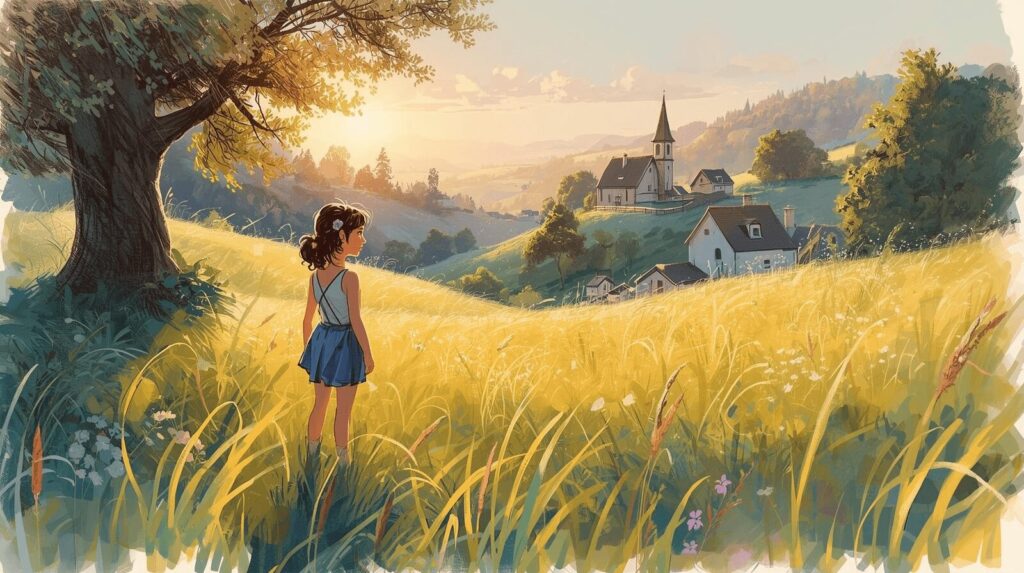
Grok Imagineは、触り始めは簡単でも、成果物の品質は「手順」と「プロンプト設計」で大きく変わります。私の結論はシンプルで、まずImagineで静止画を作り込み、そこから動画化、プロンプトは英語50〜150語+6要素で型にする、そして回数制限とNSFW・権利面は安全側に倒す、この3本柱です。
迷ったらこの順で片付ける
もし今つまずいているなら、(1)メニューがないのか(2)生成が止まるのか(3)内容で弾かれるのか、まず切り分けてください。切り分けができると、対策は驚くほど短くなります。ここ、ほんとに効きます。
- まずはPCで導線を把握し、アプリで運用する
- 動画は静止画の完成度で決まるので、最初は画像に時間を使う
- プロンプトは英語50〜150語+6要素で“型”にして再現性を取る
- NSFWと商用は安全側に倒し、迷ったら専門家に相談する
最後にもう一度。料金・回数・提供状況・規制は変動します。正確な情報は公式サイトをご確認ください。

コメント