AI動画編集ツールおすすめ比較|無料機能と選び方を初心者向け解説
AI動画編集ツールが増えたことで、これまで時間がかかっていたカット、字幕入力、文字起こし、長尺動画からの切り抜きといった作業を、自動化しやすくなりました。動画編集を始めたばかりの人でも、素材を読み込ませてAI機能を使えば、最初の編集作業をかなり省けます。
私自身、普段から生成AIを使って文章作成や要約、画像作成などを行っていますが、使い続けて感じるのは、AIはゼロから全部任せるより、人が行っていた反復作業を任せる使い方と相性がよいということです。動画編集も同じで、字幕を一文字ずつ入力したり、無音部分を探したりする時間を減らせる点に大きな価値があります。
一方で、AI動画編集と、文章や画像から映像そのものを作る「動画生成AI」は目的が違います。また、AIが作った字幕やカットが、そのまま公開できる品質になるとは限りません。テンポ、字幕の誤認識、人物や商品の見え方などは、人が最後に確認したほうが安心です。
この記事では、2026年9月時点で利用できる代表的なAI動画編集ツールを比較しながら、無料で試したい初心者には何が向いているのか、スマホとパソコンではどれを選べばよいのかまで解説します。
- AI動画編集で自動化できる作業
- 無料で試せるAI動画編集ツールの違い
- 用途に合ったAI動画編集アプリやソフトの選び方
- AI任せにせず確認しておきたい注意点

AI動画編集とは
AI動画編集とは、映像や音声をAIが解析し、従来は人が手作業で行っていた編集工程の一部を自動化する仕組みです。すべての編集をAIに任せるというより、時間がかかる下準備をAIに担当してもらうイメージで考えると分かりやすいでしょう。
AI動画編集でできること
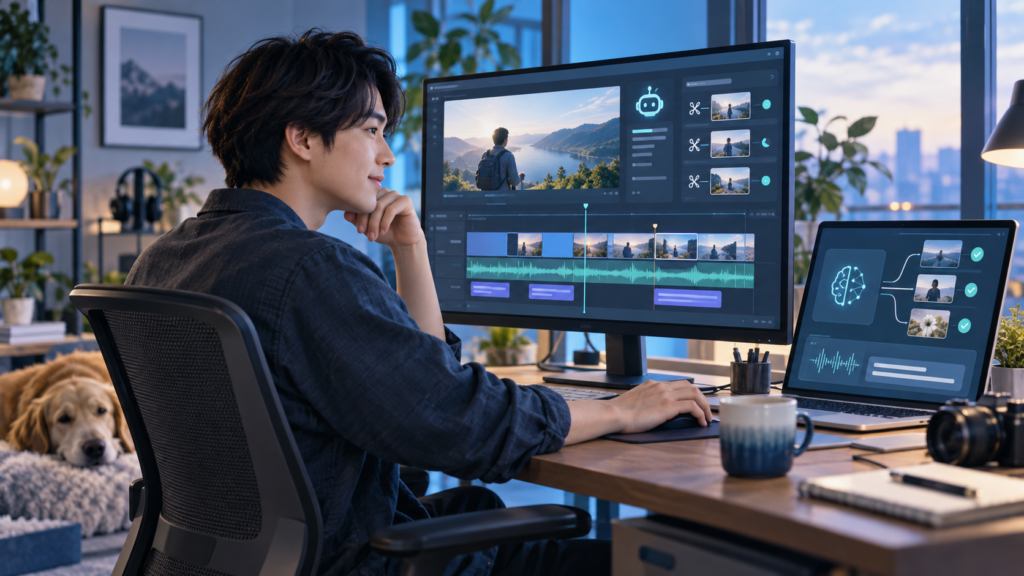
現在のAI動画編集ソフトでは、自動字幕、文字起こし、無音部分の削除、長尺動画の切り抜き、背景除去、ノイズ低減など、さまざまな処理が可能になっています。
例えば30分のインタビュー動画を編集するとき、以前なら映像を最初から再生しながら不要部分を探し、発言を聞き取って字幕を入力する必要がありました。AIを使えば、まず音声を文字に変換し、その文章を読みながら不要部分を探せます。
AI動画編集と特に相性がよい作業は、字幕生成、文字起こし、無音カット、音声補正、背景除去、縦動画への変換、長尺動画からショート動画への切り抜きです。
こうした工程は何度も同じ操作を行うため、AIによる自動化の恩恵を感じやすい部分です。編集者は浮いた時間を構成や演出の調整に使えるようになります。
生成AI動画との違い
AI動画編集と動画生成AIは分けて考えることが大切です。AI動画編集は、基本的に撮影済みの映像を加工するためのもの。一方、動画生成AIは、文章や画像を入力して存在しなかった映像を新しく作ります。
| 比較項目 | AI動画編集 | 動画生成AI |
|---|---|---|
| 主な目的 | 既存動画を編集する | 新しい映像を生成する |
| 入力素材 | 撮影動画や音声 | 文章や画像など |
| 代表的な作業 | 字幕、カット、補正 | 映像そのものの生成 |
| 向いている人 | YouTubeやSNSを編集したい人 | 撮影せず映像を作りたい人 |
例えば、自分で撮影したYouTube動画から不要部分を削り、自動字幕を付けたいならAI動画編集です。対して「雨の東京を歩く人物の映像を作って」と文章から映像を作りたい場合は、動画生成AIの領域になります。
手元に編集したい映像があるなら、まずAI動画編集ツールから選ぶと考えると迷いにくいですよ。
AI動画編集が向く人
AI動画編集は、YouTube運営者、SNS担当者、動画編集初心者、副業で編集する人など、限られた時間で多くの動画を仕上げたい人に向いています。
特に話している場面が中心の動画では効果を感じやすいでしょう。講義、商品解説、インタビュー、セミナーなどは、字幕生成や無音カットを活用しやすいからです。
ただし、音楽に合わせて1フレーム単位でタイミングを追い込む映像や、映画のように細かな演出を作りたいケースでは、AIだけで完結させるのは難しい場面があります。その場合は通常の編集機能と併用するのが現実的です。
AI動画編集おすすめ比較
ここからは、初心者でも候補にしやすいAI動画編集ツールを比較します。「一番高機能なもの」を選ぶ必要はありません。字幕を作りたいのか、SNS動画を量産したいのか、本格的な映像制作まで行いたいのかによって適したツールは変わります。
| ツール | 無料利用 | 得意な用途 | 主な環境 | おすすめの人 |
|---|---|---|---|---|
| CapCut | あり | 自動字幕、ショート動画 | PC、スマホ、ブラウザ | SNS初心者 |
| Vrew | あり | 字幕、文字起こし | Windows、Mac、Linux | 解説動画を作る人 |
| Canva | あり | テンプレート、簡単編集 | PC、スマホ、ブラウザ | デザインも作りたい人 |
| Filmora | 試用可能 | 総合的な動画編集 | PC、スマホ | 初心者から中級者 |
| DaVinci Resolve | あり | 本格編集、カラー調整 | Windows、Mac、Linux | 編集技術も学びたい人 |
| Adobe Premiere | 無料体験あり | 本格編集、AI補助 | PC | 仕事で動画を扱う人 |
| OpusClip | あり | 長尺から短尺への切り抜き | ブラウザ中心 | ショート動画を増やしたい人 |
| Descript | あり | 文字ベース編集 | Windows、Mac | 会話動画を編集する人 |
無料プランの利用上限やAI機能の対象範囲は変更されることがあります。そのため、長期間使う予定なら契約前に各公式サイトで最新条件を確認してください。
CapCut
CapCutは、TikTok、YouTubeショート、Instagramリールなど、短い縦動画を作りたい人に使いやすいAI動画編集アプリです。パソコンだけでなくスマホやブラウザでも利用できるため、撮影から投稿までスマホ中心で進めたい人にも候補になります。
自動字幕、動画の切り抜き、テンプレートなど、SNS向けの編集で頻繁に使う機能がまとまっています。長い映像から短い動画を作る作業にも利用しやすく、動画編集を初めて触る人でも比較的入りやすいでしょう。
ただ、機能やプラン条件は地域や利用環境によって異なる場合があります。無料機能だけを前提に作業工程を固定するのではなく、実際に使いたい機能が現在のプランで利用できるか確認してから本格運用するのがおすすめです。
Vrew
Vrewは、話している内容を文字に変換し、その文章を編集する感覚で動画を扱えるAI動画編集ソフトです。日本語の解説動画、講座、インタビューなど、音声が中心となるコンテンツと相性がよいサービスです。
字幕の自動生成に加えて、文章を確認しながらカットできるため、「動画を何度も再生して不要な場所を探す」という工程を減らせます。また、AI音声やテキストからの動画作成なども用意されています。
私なら、映像演出よりも字幕作成や会話部分の編集に時間を取られている人にVrewを検討してもらいます。編集作業の中でも、文字に関係する工程を減らしたい場合に分かりやすい選択肢です。
◆ワンポイントアドバイス
字幕の自動生成は、一度使うと便利さを感じやすい機能です。ただし、固有名詞や商品名、専門用語は誤変換されることがあります。私はAI全般を使うときも、生成結果をそのまま採用するより、最後に人が読み直す工程を残すようにしています。
Canva
Canvaはデザイン作成サービスとして知られていますが、動画編集にも対応しています。動画のカットや字幕だけでなく、テンプレート、画像、図形などを組み合わせやすいので、SNS投稿や広告クリエイティブをまとめて作りたい人に便利です。
無料プランでも動画編集を始められ、無料素材だけで制作する場合は透かしなしで書き出せる仕組みもあります。AIによる動画編集や字幕生成などにも対応しているため、専門的なタイムライン操作に慣れていない人でも取り組みやすいでしょう。
動画だけでなく、YouTubeのサムネイルやInstagram投稿画像なども同じサービスで作りたいなら、作業場所を行き来する回数を減らせる点もメリットです。
Filmora
Filmoraは、一般的な動画編集機能とAI機能を一つのソフトで使いたい人に向いています。自動字幕のほか、長い映像から短い動画を作るスマートショートクリップ、AIによる映像処理など、多数の機能が用意されています。
通常のタイムライン編集もしやすいため、「最初はAIに任せて、あとから自分で細かく直す」という使い方ができます。AIだけで動画を完成させるのではなく、自動処理と手作業を行き来したい初心者には使いやすい考え方です。
一部のAI機能ではクレジットを消費します。無料でソフトを触れることと、AI機能を継続して無料利用できることは別なので、頻繁に使う場合はAIクレジットの条件も確認しておきましょう。
DaVinci Resolve
DaVinci Resolveは、本格的な動画編集、カラー調整、音声編集などを行えるソフトです。無料版でも通常の動画編集機能が充実しているため、長く使える編集環境を探している人には魅力があります。
一方で、高度なAI機能の一部は有料のDaVinci Resolve Studio側で提供されています。そのため、「無料でAIに全部任せたい人」というより、無料版から動画編集そのものを学び、必要になったら高度な機能へ進みたい人向けです。
操作できる項目が多いため、CapCutやVrewより覚えることは増えます。短いSNS動画を素早く作るだけなら機能を持て余すこともありますが、本格的に動画制作を続けたいなら候補に入れてよいでしょう。
Adobe Premiere
Adobe Premiereは、細かなカット編集から音声処理まで幅広く扱える動画編集ソフトです。AIを使った文字起こしベースの編集では、文字を読みながらラフカットを進められるため、インタビューや会話動画の編集時間を減らせます。
さらにAdobe Fireflyを使った生成延長では、映像や環境音を延長して編集点を調整できる機能もあります。AI機能だけを独立して使うというより、通常の動画編集の中にAIが組み込まれているのが特徴です。
詳しい機能はAdobe公式「Premiereの動画編集機能」でも確認できます。
仕事として動画編集を続けたい人には候補になりますが、簡単なSNS投稿だけが目的なら、最初からPremiereを選ぶ必要はありません。操作を覚える時間と必要な機能を比べて決めるのがよいでしょう。
OpusClip
OpusClipは、長い動画から短いクリップを作る作業に特化したAI動画編集ツールです。インタビュー、ポッドキャスト、解説動画などを読み取り、SNS向けの短い動画へ再利用したい場合に役立ちます。
例えば、30分のYouTube動画を公開したあと、その内容から複数のショート動画を作る運用では、毎回すべての映像を見直すと時間がかかります。AIによる切り抜きを最初の候補作成に使えば、編集者は使えそうな部分を選び直すところから始められます。
ショート動画しか作らない人より、すでに長尺コンテンツを持っていて再利用したい人のほうがメリットを感じやすいツールです。
Descript
Descriptは、文字起こしされた文章を編集すると、それに対応する動画や音声も編集される仕組みが特徴です。会話、インタビュー、ポッドキャストなど、音声中心のコンテンツに向いています。
無料プランもあり、文字ベース編集や字幕などを試せます。ただし、文字起こしできる時間や書き出し条件にはプランごとの上限があります。
また、日本語中心で使う場合は、利用したい文字起こし機能が日本語にどの程度対応しているかを事前に確認したほうがよいでしょう。英語コンテンツ中心なら魅力的でも、日本語動画ではVrewなど別の選択肢が合う場合があります。
無料ツールの選び方
AI動画編集を初めて使うなら、いきなり年間契約をする必要はありません。まず無料プランや体験版で、自分が一番時間を使っている工程をどこまで減らせるか確認してください。
自動カットで選ぶ
無音部分を消したい、長い動画から見どころを抜き出したいなら、自動カットや短尺化に対応するツールを優先します。SNS中心ならCapCut、長尺動画の再利用ならOpusClip、文字を確認しながらカットしたいならVrewが候補です。
ただし、AIが「不要」と判断した間が、話し手の感情を伝える重要な間だったということもあります。講義動画では素早いテンポが合っても、インタビューでは少しの沈黙が必要になる場合もあるでしょう。
AIの自動カットは完成品ではなく、最初の編集案として使うくらいがちょうどよい使い方です。
自動字幕で選ぶ
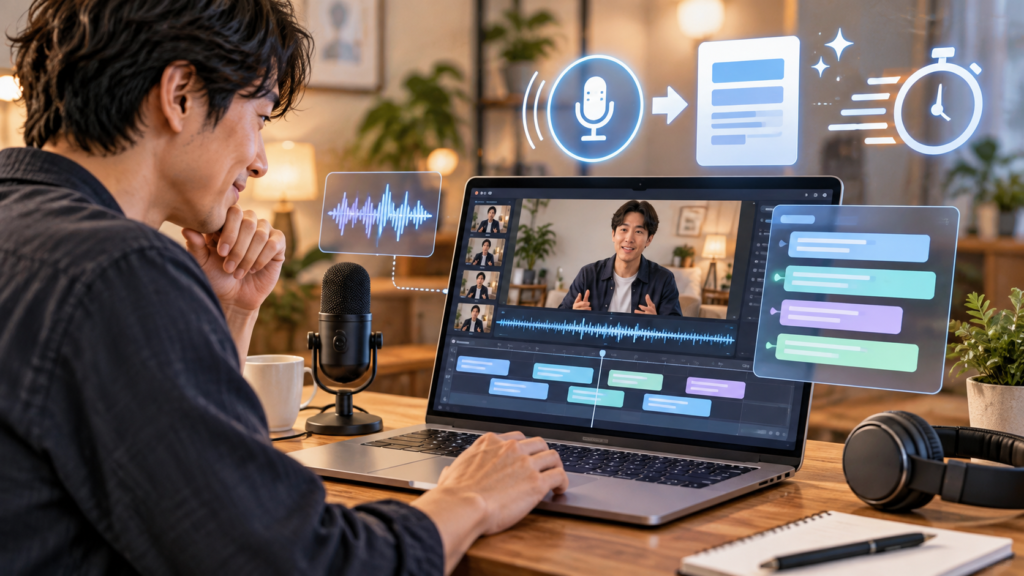
字幕作業を減らしたい場合は、自動字幕と文字起こしの使いやすさを優先してください。特に日本語動画では、漢字変換、句読点、固有名詞をどの程度修正する必要があるかが作業時間に直結します。
無料版を比較するときは、同じ1分程度の音声を複数サービスに読み込ませてみる方法がおすすめです。自分の声や録音環境との相性が分かるからです。
「評判では精度が高い」という理由だけで決めるより、あなたが普段撮影している動画で試したほうが、実際の作業時間を判断しやすくなります。
スマホ対応で選ぶ
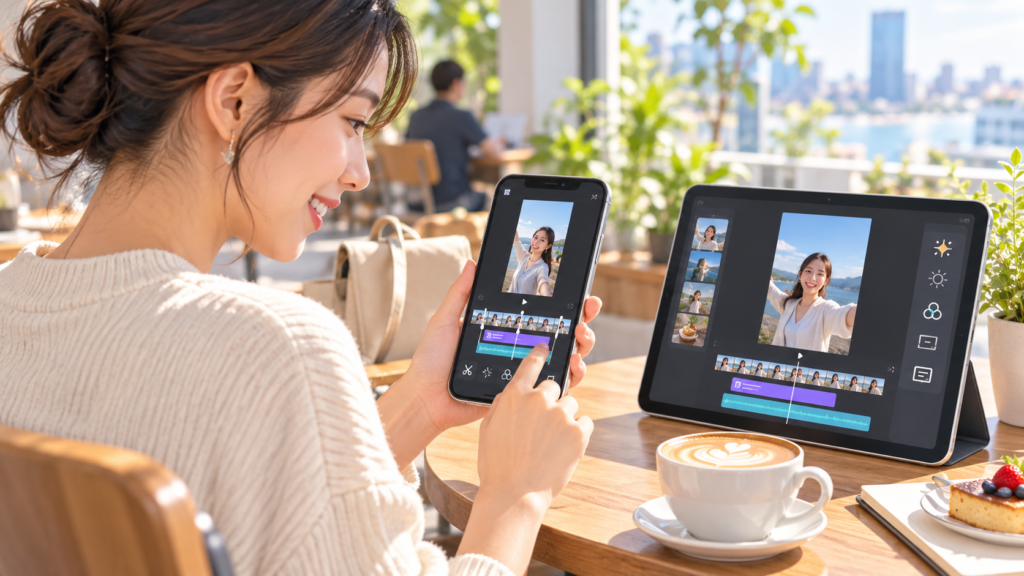
スマホだけで編集したいなら、CapCutやCanvaのようにモバイル環境でも使いやすいサービスが便利です。撮影した動画をそのまま編集してSNSへ投稿できるため、ファイルをパソコンへ移す工程も省けます。
一方、複数の映像や音声を重ねたり、細かな色調整を行ったりする場合は、画面の大きいパソコンのほうが作業しやすくなります。
スマホかパソコンかは性能だけで決めるものではありません。「外出先で短い動画を作るのか」「自宅で時間をかけて仕上げるのか」という制作環境から考えると選びやすいですよ。
無料版の制限で選ぶ
AI動画編集の「無料」には注意が必要です。無料で編集画面を使えても、一部AI機能だけ有料だったり、利用回数に上限があったり、書き出し条件が異なったりするケースがあります。
確認したいのは、透かし、書き出し画質、AI利用回数、処理できる動画時間、商用利用、素材ライセンスの6点です。無料で編集できることだけを見て決めると、完成後の書き出し段階で想定外の制限に気付くことがあります。
無料プランの条件は変更されやすいため、YouTube収益化や仕事で継続利用する場合は、契約前に公式ページと利用規約を確認してください。
目的別のおすすめ
AI動画編集ソフトは機能数で比べるより、作りたい動画から逆算するほうが選びやすくなります。ここでは代表的な用途別に候補を絞ります。
SNS動画を作る場合
TikTok、Instagramリール、YouTubeショートを中心に作るなら、最初に試しやすいのはCapCutです。スマホで撮影した映像をそのまま編集し、自動字幕やテンプレートを組み合わせられます。
デザイン画像も一緒に作るならCanvaも候補です。動画編集、サムネイル、投稿画像を同じサービス内で扱えるため、複数の制作作業を行う人には使いやすいでしょう。
すでにYouTubeなどの長尺動画が大量にあるならOpusClipも検討できます。新しく動画を撮るより、既存コンテンツを短尺化したほうが効率的な場合があるからです。
YouTube長尺を作る場合
話している場面が多いYouTube動画ならVrewが使いやすい候補です。文字起こしした文章を見ながら不要部分をカットできるため、動画を何度も行き来する作業を減らせます。
字幕の装飾、画像挿入、エフェクトなどまで一つのソフトで仕上げたい場合はFilmoraも選択肢になります。
重要なのは、字幕を自動生成したあとに必ず読み直すことです。人名や地名、専門用語、商品名の誤変換は視聴者の信頼にも関わります。
本格編集を学ぶ場合
動画編集そのものを長く学びたいなら、DaVinci ResolveやAdobe Premiereが候補です。細かなカット、音声、色、エフェクトなどを自分で調整しながら、必要な部分だけAIに任せる使い方ができます。
無料から始めたいならDaVinci Resolve、本格的な制作環境やAdobe製品との連携を重視するならPremiereという考え方もできます。
ただし、多機能なソフトは覚えることも増えます。月に数本のショート動画だけを作るなら、操作を覚える時間のほうが負担になることもあるため、目的に合った規模のツールを選んでください。
仕事で利用する場合
仕事でAI動画編集を使う場合は、編集速度だけでなく商用利用条件やデータの扱いまで確認する必要があります。
商品紹介、広告、採用動画などでは、AIによる背景処理や人物補正が商品の見た目を変えてしまうことも考えられます。実物と大きく異なる映像になっていないか、人の目で確かめる工程を残しましょう。
◆ワンポイントアドバイス
私は生成AIを使うとき、「全部やってもらう」という感覚より、一緒に作る感覚を持つようにしています。最初の作業をAIで一気に進め、違和感がある部分だけ人が直す。そのほうが、時短と品質を両立しやすいですよ。
AI動画編集の注意点
AI動画編集は便利ですが、自動処理された結果を無確認で公開するのはおすすめしません。特に字幕、カット、人物表現、素材の権利については最後に確認する必要があります。
字幕の誤認識を確認する
自動字幕は編集時間を大きく減らせる一方、すべて正確に認識されるわけではありません。周囲の音が大きい、複数人が同時に話している、専門用語が多いといった動画では誤変換が発生しやすくなります。
字幕だけを眺めて修正するのではなく、最終確認では音声と字幕を一緒に確認してください。特に企業名、人名、価格、数値など、間違えると意味が変わる部分は重点的に見ておきましょう。
カット後のテンポを見る
AIによる無音カットでは、動画が必要以上にせわしなくなる場合があります。言葉と言葉の間がすべて消えると、一見テンポはよくても、視聴者が内容を理解する時間までなくなってしまいます。
ショート動画では速い展開が合うことがありますが、教育動画、レビュー、インタビューでは、少し間を残したほうが自然です。
自動カット後は動画を一度通して再生し、「自分が初めてこの内容を見る側だったら理解できるか」という視点で確認してください。
人物や商品表現を見る
AIによる背景除去、音声補正、映像補正などを使う場合は、人物や商品の印象が実物から離れていないかも見ておきましょう。
特に商品紹介では、色や形が大きく変わると視聴者に誤解を与える可能性があります。AIによる処理が技術的にきれいでも、それが正確な表現とは限りません。
きれいに編集できているかだけでなく、元の情報を正しく伝えているかまで確認することが大切です。
著作権と利用規約を確認する
AI動画編集ソフトには、画像、音楽、動画素材などを自動で挿入できるものがあります。ただし、ソフト内で表示された素材なら、あらゆる用途で自由に使えるとは限りません。
商用動画や広告に利用する場合は、サービスの利用規約に加えて、使用した素材ごとのライセンスも確認してください。生成AIと著作権については、文化庁「AIと著作権について」でも考え方やガイダンスが公開されています。
AIで字幕を付けたり無音部分を切ったりする編集と、実在人物の発言や現実の出来事をAIで大きく変更する編集では、注意すべき内容も異なります。公開先のサービスにAIコンテンツの開示ルールがある場合は、その最新条件も確認してください。
AI動画編集の始め方
これからAI動画編集を試す場合、複数の有料ツールを契約して比較する必要はありません。短い動画を一つ準備し、無料プランで実際の作業がどこまで減るか確かめる方法が分かりやすいです。
短い動画で無料体験する
最初は1分から5分程度の動画を用意してください。普段自分が撮影する内容に近い動画のほうが判断しやすくなります。
例えば解説動画なら、字幕生成と無音カットを試します。SNS動画なら、自動切り抜きや縦画面への変換を試してみましょう。
ここで見るべきなのは「AI機能がたくさんあるか」ではありません。自分が今まで10分かけていた作業が何分になったかを見ることです。
反復作業をAIに任せる
次に、自分が動画編集で繰り返している工程をAIへ移します。字幕を一文字ずつ入力しているなら自動字幕、毎回沈黙部分を探しているなら無音カット、長尺動画から短い場面を探しているなら自動切り抜きという具合です。
AIを使う目的は、すべての編集判断を代わってもらうことではありません。人がやらなくてもよい単純作業を減らし、人にしか判断しにくい部分へ時間を回すことです。
この考え方は文章生成AIでも同じです。たたき台や要約はAIに任せられますが、内容が読者に正しく伝わるかどうかは、最後に人が判断する必要があります。
最後は自分で確認する
AI処理が終わったら、最初から最後まで一度再生してください。字幕だけ、映像だけを見るのではなく、実際の視聴者と同じ状態で確認します。
字幕は正しいか、カットが唐突ではないか、音量が急に変わっていないか、人物や商品が不自然になっていないか。ここまで確認して初めて公開できる状態になります。
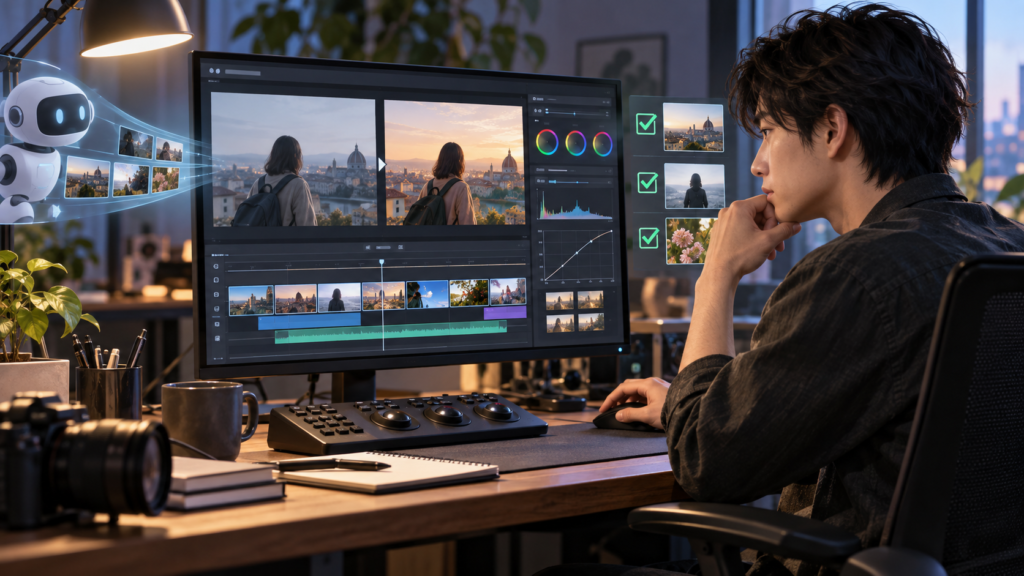
AI動画編集の現実的な使い方は「AIで下ごしらえを済ませ、人が仕上げる」です。編集時間を減らしつつ、自分らしいテンポや見せ方を残しやすくなります。
AI動画編集の疑問を解消
最後に、無料のAI動画編集アプリやソフトを探している人から出やすい疑問をまとめます。
AI動画編集のよくある質問
Q1. AI動画編集は完全無料でできますか?
A. CapCut、Vrew、Canva、DaVinci Resolve、Descriptなど、無料から使えるサービスがあります。ただし、AIの利用回数、処理できる時間、書き出し画質、透かしなどに制限が設けられることがあります。無料プランの条件は変更される場合もあるため、利用前に公式ページを確認してください。 Q2. 初心者におすすめのAI動画編集はどれですか?
A. SNSの短い動画ならCapCut、字幕や文字起こしならVrew、デザインもまとめて作るならCanvaが始めやすい候補です。高度な編集も学びたい場合はFilmoraやDaVinci Resolve、Adobe Premiereなども検討できます。最初は無料版で自分の動画を編集し、操作しやすいものを選ぶのがおすすめです。 Q3. スマホだけでもAI動画編集はできますか?
A. できます。CapCutやCanvaなどはスマホから利用できるため、撮影、カット、字幕追加、投稿までスマホ中心で進めることも可能です。ただし、多数の素材を扱う動画や細かな音声調整を行う場合は、パソコンのほうが作業しやすいケースがあります。 Q4. AIなら動画編集を全部自動化できますか?
A. 字幕生成、無音カット、背景除去、長尺動画の切り抜きなどはかなり自動化できます。しかし、視聴者に合ったテンポ、字幕の誤変換、商品の正確な見え方などは人が確認したほうが安心です。AIを完成品製造機として見るより、編集時間を減らす補助役として使うほうが現実的です。 Q5. AI動画編集と動画生成AIは同じですか?
A. 同じではありません。AI動画編集は主に手元にある動画をカットしたり字幕を付けたりする用途です。動画生成AIは文章や画像から新しい映像を作ります。撮影済み素材を早く仕上げたいならAI動画編集、存在しない映像を作りたいなら動画生成AIと考えると分かりやすいでしょう。
AI動画編集おすすめのまとめ
AI動画編集ツールを選ぶときは、AI機能の数ではなく、自分が動画編集のどこに時間を使っているのかから考えてみてください。
字幕入力に時間がかかるならVrew、SNSの短尺動画ならCapCut、デザイン制作も一緒に行うならCanva、一般的な編集とAIを組み合わせたいならFilmora、本格的に動画制作を学ぶならDaVinci ResolveやAdobe Premiereが候補になります。長い動画からショート動画を作りたいならOpusClip、文字ベースの編集を試したいならDescriptも選択肢です。
私が生成AIを使ってきて感じるのは、一度の自動処理で完璧を求めるより、AIが作った結果に人が少し手を加えるほうが使いやすいということ。動画編集でも同様です。
- 自動字幕や文字起こしはAIに任せる
- 不要部分の候補をAIに探してもらう
- テンポや演出は人が判断する
- 字幕や人物、商品、権利関係は公開前に確認する
AI動画編集は編集者を不要にするものではなく、編集に費やしていた時間を減らす道具として考えると、使いどころが見えやすくなります。
まずは無料で使えるツールに短い動画を一本入れて、普段の編集作業がどこまで減るか試してみてください。その結果を見てから有料プランへ移るか判断すれば、必要以上に費用をかけず、自分に合ったAI動画編集環境を作れます。