そんな悩みを抱えていませんか?
ChatGPTは、ただ質問に答えてくれるだけのAIではありません。あなたの使い方、仕事の進め方、文章の好み、学習レベルに合わせて、少しずつ“自分仕様”に近づけられるツールです。
ただ、パーソナライズと聞くと少し難しく感じるかもしれません。カスタム指示、GPTs、メモリ、パーソナリティ設定など、名前が似ている機能も多いので、「結局どれを触ればいいの?」と迷いやすいんですよね。
本記事では、ChatGPTのパーソナライズとは何か、どの機能をどんな順番で設定すればいいのか、そして仕事・学習・文章作成・SNS・日常生活でどう使えば便利なのかを、初心者にもわかりやすく整理します。
読み終えるころには、あなたに合ったChatGPTの設定方針が見えてくるはずです。完璧な設定を一気に作る必要はありません。まずは小さく試して、使いながら調整していけば大丈夫ですよ。
次の章から、ChatGPTをあなたに最適化する方法を具体的に見ていきましょう。

ChatGPTをより快適に使うには、自分の目的や作業スタイルに合わせた設定がかなり大切です。
毎回同じ説明を入力する手間や、回答のばらつきは、パーソナライズを見直すだけでかなり減らせます。
この記事では、初心者でも安心して設定できるように、基本から具体例までまとめて解説します。
- ChatGPTのパーソナライズは「自分仕様のAI」を作るための設定
- まずはカスタム指示から始めると失敗しにくい
- GPTsは目的別の専用アシスタントを作りたい人に向いている
- メモリは便利だが、保存する情報の選び方が重要
- 仕事・学習・文章作成・SNS・日常生活まで幅広く応用できる


ChatGPTのパーソナライズとは?自分仕様にできる仕組みと基本機能

ChatGPTのパーソナライズとは、あなたの目的や好みに合わせて、回答の方向性を調整する仕組みです。
たとえば、同じ「文章を直して」という依頼でも、人によって求める仕上がりは違います。ビジネス向けに硬めにしたい人もいれば、ブログ向けにやわらかくしたい人もいます。初心者向けにやさしく説明してほしい人もいれば、専門的な観点まで深く掘ってほしい人もいますよね。
そこで役立つのが、ChatGPTのパーソナライズ機能です。毎回細かく説明しなくても、あらかじめ「私はこういう目的で使う」「回答はこうしてほしい」と設定しておくことで、会話のスタート地点をあなたに合わせられます。
この章では、ChatGPTを自分仕様にする仕組みと、カスタム指示・GPTs・メモリなどの基本機能を整理していきます。
- ChatGPTを「自分仕様」にできる時代
- パーソナライズ機能の種類と役割
- カスタム指示・GPTs・メモリの違い
- 無料版と有料版で使える範囲の考え方
- パーソナライズ前に決めておきたいこと
ChatGPTを「自分仕様」にできる時代
ChatGPTは、単に質問して答えをもらうだけのツールではなくなっています。
現在は、あなたの目的、作業スタイル、文章の好み、説明の深さに合わせて、回答の出し方を調整できます。つまり、ChatGPTを「検索代わりのAI」として使うだけでなく、「自分専用のアシスタント」として育てていける時代になっているわけです。
たとえば、普段からメール文をよく作る人なら、「ビジネス敬語で、結論を先に、長すぎない文章で」と設定しておくと便利です。毎回「丁寧にしてください」「簡潔にしてください」と言わなくても、最初から希望に近い文体で返ってきやすくなります。
ブログ記事を作る人なら、「読者の悩みに寄り添う」「SEOを意識するがキーワードを詰め込まない」「スマホでも読みやすく段落を分ける」といった指示を入れておくと、下書きの方向性が安定します。
学習目的で使う人なら、「専門用語はかみ砕いて」「中学生にもわかる例えで」「最後に理解度チェックを入れて」と設定しておくと、ChatGPTが家庭教師のように使いやすくなります。
パーソナライズの価値は、単に便利になることだけではありません。毎回の入力コストを減らし、回答のブレを小さくし、あなたが本当に考えたい部分に時間を使えるようにすることにあります。
- ChatGPTは回答スタイルや説明レベルを調整できる
- カスタム指示を使うと、毎回同じ条件を入力する手間を減らせる
- GPTsを使うと、用途別の専用アシスタントを作りやすい
- メモリを使うと、過去の好みや文脈を反映しやすくなる
ChatGPTは、設定しなくても使えます。
ただ、自分の目的に合わせて少し整えるだけで、回答の使いやすさがかなり変わります。
ここがパーソナライズの面白いところです。
パーソナライズ機能の種類と役割
ChatGPTのパーソナライズ機能は、大きく分けると「カスタム指示」「GPTs」「メモリ」の3つで考えると理解しやすいです。
この3つは似ているようで、役割が違います。ざっくり言うと、カスタム指示は全体に効く基本設定、GPTsは目的別の専用AI、メモリは継続的に覚えておく情報です。
| 機能名 | 概要 | 主な目的 | 向いている人 | 注意点 |
|---|---|---|---|---|
| カスタム指示 | ChatGPTに考慮してほしい情報や回答スタイルを事前に登録する設定 | 回答の方向性や文体を安定させる | まず自分仕様にしたい初心者 | 細かく書きすぎると、会話ごとの柔軟さが落ちることがある |
| GPTs(マイGPT) | 特定の目的に合わせた専用GPTを作る機能 | 記事作成、学習、業務整理などを専用化する | 用途ごとにAIを分けたい人 | 作成前に目的や出力形式を決めておくと使いやすい |
| メモリ | ChatGPTがあなたの好みや継続的な情報を参照しやすくする仕組み | 毎回説明する手間を減らす | 長期的に同じ目的で使う人 | 個人情報や機密情報を入れすぎないことが大切 |
参考:OpenAI「ChatGPT カスタム指示」、OpenAI「Creating and editing GPTs」、OpenAI「Is memory different from Custom Instructions?」
この3つをすべて最初から使いこなす必要はありません。むしろ、初心者はカスタム指示から始める方が安全です。慣れてきたら、よく使う作業だけGPTsに分け、長期的に覚えてほしい情報だけメモリに残す。この順番がわかりやすいと思います。
- カスタム指示は「ChatGPT全体の基本設定」
- GPTsは「作業別に作る専用アシスタント」
- メモリは「長く使うための文脈サポート」
- 初心者はカスタム指示から始めると迷いにくい
最初から全部を完璧に設定しようとすると、逆に混乱しやすいです。
まずはカスタム指示で土台を作る。次に、よく使う用途だけGPTs化する。必要になったらメモリを整える。
このくらいの順番で十分ですよ。
カスタム指示・GPTs・メモリの違い
パーソナライズで迷いやすいのが、「カスタム指示とメモリは何が違うの?」「GPTsにも指示を書けるなら、カスタム指示はいらないの?」という点です。
ここは、保存する情報の性質で分けるとわかりやすくなります。
| 使い分け | 書くべき内容 | 例 |
|---|---|---|
| カスタム指示 | 毎回の会話で共通して反映したい基本方針 | 「結論から話して」「日本語で自然に」「専門用語は説明して」 |
| GPTs | 特定の作業だけで使う専用ルール | 「SEO記事構成を作る」「英語添削だけ行う」「日報を作る」 |
| メモリ | 継続的に覚えておくと便利な好みや背景 | 「ブログ運営をしている」「文章はラフなです・ます調が好き」 |
| 通常のプロンプト | その場限りで必要な具体的な依頼 | 「この記事を1200字で要約して」「この文を柔らかくして」 |
たとえば、あなたがブログ記事作成でChatGPTをよく使うなら、カスタム指示には「読者に寄り添う文体」「不自然なキーワード詰め込みを避ける」「根拠のない断定をしない」といった全体方針を書くと便利です。
一方で、毎回「SEO記事の見出しだけ作る」「メタディスクリプションだけ作る」「本文をHTMLでリライトする」といった決まった作業をするなら、GPTsに分けると使いやすくなります。専用の作業台を作るイメージですね。
メモリには、毎回説明すると面倒な好みを残すと便利です。ただし、住所、電話番号、社外秘の情報、クライアントの未公開情報などは保存しない方が安心です。便利さと安全性のバランスを取るのが大切ですよ。
迷ったときは、次の基準で考えると整理しやすいです。
- 毎回使うルールなら、カスタム指示
- 作業別に分けたいなら、GPTs
- 長期的に覚えてほしい好みなら、メモリ
- 今だけ必要な条件なら、通常のプロンプト
カスタム指示の具体例をもっと増やしたい場合は、サイト内のChatGPTのカスタム指示おすすめ例と反映されない原因対策も参考になります。設定が反映されないときの見直し方もあわせて確認できます。
無料版と有料版で使える範囲の考え方
ChatGPTのパーソナライズ機能は、プランによって使える範囲や上限が変わる場合があります。
カスタム指示は、OpenAI公式ヘルプでもすべてのプランで利用できると説明されています。なので、まずパーソナライズを試したいだけなら、無料版からでも十分に始められます。
一方で、GPTs、メモリの長さ、利用できるモデル、ファイルアップロード、画像生成、深いリサーチ機能などは、プランによって差が出ることがあります。ChatGPT Plus以上では、より広い機能や利用量が用意されることが多いため、日常的に使う人ほどメリットを感じやすいでしょう。
ただし、料金や提供機能は時期や地域によって変わる可能性があります。この記事では細かい金額を断定せず、必要に応じてOpenAI公式の料金ページで確認することをおすすめします。
| 項目 | 無料版での考え方 | 有料版での考え方 | 判断ポイント |
|---|---|---|---|
| カスタム指示 | 基本的に利用しやすい | 利用しやすい | まず最初に試すべき機能 |
| GPTs | 作成や利用範囲に制限がある場合がある | より活用しやすい場合が多い | 用途別に専用AIを作りたいなら確認 |
| メモリ | 利用範囲や長さに制限がある場合がある | より長い文脈を扱いやすい場合がある | 継続利用するなら重要 |
| 応答速度・利用量 | 上限に達しやすい場合がある | 利用量が拡張される場合がある | 毎日使うなら差を感じやすい |
| 料金 | 無料で始められる | 月額料金が必要 | 最新の料金は公式ページで確認 |
「いきなり有料にした方がいいですか?」と聞かれたら、私ならまず無料版でカスタム指示を試すことをおすすめします。そこで「もっと使いたい」「作業ごとにGPTsを分けたい」「利用上限が足りない」と感じたら、有料版を検討する流れで十分です。
- 無料版でもカスタム指示から始められる
- GPTsや長い文脈を使いたい人は有料版を検討しやすい
- 料金や機能は変わる可能性があるため、必ず公式情報を確認する
- まずは無料で試し、足りない部分が見えてから課金判断するのが現実的
有料版は便利ですが、全員に必須ではありません。
まずは無料版で「自分は何に使いたいのか」をはっきりさせる方が、無駄な課金を避けやすいです。
パーソナライズ前に決めておきたいこと
ChatGPTをパーソナライズするとき、いきなり設定画面を開くよりも、先に「何のために使うのか」を整理した方がうまくいきます。
なぜなら、目的があいまいなまま設定すると、指示もあいまいになるからです。「わかりやすく」「丁寧に」「いい感じに」とだけ書いても、ChatGPT側はあなたの理想を完全には読み取れません。
設定前には、次の4つを決めておくと使いやすくなります。
- 主な利用目的
仕事、学習、ブログ、SNS、日常相談など、よく使う場面を決める。 - 回答の文体
丁寧、カジュアル、専門的、初心者向けなど、好みのトーンを決める。 - 出力形式
箇条書き、表、手順、HTML、短めの文章など、よく使う形を決める。 - 避けてほしいこと
断定しすぎない、専門用語をそのまま使わない、長文にしすぎないなど、NG条件を入れる。
たとえば、ブログ記事作成で使うなら、次のような方針が考えられます。
私はブログ記事の作成やリライトでChatGPTを使います。読者の悩みに寄り添い、結論をわかりやすく伝えてください。文章はです・ます調で、ややカジュアルにしてください。SEOは意識しますが、キーワードを不自然に詰め込まないでください。根拠が必要な内容は断定しすぎず、公式情報の確認を促してください。
このように書くと、ChatGPTは「どんな場面で、どんな文章を、どんな姿勢で返せばいいのか」を理解しやすくなります。
ChatGPTのパーソナライズ方法3ステップ

ここからは、実際にChatGPTを自分仕様に設定する流れを見ていきます。
おすすめの順番は、カスタム指示、GPTs、メモリの3ステップです。いきなり全部を触るより、この順番で進める方が失敗しにくいです。
特に初心者の場合、最初からGPTsやメモリにこだわりすぎるより、まずはカスタム指示を整えるだけでもかなり使いやすくなります。
- ステップ①:カスタム指示を使ったパーソナライズ設定
- ステップ②:GPTs(マイGPT)を作成する手順と活用例
- ステップ③:メモリ機能の使い方とデータ管理方法
- うまく反映されないときの見直しポイント
ステップ①:カスタム指示を使ったパーソナライズ設定
ChatGPTを自分に合った形で使う第一歩は、カスタム指示の設定です。
カスタム指示では、ChatGPTに知っておいてほしい自分の情報や、回答するときに守ってほしいスタイルを登録できます。
具体的には、「私は何をしている人か」「何の目的で使うか」「どんな文体が好きか」「どんな回答形式が使いやすいか」を書いておくイメージです。
設定手順は、画面やアプリのバージョンによって多少変わる場合がありますが、基本的には次の流れで確認できます。
- ChatGPT画面のプロフィール、または設定メニューを開く。
- 「カスタマイズ」や「パーソナライズ」に関する項目を選択する。
- カスタム指示の入力欄に、自分の情報や回答スタイルの希望を書く。
- 保存して、新しい会話や既存の会話で反映されるか確認する。
カスタム指示に入れる内容は、長ければよいわけではありません。むしろ、最初は短くて大丈夫です。使いながら「ここも毎回言っているな」と感じた内容を少しずつ追加する方が、実用的な設定になります。
初心者向けのカスタム指示例
私はChatGPTを、文章作成、情報整理、学習の補助に使います。回答は日本語で、です・ます調を基本にしてください。専門用語を使う場合は、初心者にもわかるように補足してください。結論を先に書き、そのあと理由や具体例を説明してください。根拠があいまいな内容は断定せず、確認が必要な点を教えてください。
このくらいでも、回答の方向性はかなり安定します。特に「結論を先に」「初心者にもわかるように」「断定しすぎない」の3つは、多くの人にとって使いやすい設定です。
ブログ運営者向けのカスタム指示例
私はブログ記事の構成作成、本文リライト、SEO改善でChatGPTを使います。読者の悩みに寄り添い、自然な日本語で説明してください。キーワードは不自然に詰め込まず、文章の流れに合わせて使ってください。根拠のない体験談、存在しない口コミ、確認できないデータは作らないでください。必要に応じて、読者が次に取るべき行動も提案してください。
ブログ用途なら、「事実ではない体験談を作らない」「存在しない口コミを書かない」といった禁止事項を明確にしておくと安心です。AIに任せる部分と、人間が確認する部分を分ける意識も大切ですね。
仕事効率化向けのカスタム指示例
私は仕事でChatGPTを使います。報告書、メール、議事録、タスク整理を作ることが多いです。回答は簡潔に、必要に応じて箇条書きや表を使ってください。ビジネス向けの丁寧な文体を基本にしつつ、堅すぎない自然な表現にしてください。判断が必要な場合は、メリットと注意点を分けて説明してください。
仕事で使う場合は、情報漏えいに注意が必要です。社外秘の資料、個人情報、契約前の案件情報などは、安易に入力しないようにしましょう。
- カスタム指示は最も基本的なパーソナライズ手段
- 最初は短めに設定し、使いながら改善する
- よく使う文体、出力形式、禁止事項を入れると便利
- 機密情報や個人情報を入れすぎないように注意する
カスタム指示は、初心者が一番効果を感じやすい機能です。
「毎回同じことを言っているな」と思う内容を入れるだけで、かなり快適になりますよ。
ステップ②:GPTs(マイGPT)を作成する手順と活用例
GPTsは、特定の目的に合わせた専用のChatGPTを作れる機能です。
カスタム指示が「ChatGPT全体に効く基本設定」だとすれば、GPTsは「作業別に作る専用アシスタント」です。たとえば、記事作成専用GPT、英語添削GPT、日報作成GPT、アイデア出しGPTなどを作れます。
毎回同じ作業をしている人ほど、GPTsの便利さを感じやすいです。逆に、たまにしか使わない用途なら、通常のチャットでプロンプトを入力するだけでも十分な場合があります。
作成手順は、画面の仕様によって変わる可能性がありますが、基本的な流れは次の通りです。
- ChatGPTのGPTs、またはGPTを探す画面を開く。
- 作成メニューから、新しいGPTを作る。
- 目的、役割、話し方、出力形式、禁止事項を設定する。
- 必要に応じて、参考ファイルや知識、使えるツールを追加する。
- テスト会話を行い、期待通りの出力になるか確認する。
- 公開範囲を選び、保存する。
GPTsを作るときに大切なのは、「何でもできるAI」を作ろうとしないことです。便利にしたくて役割を詰め込みすぎると、かえって出力がブレやすくなります。
たとえば、ブログ運営用GPTを作るなら、「記事構成」「本文リライト」「メタディスクリプション」「タイトル案」まで全部入れるより、最初は「見出し構成を作るGPT」や「本文リライト専用GPT」に絞る方が使いやすいです。
- 目的:何をするGPTなのか
- 対象者:誰に向けた出力をするのか
- 出力形式:表、箇条書き、HTML、文章など
- 判断基準:何を優先して回答するのか
- 禁止事項:作ってはいけない情報、避ける表現
GPTsの活用例
- 記事構成作成GPT:検索意図、見出し、読者の悩みを整理する。
- メール返信GPT:相手との関係性に合わせて、丁寧な返信文を作る。
- 英語添削GPT:英文の自然さ、文法、言い換え例を出す。
- 日報作成GPT:業務メモから日報、週報、振り返りを作る。
- アイデア出しGPT:企画案、投稿ネタ、動画テーマを複数提案する。
- 校正GPT:誤字脱字、語尾の重複、読みにくい表現をチェックする。
GPTsは便利ですが、作れば必ず精度が上がるわけではありません。指示があいまいだと、通常のChatGPTとあまり変わらない出力になることもあります。
そのため、最初は小さな用途に絞って作り、何度かテストしながら「この回答は長すぎる」「表にしてほしい」「注意点も入れてほしい」と少しずつ改善するのがおすすめです。
ChatGPTの使い方全体をもっと広く知りたい場合は、ChatGPTの天才的な使い方12選と仕事効率化の実践術も参考になります。GPTsを作る前に、どんな作業をAIに任せるか整理しやすくなります。
- GPTsは特定目的に特化したAIを作れる機能
- 作業が決まっているほど効果を感じやすい
- 最初は役割を絞ったGPTにするのがおすすめ
- テストしながら指示を調整すると精度が上がりやすい
GPTsは“専用ツール化”できるのが魅力です。
ただ、万能GPTを作ろうとすると逆に使いづらくなりがちです。
まずは一つの作業に絞るのがコツですよ。
ステップ③:メモリ機能の使い方とデータ管理方法
メモリ機能は、ChatGPTがあなたの好みや継続的な情報を参照しやすくする仕組みです。
たとえば、「私はブログ記事をよく作る」「文章はカジュアルなです・ます調が好き」「説明は結論からほしい」といった情報をChatGPTが覚えていると、毎回同じ前提を説明しなくても会話が進めやすくなります。
一方で、メモリは便利だからこそ、何を保存するかを自分で管理する意識が必要です。何でも覚えさせればよいわけではありません。
設定や管理の流れは、画面仕様によって変わる場合がありますが、基本的には次のように確認します。
- ChatGPTの設定、またはプロフィールメニューを開く。
- パーソナライズ、またはメモリに関する項目を選択する。
- メモリ機能のオン・オフや、保存された情報を確認する。
- 不要なメモリがあれば削除する。
- 必要な情報だけを、会話の中で明確に伝える。
メモリに保存しておくと便利な情報は、長く使う好みや作業方針です。たとえば、文章の文体、よく使う用途、説明の深さ、出力形式などですね。
逆に、保存しない方がよい情報もあります。個人情報、住所、電話番号、パスワード、社外秘、顧客情報、未公開の企画情報などは、基本的に入力しない方が安心です。
| メモリに向いている情報 | メモリに向いていない情報 |
|---|---|
| 文章はややカジュアルが好き | 住所、電話番号、身分証情報 |
| ブログ記事作成で使うことが多い | パスワード、ログイン情報 |
| 結論から説明してほしい | 顧客名や契約内容などの機密情報 |
| 表や箇条書きをよく使う | 未公開の商品情報や社内資料 |
| 初心者向けの説明が好き | 他人に知られたくない個人的な事情 |
メモリを安全に使うコツは、「毎回入力しても問題ない情報だけを残す」という考え方です。便利さを優先しすぎず、あとから確認・削除できる状態にしておくと安心ですよ。
ChatGPTがどこまで覚えているのか不安な人は、ChatGPTはどこまで覚えているか|記憶の仕組み完全ガイドもあわせて読むと理解しやすいです。
- メモリは毎回説明する手間を減らせる
- 便利だが、保存する情報は自分で選ぶ必要がある
- 不要なメモリは定期的に見直す
- 個人情報や機密情報は入れないのが基本
メモリは便利ですが、“覚えさせすぎない”ことも大事です。
必要な情報だけを残して、不要になったら消す。
このくらいの距離感が、長く安心して使うコツです。
うまく反映されないときの見直しポイント
カスタム指示やメモリを設定しても、「思ったような回答にならない」と感じることがあります。
これは設定が無意味ということではありません。指示が抽象的だったり、別の指示とぶつかっていたり、会話内の依頼が優先されていたりする場合があります。
反映されないときは、次のポイントを確認してみてください。
- カスタム指示が抽象的すぎないか
- 指示同士が矛盾していないか
- メモリに古い好みが残っていないか
- 会話内で別の指示を出していないか
- 使っているGPTやモデルが変わっていないか
- 求める出力形式を具体的に伝えているか
たとえば、「わかりやすく書いて」とだけ設定している場合、人によって解釈が分かれます。「初心者向けに、専門用語を避け、3つの見出しで説明して」と書く方が、期待に近い回答になりやすいです。
また、ChatGPTの口調が思ったように変わらない場合は、カスタム指示、メモリ、会話内のプロンプトがぶつかっている可能性もあります。口調の調整で困っている人は、ChatGPTの口調を変える方法と設定のコツ完全入門も参考になります。
シーン別おすすめ設定集|目的に合わせたChatGPTパーソナライズ10選

ChatGPTのパーソナライズは、目的に合わせて設定すると一気に使いやすくなります。
ここでは、仕事、メール、プレゼン、文章校正、学習、語学、創作、SNS、コーチング、日常生活の10パターンに分けて、すぐ使える設定例を紹介します。
そのままコピーしても使えますが、できればあなたの状況に合わせて少し書き換えてください。職種、目的、読者層、文体の好みを入れるだけで、回答の精度はかなり変わります。
- 仕事効率化に使う:タスク整理と報告書作成の自動化
- メール作成に使う:文体統一とスピード返信の最適化
- プレゼン資料に使う:構成設計と要点抽出のサポート
- 文章校正・リライトに使う:読みやすさ重視の編集サポート
- 学習支援に使う:質問型チューター設定
- 語学学習に使う:英会話・翻訳・添削の統合設定
- クリエイティブ発想に使う:アイデア創出と構成提案
- SNS運用に使う:投稿文・ハッシュタグ提案
- コーチングに使う:思考整理・目標管理サポート
- 日常生活に使う:時間管理・習慣化のサポート
仕事効率化に使う:タスク整理と報告書作成の自動化
ChatGPTを業務アシスタントとして使うと、タスク整理、日報作成、議事録の要約、報告書の下書きなどがかなり楽になります。
仕事でChatGPTを使うときのポイントは、「何を任せるか」を明確にすることです。タスクの優先順位を整理してほしいのか、報告書の文章を整えてほしいのか、会議メモを要約してほしいのかで、必要な指示は変わります。
また、業務内容をそのまま入力する場合は、社外秘や個人情報が含まれていないか確認しましょう。AIに任せる前のひと手間、大事です。
カスタム指示例
- 「私は仕事で、タスク整理、日報作成、報告書の下書きにChatGPTを使います。回答は簡潔に、重要度が高い順に整理してください。」
- 「事実と推測を分けて書き、確認が必要な点は最後にまとめてください。文体は丁寧ですが、堅すぎない自然な表現にしてください。」
プロンプト例
「今日の業務メモをもとに、上司に提出する日報を作成してください。成果、課題、明日の予定の3項目で整理してください。」
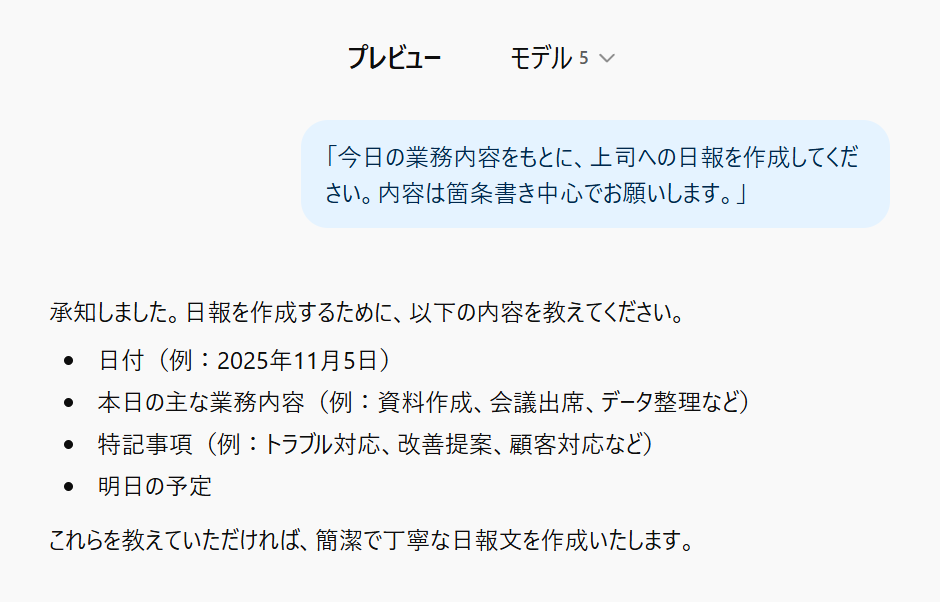
- 日報や報告書は、項目を固定すると作りやすい
- 事実、課題、次の行動を分けると読みやすい
- 機密情報をそのまま入れないように注意する
ChatGPTを“報告書の下書き係”として使うと、文章作成の負担がかなり減ります。
ただし、最終確認は必ず人間が行いましょう。
数字、固有名詞、事実関係は特にチェックが必要です。
メール作成に使う:文体統一とスピード返信の最適化
メール作成は、ChatGPTのパーソナライズと相性が良い使い方です。
メールは、相手との関係性、用件、緊急度、謝罪の有無によって、適切な文体が変わります。そこで、カスタム指示に「フォーマル寄り」「柔らかい表現」「結論を先に」「長すぎない」といった条件を入れておくと、毎回の返信がかなり楽になります。
ただし、メールはそのまま送る前に必ず見直してください。宛名、会社名、日付、添付ファイルの有無、金額などは、AIが間違えるとトラブルにつながりやすい部分です。
カスタム指示例
- 「私は社内外向けのビジネスメールを作成します。フォーマルすぎず、丁寧で自然な文体を希望します。」
- 「メールは、件名、宛名、本文、締めの順で作成してください。必要に応じて、柔らかい表現の別案も提案してください。」
プロンプト例
「クライアントに見積書を送付するメールを作成してください。押しつけがましくならないよう、柔らかい表現でお願いします。」
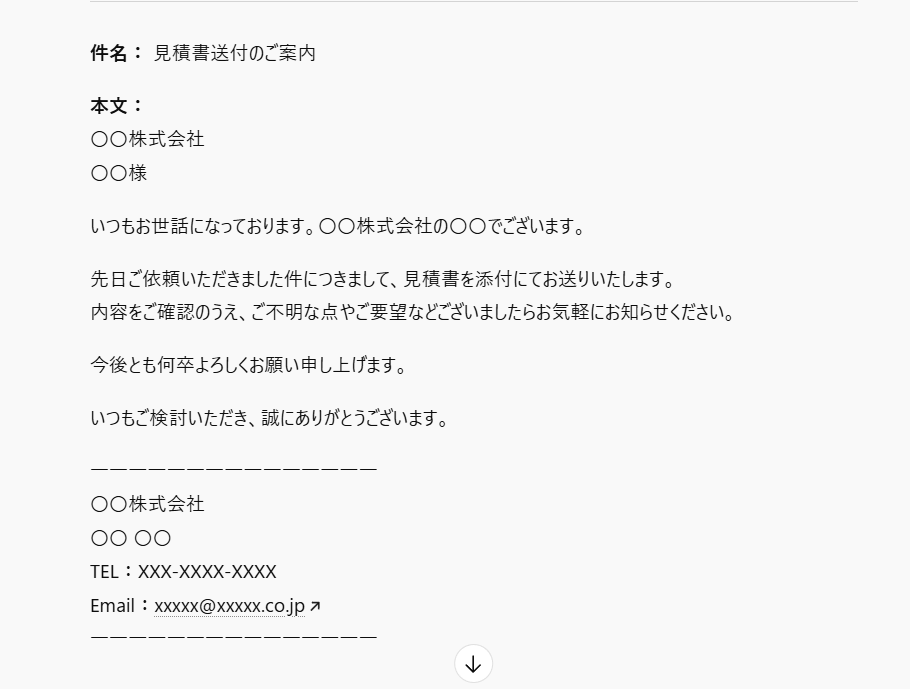
- メール作成では、相手との関係性を伝えると精度が上がりやすい
- 送信前に宛名、日付、添付ファイル、金額を確認する
- 謝罪や交渉のメールは、強すぎる表現になっていないか見直す
メール作成はAIに任せやすい作業ですが、最後の確認はあなたの役目です。
特にビジネスメールは、言い回しだけで印象が変わります。
AIの下書きをベースに、自分の言葉で少し整えると自然になりますよ。
プレゼン資料に使う:構成設計と要点抽出のサポート
プレゼン資料を作るとき、最初に迷うのは「何から話すか」です。
ChatGPTをプレゼン構成アシスタントとして設定しておくと、テーマに合わせて、導入、課題、提案、根拠、まとめの流れを整理しやすくなります。
ただし、ChatGPTが作った構成をそのまま使うのではなく、聞き手に合わせて調整することが大切です。社内向けなのか、顧客向けなのか、初心者向けなのかで、必要な情報量は変わります。
カスタム指示例
- 「私はプレゼン資料を作成する機会が多いです。構成案は、聞き手の理解が進む順番で提案してください。」
- 「1スライド1メッセージを意識し、見出しは短く、本文は箇条書きで整理してください。」
プロンプト例
「新商品の企画プレゼン資料の構成案を作ってください。聞き手は社内の上長で、5スライド以内にまとめたいです。」
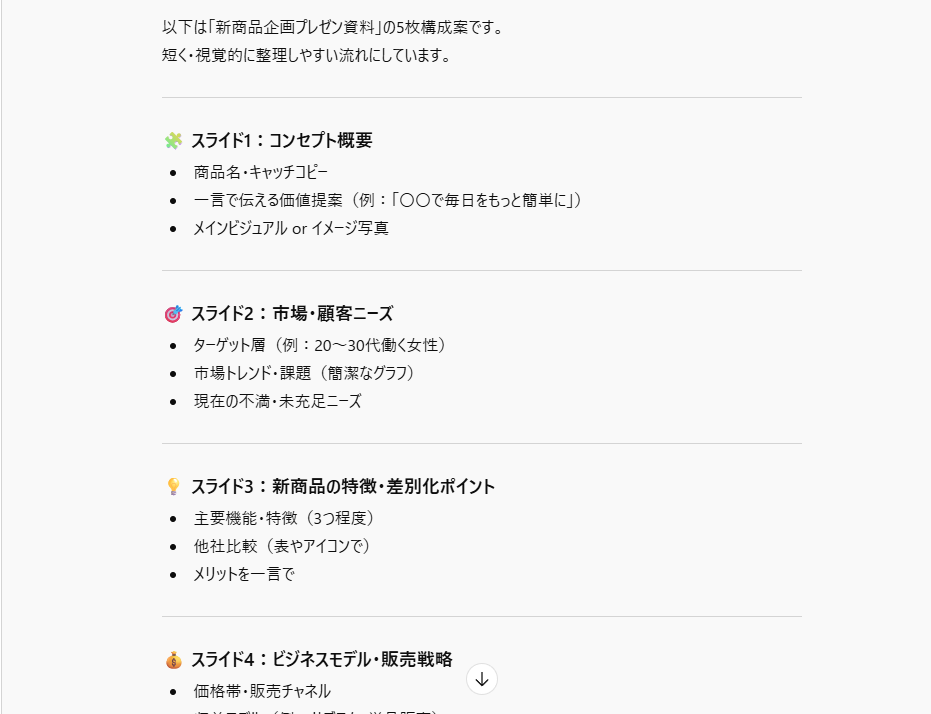
- プレゼンは、聞き手と目的を伝えると構成が作りやすい
- 1スライド1メッセージを意識すると伝わりやすい
- AIの構成案に、自分の現場感や数字を加えると説得力が増す
ChatGPTは、プレゼンの「話す順番」を整理するのが得意です。
ただし、説得力を出すには、あなた自身の現場情報や実データが必要です。
AIで骨組みを作り、人間が中身を磨くイメージですね。
文章校正・リライトに使う:読みやすさ重視の編集サポート
ChatGPTは、文章を自然で伝わりやすく整える作業にも向いています。
誤字脱字のチェック、語尾の重複、長すぎる一文の分割、わかりにくい表現の修正など、第三者目線の確認に使いやすいです。
ただし、リライトで注意したいのは、意味を勝手に変えないことです。特に商品レビュー、法律、医療、料金、契約条件などに関わる文章では、表現を自然にするだけでなく、事実関係を保つ必要があります。
カスタム指示例
- 「私は日本語の文章を校正・リライトします。意味を変えずに、読みやすく自然な表現へ整えてください。」
- 「誤字脱字、語尾の連続、長すぎる文、曖昧な表現をチェックし、必要に応じて修正理由も説明してください。」
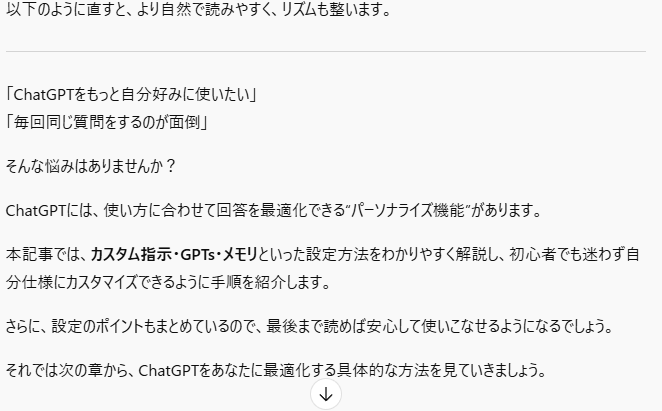
プロンプト例
「以下の文章を、意味を変えずに自然で読みやすく直してください。修正した理由も簡単に教えてください。」
- リライトでは「意味を変えない」と明確に伝える
- SEO目的でも、キーワードの詰め込みは避ける
- 修正理由を出してもらうと、自分の文章改善にも役立つ
AIで文章を整えるときは、読みやすさだけでなく、自然さも重要です。生成AIっぽい文章に見られたくない人は、生成AIチェッカー対策とは?誤判定を防ぎ“自然な文章”に整える方法を解説も確認しておくと、文章の見直し方がわかりやすいです。
ChatGPTを“第三者の目”として使うと、文章の違和感に気づきやすくなります。
ただし、AIが直した文章が必ず正しいとは限りません。
最後はあなたの意図に合っているか確認しましょう。
学習支援に使う:質問型チューター設定
ChatGPTは、学習者に合わせた質問型チューターとしても使えます。
わからない言葉をかみ砕いてもらったり、練習問題を作ってもらったり、間違えた理由を説明してもらったりできます。独学している人にとって、すぐ質問できる相手がいるのはかなり心強いですよね。
学習用に使う場合は、自分のレベルを伝えることが大切です。「初心者」「高校生レベル」「資格試験の基礎」「仕事で使える程度」など、前提を入れるだけで説明の深さが変わります。
カスタム指示例
- 「私は学習サポート目的でChatGPTを使います。難しい内容は、身近な例えを使って説明してください。」
- 「答えだけでなく、考え方の流れを説明してください。必要に応じて、最後に確認問題を1つ出してください。」
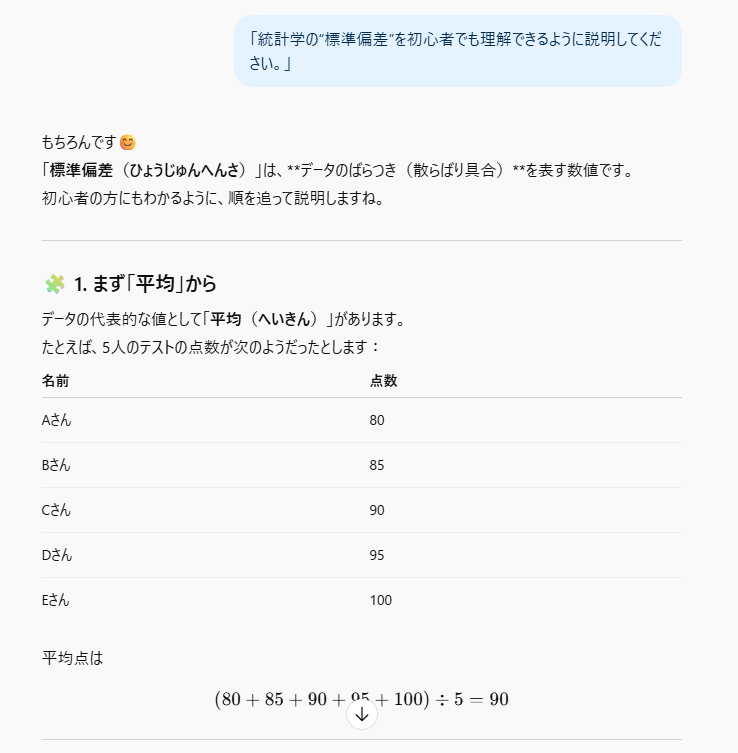
プロンプト例
「統計学の“標準偏差”を初心者でも理解できるように説明してください。身近な例えと、最後に確認問題もお願いします。」
- 学習用では、自分の理解度を伝えると説明が合いやすい
- 答えだけでなく、考え方を説明してもらうと定着しやすい
- 確認問題を出してもらうと、理解度チェックができる
ChatGPTは“わからないところを何度でも聞ける相手”として便利です。
ただ、試験勉強や専門分野では、教科書や公式資料と照らし合わせることも忘れないでください。
語学学習に使う:英会話・翻訳・添削の統合設定
ChatGPTは、語学学習にも使いやすいAIです。
英文添削、翻訳、言い換え、英会話練習、単語のニュアンス説明などをまとめて相談できます。特に「間違っても恥ずかしくない相手」として使えるのは、語学学習では大きなメリットです。
語学用にパーソナライズするなら、自分のレベル、学習目的、修正してほしい範囲を入れておきましょう。たとえば、旅行英会話なのか、ビジネスメールなのか、試験対策なのかで、必要な表現はかなり変わります。
カスタム指示例
- 「私は英語学習者です。文法や表現の誤りをやさしく指摘し、自然な言い換え例を提示してください。」
- 「フォーマル表現とカジュアル表現の違いを説明し、日本語で理由も補足してください。」
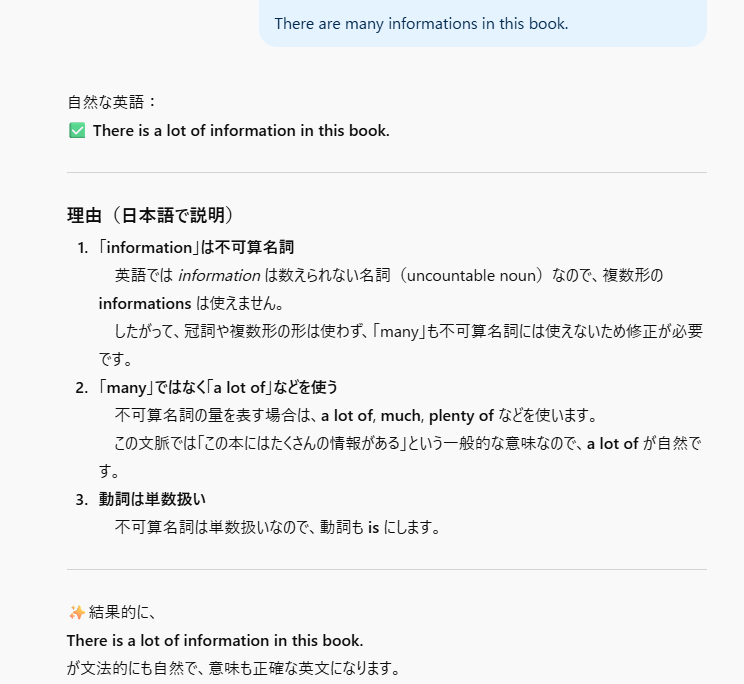
プロンプト例
「以下の英文を自然な英語に直してください。どこが不自然だったのか、日本語でやさしく説明してください。」
- 語学学習では、目的とレベルを伝えると使いやすい
- 添削だけでなく、理由も説明してもらうと理解が深まる
- 会話練習では、ロールプレイ形式にすると続けやすい
語学は、間違いながら続けることが大事です。
ChatGPTなら、何度でも気軽に練習できます。
「やさしく直して」と設定しておくと、続けるハードルが下がりますよ。
クリエイティブ発想に使う:アイデア創出と構成提案
ChatGPTは、創作や企画の壁打ち相手としても使えます。
ブログネタ、動画企画、小説のプロット、商品名、キャッチコピー、SNS投稿案など、ひとりで考えていると詰まりやすい場面で、別視点を出してくれるのが強みです。
ただし、アイデア出しでは「数」だけでなく「方向性」が重要です。面白い案を出してほしいのか、実現しやすい案を出してほしいのか、ターゲットに刺さる案を出してほしいのかを指定しましょう。
カスタム指示例
- 「私はブログや企画作成でChatGPTを使います。アイデア出しでは、ありきたりな案だけでなく、少し意外性のある案も出してください。」
- 「提案するときは、実現しやすさ、読者への刺さりやすさ、注意点もあわせて説明してください。」
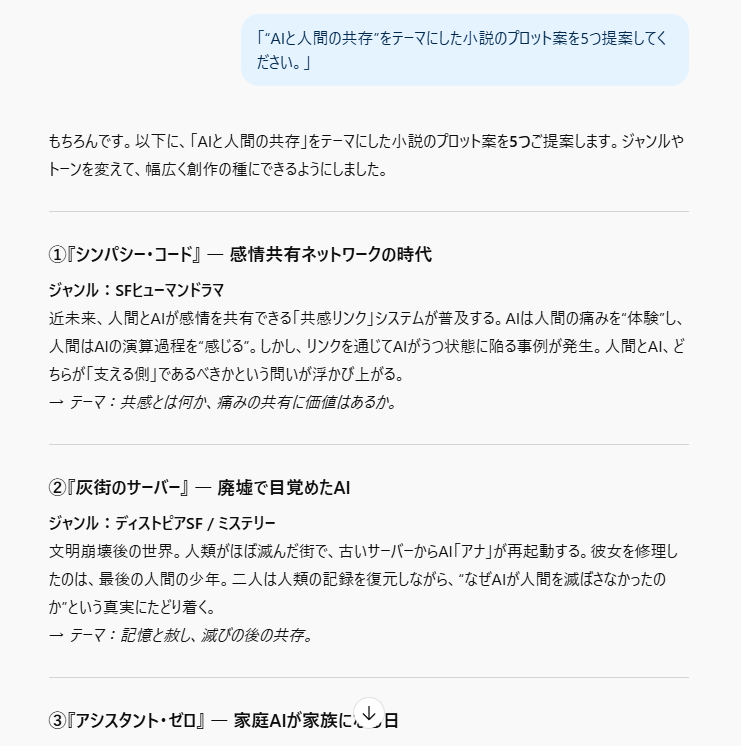
プロンプト例
「“AIと人間の共存”をテーマにした小説のプロット案を5つ提案してください。それぞれ、読後感と差別化ポイントも添えてください。」
- アイデア出しでは、目的と評価基準を伝える
- ありきたりな案と意外な案を分けて出してもらうと比較しやすい
- 最終的な判断は、自分の読者や目的に合わせて行う
創作のアイデア出しは、一人だと同じ発想に寄りがちです。
ChatGPTを壁打ち相手にすると、思わぬ角度から案が出てくることがあります。
使える案だけ拾うくらいの気軽さで大丈夫です。
SNS運用に使う:投稿文・ハッシュタグ提案
SNS運用では、投稿文の作成、ネタ出し、ハッシュタグ提案、投稿の言い換えなどにChatGPTを使えます。
特に便利なのは、トーンを統一しやすいことです。毎回投稿の雰囲気が変わりすぎると、読者に伝わる印象もブレます。カスタム指示で「落ち着いた口調」「共感重視」「専門的だけどわかりやすく」などを決めておくと、投稿の軸が作りやすくなります。
ただし、ハッシュタグやトレンドは変化が早いです。ChatGPTの提案をそのまま使うのではなく、実際のSNS上で使われ方を確認してから投稿すると安心です。
カスタム指示例
- 「私はSNS運用でChatGPTを使います。投稿文は、共感を重視しつつ、煽りすぎない自然な表現にしてください。」
- 「投稿案は複数出し、それぞれの狙いを簡単に説明してください。ハッシュタグは多すぎないようにしてください。」
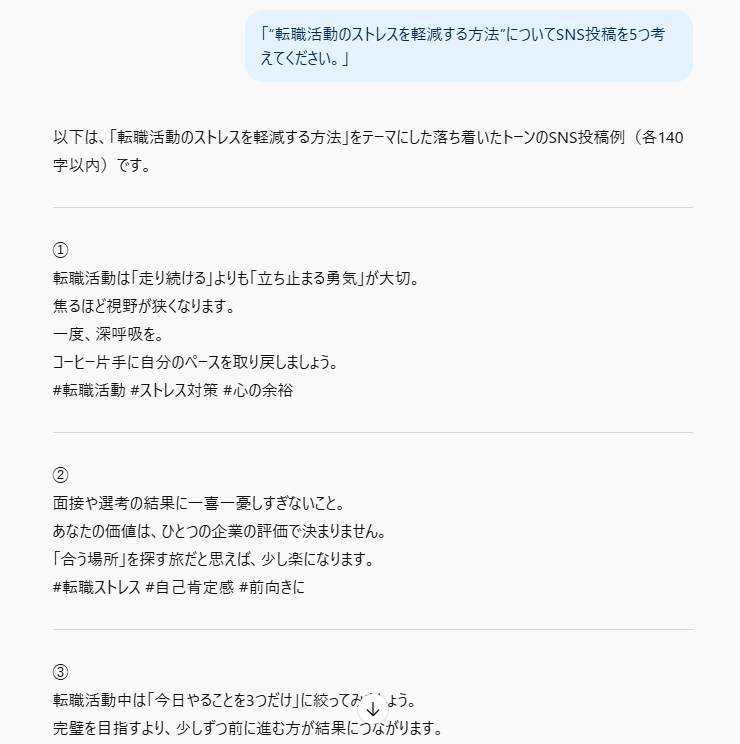
プロンプト例
「“ChatGPTを仕事に活用するコツ”について、X向けの投稿文を5案作ってください。初心者が共感しやすい表現にしてください。」
- SNSでは投稿のトーンを統一すると印象が安定しやすい
- トレンドやハッシュタグは投稿前に確認する
- AIの案をそのまま使わず、自分の言葉を少し足すと自然になる
SNSでは“継続と一貫性”がかなり大事です。
ChatGPTに投稿の方向性を伝えておくと、ネタ切れ対策にもなります。
ただし、最後はあなたらしさを入れてくださいね。
コーチングに使う:思考整理・目標管理サポート
ChatGPTは、自分の考えを整理する相手としても使えます。
目標を決めたいとき、やることが多すぎて混乱しているとき、何から始めればいいかわからないときに、質問形式で思考をほぐしてもらうと便利です。
ただし、ChatGPTは専門のカウンセラーや医療機関の代わりではありません。悩みが深い場合や心身の不調がある場合は、専門家に相談することも大切です。AIはあくまで、日常的な思考整理の補助として使いましょう。
カスタム指示例
- 「私は目標達成や思考整理のためにChatGPTを使います。いきなり答えを出すのではなく、質問を通じて考えを引き出してください。」
- 「否定ではなく共感的なフィードバックを行い、最後に小さな次の行動を提案してください。」
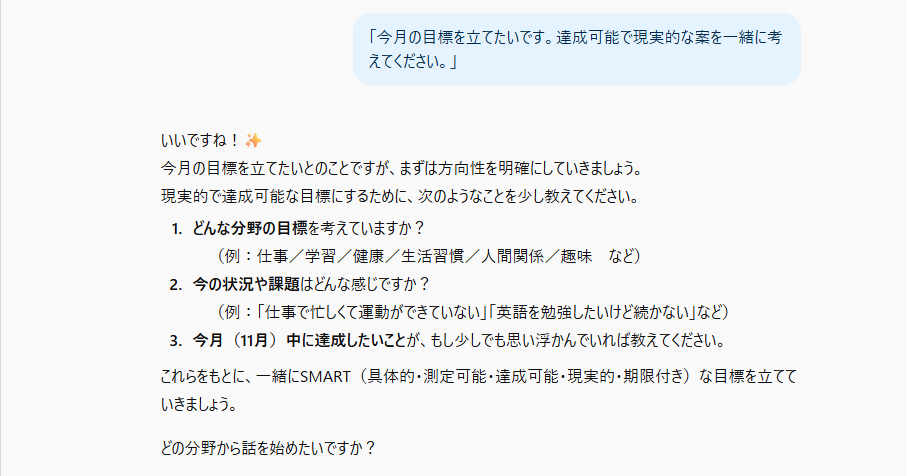
プロンプト例
「今月の目標を立てたいです。私に質問しながら、現実的に続けられる行動計画を一緒に考えてください。」
- 思考整理では、答えよりも質問を出してもらうと深まりやすい
- 目標は大きくしすぎず、次の一歩に落とし込む
- 心身の不調や深い悩みは、専門家への相談も検討する
ChatGPTは、自分の考えを映す鏡のように使えます。
答えをもらうというより、頭の中を整理する相手として使うと便利です。
日常生活に使う:時間管理・習慣化のサポート
ChatGPTは、仕事や学習だけでなく、日常生活の整理にも使えます。
朝のルーティン、家事の段取り、買い物リスト、運動習慣、読書計画など、ちょっとした生活改善を相談する相手として便利です。
習慣化で大切なのは、無理な計画を立てないことです。ChatGPTには、理想的なスケジュールではなく、あなたが実際に続けられる小さな行動を提案してもらいましょう。
カスタム指示例
- 「私は生活リズムを整えるためにChatGPTを使います。無理のないスケジュールを提案し、続けるコツも教えてください。」
- 「完璧を求めすぎず、小さく始められる行動を優先してください。励ましの言葉も添えてください。」
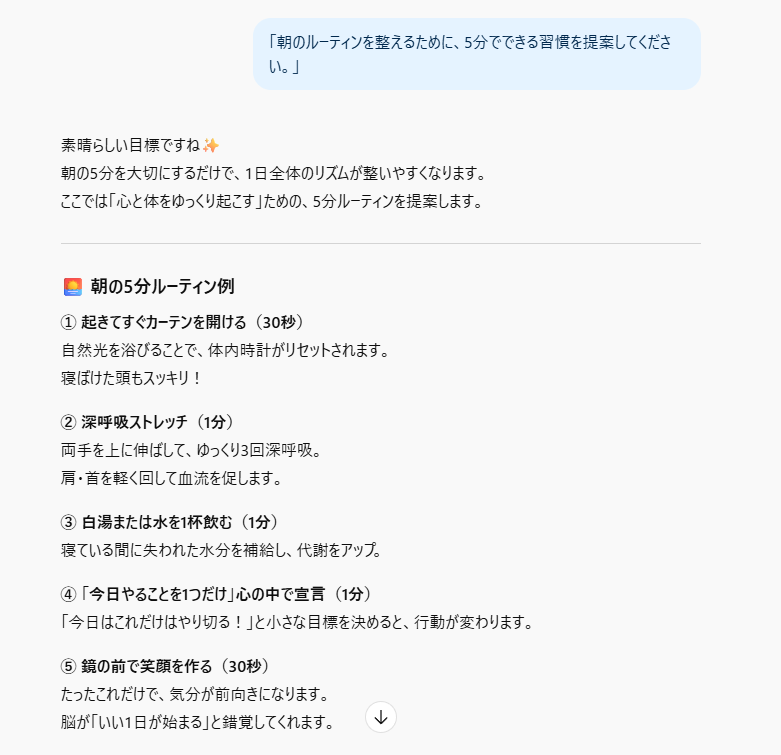
プロンプト例
「朝のルーティンを整えたいです。5分でできる習慣を3つ提案し、続けるコツも教えてください。」
- 習慣化では、小さく始められる行動にする
- 完璧な計画より、続けやすい計画を優先する
- 生活リズムの提案は、自分の体調や環境に合わせて調整する
生活改善は、気合いより仕組みです。
ChatGPTに小さな行動まで分解してもらうと、始めるハードルが下がります。
無理なく続けられる形にするのが大切ですよ。
ChatGPTパーソナライズで失敗しやすい注意点
ChatGPTのパーソナライズは便利ですが、設定すれば必ず完璧になるわけではありません。
むしろ、設定の仕方を間違えると、回答が不自然になったり、必要以上に長くなったり、会話ごとの柔軟さが落ちたりすることもあります。
ここでは、初心者がつまずきやすいポイントを整理します。
- 指示を詰め込みすぎると回答が重くなる
- あいまいな指示は期待通りに反映されにくい
- 古いメモリや設定が回答に影響することがある
- 機密情報を入力しすぎるのは避ける
- AIの回答をそのまま信じすぎない
指示を詰め込みすぎると回答が重くなる
カスタム指示にたくさん書きたくなる気持ちはわかります。
でも、条件を詰め込みすぎると、ChatGPTが毎回すべての条件を意識しようとして、回答が長くなったり、会話のテンポが悪くなったりすることがあります。
たとえば、「常に表で出して」「常に理由を10個出して」「常に初心者向けに詳しく」「常にSEO観点も入れて」といった指示を入れると、ちょっとした質問にも大げさな回答が返ってくる可能性があります。
カスタム指示には、毎回本当に必要なルールだけを入れましょう。細かい条件は、その場のプロンプトで追加する方が柔軟です。
あいまいな指示は期待通りに反映されにくい
「いい感じに」「わかりやすく」「自然に」だけでは、ChatGPTがあなたの理想を正確に理解するのは難しいです。
もちろん、ざっくりした指示でもある程度は対応してくれます。ただ、安定した回答がほしいなら、もう少し具体的に書く方が効果的です。
| あいまいな指示 | 具体的な指示 |
|---|---|
| わかりやすく説明して | 初心者向けに、専門用語を避けて、具体例を1つ入れて説明して |
| 自然な文章にして | です・ます調で、堅すぎず、ブログ読者向けに読みやすく整えて |
| 短くして | 300字以内で、結論と理由を1つずつ入れてまとめて |
| SEOを意識して | 検索意図を満たしつつ、キーワードを不自然に詰め込まずに見出しを作って |
このように、出力の条件を少しだけ具体化すると、期待に近い回答になりやすいです。
古いメモリや設定が回答に影響することがある
ChatGPTの回答が急に自分の意図とズレるときは、過去のメモリやカスタム指示が影響している可能性があります。
以前はビジネス文書向けに使っていたのに、今はブログ記事向けに使っている。昔は短文が好きだったけれど、今は詳しい説明がほしい。このように使い方が変わると、古い設定が邪魔になることがあります。
定期的に設定を見直して、今の使い方に合っていない内容は削除・修正しましょう。
機密情報を入力しすぎるのは避ける
ChatGPTを仕事で使うときは、便利さだけでなく安全性も意識しましょう。
社外秘の資料、顧客情報、契約内容、個人情報、未公開の商品情報などは、安易に入力しない方が安心です。必要な場合でも、個人が特定できる情報や機密性の高い部分は伏せて使うようにしましょう。
ログインやアカウントの安全性も含めて確認したい場合は、ChatGPTのログインの安全性とメリットを初心者向けに解説も参考になります。
AIの回答をそのまま信じすぎない
ChatGPTは便利ですが、必ず正しいとは限りません。
特に、料金、法律、医療、制度、商品仕様、最新情報などは、変わる可能性があります。AIの回答を参考にしつつ、重要な内容は公式サイトや信頼できる情報源で確認することが大切です。
ChatGPTに間違いが多いと感じる場合は、ChatGPTの間違いが多い理由|仕組みと精度を上げる実践ガイドもあわせて読むと、確認すべきポイントが理解しやすくなります。
まとめ|ChatGPTのパーソナライズで生産性を最大化しよう

ChatGPTのパーソナライズは、AIをただ使うだけでなく、自分の目的に合わせて育てていくための考え方です。
カスタム指示、GPTs、メモリをうまく使い分けることで、毎回同じ説明を入力する手間が減り、回答の方向性も安定しやすくなります。
ただし、最初から完璧を目指す必要はありません。むしろ、小さく設定して、使いながら調整する方が長く続きます。
記事の要点まとめ
- ChatGPTのパーソナライズは、自分仕様のAIを作るための設定
回答の文体、説明レベル、出力形式、よく使う目的を伝えることで、毎回のやり取りがスムーズになります。 - 初心者はカスタム指示から始めるのがおすすめ
カスタム指示は、ChatGPT全体に効く基本設定です。最初は短く設定し、使いながら少しずつ改善していきましょう。 - GPTsは、よく使う作業を専用化したい人に向いている
記事作成、メール返信、英語添削、日報作成など、決まった作業がある人ほど便利に使えます。 - メモリは便利だが、保存する情報の選び方が大切
文体の好みやよく使う目的は便利ですが、個人情報や機密情報は保存しないように注意しましょう。 - パーソナライズは一度で完成させるものではない
使ってみて、ズレを見つけて、設定を直す。この繰り返しで、自分に合ったChatGPTに近づいていきます。
自分仕様のChatGPTを作るためのステップ再確認
最後に、ChatGPTを自分仕様にする流れをもう一度整理します。
- 目的を決める
仕事、学習、文章作成、SNS、日常生活など、主な使い道を決める。 - カスタム指示を設定する
文体、説明レベル、出力形式、避けたい表現を入れる。 - よく使う作業をGPTs化する
同じ作業を何度もする場合は、専用GPTを作る。 - 必要な情報だけメモリに残す
好みや継続的な背景は便利だが、機密情報は避ける。 - 定期的に見直す
使い方が変わったら、古い設定やメモリを整理する。
この流れで進めれば、初心者でも迷いにくいです。
また、ChatGPTは機能や画面構成が変わることがあります。料金、利用できる機能、メモリの仕様などは、必要に応じてOpenAI公式ヘルプやOpenAI公式プランページを確認してください。
よくある質問(FAQ)
Q1.ChatGPT無料版でもパーソナライズできる?
A.はい。カスタム指示は無料版でも利用しやすい基本機能です。まずは無料版で、回答の文体や出力形式を設定してみるとよいでしょう。ただし、GPTsやメモリ、利用量などはプランによって差がある場合があります。最新情報は公式ページで確認してください。
Q2.GPTsの共有は安全?
A.GPTsは共有範囲を選べる場合がありますが、設定内容やアップロードした情報には注意が必要です。個人情報、機密情報、社外秘のファイルなどを含めないようにしましょう。公開や共有の前には、設定内容を一度見直すことをおすすめします。
Q3.メモリ機能は勝手に何でも覚える?
A.メモリは、設定や利用状況によって管理できる仕組みです。保存された内容を確認したり、不要な情報を削除したりできる場合があります。大切なのは、何を覚えさせるかを自分で意識することです。不安な場合は、設定画面でメモリの状態を確認しましょう。
Q4.カスタム指示とメモリはどちらを使えばいい?
A.毎回守ってほしいルールはカスタム指示、継続的に覚えておいてほしい好みや背景はメモリ、と考えるとわかりやすいです。たとえば「結論から話して」はカスタム指示、「私はブログ記事作成で使うことが多い」はメモリ向きです。
Q5.パーソナライズしても回答が変わらないときは?
A.指示が抽象的すぎる、別の指示と矛盾している、古いメモリが残っている、会話内の指示が優先されているなどの原因が考えられます。「わかりやすく」ではなく「初心者向けに、専門用語を避けて、具体例を1つ入れて」のように具体化してみてください。
ChatGPTのパーソナライズはおすすめの例から試してみよう
パーソナライズの目的は、ChatGPTを完璧なAIにすることではありません。
あなたが使いやすい形に少しずつ近づけることです。
最初は、この記事で紹介したカスタム指示例をそのまま使っても大丈夫です。そのあとで、「もう少し短く」「もっと具体例を入れて」「口調を柔らかく」と調整していけば、自然と自分に合った設定になっていきます。
ChatGPTを毎日使う人ほど、パーソナライズの効果は積み重なります。小さな設定の違いが、作業時間、文章の質、学習のしやすさにじわじわ効いてきますよ。
まずはカスタム指示を1つだけ見直してみてください。そこから、あなた専用のChatGPTづくりが始まります。


コメント