GeminiでExcelを読み込みたいと思っても、Geminiアプリへ直接アップロードする方法と、Googleスプレッドシートに変換して使う方法があり、最初は違いがわかりにくいですよね。しかも、画面に「Ask Gemini」が表示されない、ファイルを添付しても内容を正しく読めない、数値の集計結果が合わないといったつまずきも起こります。
先に結論をお伝えすると、Geminiは対応するExcelやCSVなどの表データを読み込み、内容の要約、傾向の説明、計算方法の提案、グラフ作成、関数生成などを支援できます。ただし、Geminiアプリでファイルを分析する方法と、Gemini in Google Sheetsでシートを直接操作する方法は同じではありません。
この記事では、GeminiでExcelを読み込む具体的な手順、読み込み後にできること、無料利用と対象プランの違い、読み込めないときの対処法、精度を高めるプロンプト、個人情報や機密情報を扱う際の注意点までまとめます。読み終える頃には、あなたの作業ならどの方法を選べばよいか、迷わず判断できるはずです。
- ファイルの内容を質問したいだけなら、Geminiアプリへの直接アップロードが手軽
- 表を編集しながら関数やグラフを作りたいなら、Googleスプレッドシートへの変換が向いている
- 重要な数値は、Geminiの回答をそのまま採用せず元データと照合する

GeminiでExcelを読み込む方法は主に2通り
GeminiでExcelを扱うときは、最初に「ファイルの内容を会話形式で分析したいのか」「スプレッドシート上で表を編集したいのか」を決めると迷いにくくなります。どちらもGeminiを使いますが、操作できる範囲や向いている作業が違うためです。
| 方法 | 向いている作業 | 主な特徴 | 注意点 |
|---|---|---|---|
| Geminiアプリに直接添付 | 要約、質問、傾向分析、表の比較 | チャット欄からファイルを追加できる | 元のExcelを直接編集する機能ではない |
| Googleスプレッドシートに変換 | 関数作成、グラフ、ピボット、書式設定 | Ask Geminiからシートを見ながら操作できる | 対象プランや管理者設定によって利用可否が異なる |
| Google AI Studioを使う | 開発者向けの検証、CSVやデータの試験的な分析 | モデルや設定を変えて試しやすい | 一般的なExcel業務ではGeminiアプリやSheetsの方がわかりやすい |
GeminiアプリへExcelファイルを直接アップロードする
もっとも手軽なのは、ブラウザ版のGeminiを開き、入力欄のファイル追加ボタンからExcelファイルを添付する方法です。Googleの公式ヘルプでは、端末内の対応ファイルだけでなく、Google Drive内のファイルも追加できると案内されています。
アップロード後に「この表の内容を説明して」「前月より売上が増えた商品を挙げて」「欠損している行を確認して」と指示すれば、ファイルをもとに回答を作成します。分析結果を会話しながら掘り下げたい場合に便利ですよ。
ただし、Geminiアプリで分析したからといって、元のExcelファイルが自動で書き換わるわけではありません。関数や修正案を出してもらい、必要に応じてExcelへ反映する使い方が基本です。表を直接編集したい場合は、後述するGoogleスプレッドシート経由の方が合っています。
- Geminiを開き、入力欄にあるファイル追加ボタンを選ぶ
- 端末またはGoogle Driveから対象ファイルを選択する
- 分析対象のシート、列、期間、出力形式を具体的に伝える
Googleの公式ヘルプでは、アップロードできるファイル数や容量に上限があり、上位のGoogle AIプランでは利用上限が増える場合があると説明されています。上限や対応形式は変更される可能性があるため、エラーが続く場合はGeminiアプリのファイルアップロードに関する公式ヘルプを確認してください。

私なら、最初から「全部分析して」と丸投げしません。「売上シートのA列からF列を対象に、前月比が大きい商品を5件挙げて」のように範囲を絞ります。その方が、回答を確認しやすくなりますよ。
Googleスプレッドシートに変換してAsk Geminiを使う
Excelの表を見ながら関数を作成したり、ピボットテーブルやグラフを追加したりしたい場合は、Google DriveへアップロードしてGoogleスプレッドシート形式に変換する方法が向いています。
Googleの公式ヘルプでも、Excel形式のファイルでGemini in Sheetsを使う場合は、メニューから「ファイル」→「Googleスプレッドシートとして保存」を選ぶよう案内されています。Excelのまま開けるケースでも、Gemini機能はGoogleスプレッドシート形式の方が安定して利用しやすいと考えてください。
- ExcelファイルをGoogle Driveへアップロードする
- ファイルをGoogleスプレッドシートで開く
- 「ファイル」からGoogleスプレッドシート形式として保存する
- 画面右上の「Ask Gemini」を開く
- 対象範囲と作業内容を自然な日本語で指示する
Gemini in Sheetsでは、表や数式の作成、データ分析、グラフ生成に加え、条件付き書式、フィルタ、行列の追加、ピボットテーブル作成などを指示できる場合があります。処理前にプレビューが表示される操作もあるため、内容を確認してから適用できるのが利点です。
ただし、Ask Geminiはすべてのアカウントで同じように表示されるわけではありません。対象となるGoogle WorkspaceまたはGoogle AIプラン、地域、言語、管理者設定などで利用可否が変わります。ボタンが見当たらない場合は、不具合と決めつける前に契約内容と管理者設定を確認しましょう。
直接アップロードとSheets連携で迷ったら、「回答だけほしいか」「表も編集したいか」で決めると簡単です。回答だけならGeminiアプリ、編集まで行うならSheetsという分け方で大きく外しません。
Google AI StudioはExcel業務の第一候補ではない
Google AI Studioにもファイルを追加してモデルへ内容を渡す機能があります。ただし、AI Studioは主にGemini APIやモデルの挙動を試す開発者向けの環境です。日常的な売上表の整理や関数作成なら、通常のGeminiアプリまたはGoogleスプレッドシートの方が操作しやすいでしょう。
AI Studioで表データを試す場合は、複雑なExcelブックをそのまま渡すより、分析対象だけを別シートへまとめ、必要に応じてUTF-8のCSVへ変換すると扱いやすくなります。マクロ、外部参照、複雑な図形、複数階層の見出しなどは、分析に必要な情報とノイズが混ざりやすいためです。
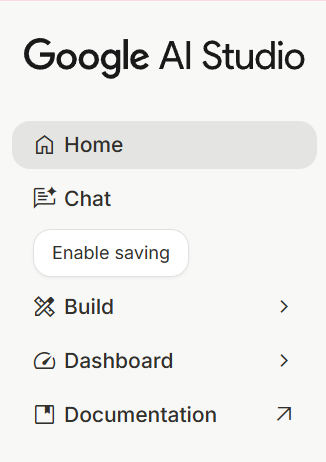
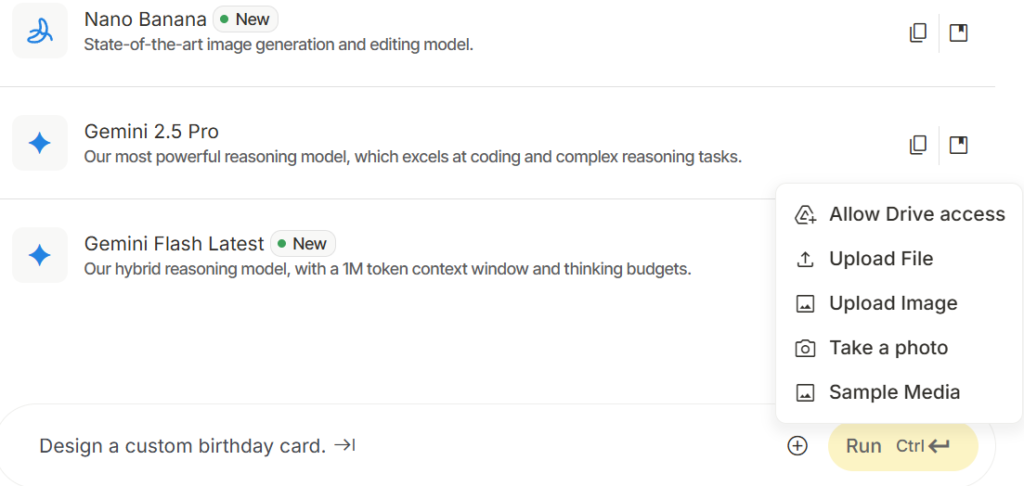
画面構成や利用できるモデルは更新されることがあります。スクリーンショットと現在の画面が異なる場合は、入力欄付近の追加ボタンやファイルアップロード項目を探してください。
GeminiにExcelを読み込ませるとできること
Geminiの強みは、関数名や操作メニューを正確に覚えていなくても、やりたいことを自然な日本語で伝えられる点です。ただし、「できること」には、回答として提案してくれる作業と、Googleスプレッドシート上で実際に反映できる作業があります。ここを分けて理解しておきましょう。
| 目的 | Geminiへ頼める内容 | プロンプト例 | 確認ポイント |
|---|---|---|---|
| 要約 | 表全体の特徴を短く整理する | 「この売上表の重要な傾向を3点で説明して」 | 対象期間と単位を確認する |
| 集計 | 合計、平均、最大値、件数を求める | 「地域別の平均売上を計算し、降順で並べて」 | 空白や文字列の扱いを確認する |
| 比較 | 月別、年度別、商品別の差を説明する | 「2025年と2026年の差額と増減率を比較して」 | 比較する列を指定する |
| 異常値の確認 | 極端に大きい値や小さい値を探す | 「平均との差が大きい行を理由付きで挙げて」 | 異常と判断する基準を決める |
| 関数作成 | SUMIFS、XLOOKUPなどの式を提案する | 「商品コードをもとに単価を返す式を作って」 | セル範囲と固定参照を確認する |
| グラフ | データに合うグラフを提案・生成する | 「月別推移を折れ線グラフで見せて」 | 軸、凡例、単位を確認する |
| データ整理 | 重複、表記ゆれ、空白候補を洗い出す | 「会社名の表記ゆれと重複候補を一覧にして」 | 自動削除前に候補を目視する |
| 文章分類 | 自由記述をカテゴリ別に分ける | 「問い合わせ内容を5種類に分類して件数を出して」 | 分類基準を先に示す |
表の内容を要約して重要な傾向を見つける
行数が多い売上表やアンケート結果を最初から目視するのは大変です。Geminiに読み込ませれば、「どの列に何が入っているか」「全体としてどのような傾向があるか」「確認した方がよい変化は何か」を文章で整理できます。
要約を頼むときは、単に「まとめて」ではなく、対象者と用途を伝えるのがコツです。たとえば「経営会議で使うため、売上の増減と注意すべき商品を200字以内でまとめて」と伝えると、報告向けの視点になりやすいですよ。
一方で、要約は元データのすべてを表示するものではありません。Geminiが重要だと判断した項目に偏る可能性もあります。最初の回答を読んだあと、「その結論の根拠となった行と列を示して」と追加質問し、元データへ戻れる状態にしておくと安心です。
合計・平均・増減率を計算して比較する
Geminiは、地域別の合計、担当者別の平均、前月比、構成比などの計算を支援できます。数式の知識が少ない人でも、「何を比べたいか」を文章にすれば、必要な計算方法や関数を提案してもらえます。
ただし、数値計算は必ず検算してください。空白セル、文字列として保存された数字、非表示行、フィルタ、税込・税抜の混在などがあると、想定と違う集計になる場合があります。重要なレポートでは、Geminiに計算結果だけでなく「使用した列」「除外した行」「計算式」も出してもらいましょう。
Geminiの回答精度や間違いへの備えを詳しく知りたい方は、内部記事のGeminiの間違いが多い原因と対策も参考になります。AIを使うときは、速さよりも検証できる形で回答を出させることが大切です。
関数や数式を作り、エラーの原因を説明してもらう
「条件に合う行だけ合計したい」「別シートから商品名を取得したい」と思っても、どの関数を使えばよいかわからないことがありますよね。Geminiには、目的、対象列、開始行、結果を入れる列を伝えると、SUMIFS、COUNTIFS、XLOOKUP、IF、FILTERなどの候補を出してもらえます。
プロンプトには、使用している環境がExcelなのかGoogleスプレッドシートなのかも書いてください。似た関数でも、利用できる機能や区切り文字、配列の扱いが異なる場合があります。「Excel 365で使える式」「Googleスプレッドシート用の式」のように指定すると、使えない関数を提案されるミスを減らせます。
式を貼り付ける前に、絶対参照の「$」、検索範囲、エラー時の処理を確認しましょう。Geminiが作った数式は、たたき台としては便利ですが、あなたの表構造を完全に理解しているとは限りません。
グラフやピボットテーブルで見える化する
Geminiアプリでは、アップロードしたスプレッドシートをもとにチャートを作成する機能が案内されています。Gemini in Sheetsでは、データの傾向を分析し、グラフやピボットテーブルを作成する指示も可能です。
グラフを頼む際は、「棒グラフにして」だけでなく、横軸、縦軸、集計単位、並び順まで指定しましょう。たとえば「横軸を月、縦軸を売上合計にし、商品カテゴリごとの折れ線グラフを作って」と伝えると、意図がぶれにくくなります。
なお、Googleの公式ヘルプでは、Geminiが生成したグラフが元データの変更に自動追従しない場合があると案内されています。毎月更新する資料で使うなら、生成後に参照範囲が正しいか、データ追加時にグラフが更新されるかを確認してください。
重複・表記ゆれ・欠損値を整理する
顧客名の全角・半角、株式会社の有無、日付形式の違い、空白セルなどが混ざると、正しい集計ができません。Geminiには「削除して」といきなり頼むより、最初に重複候補や表記ゆれの一覧を出してもらうのがおすすめです。
たとえば「A社」「株式会社A」「(株)A」が同じ会社かどうかは、表だけでは判断できない場合があります。AIが同一と推測しても、別法人の可能性は残ります。まず候補として抽出し、人が確認してから統合する流れにしましょう。
自由記述アンケートの分類にも使えますが、分類基準を固定しないと、同じ内容が別カテゴリへ入ることがあります。「料金」「操作性」「サポート」「機能要望」「その他」のようにカテゴリを先に決め、判断に迷った回答は「要確認」へ入れると再確認しやすいです。
GeminiでExcelを読み込む前の準備

同じ内容のExcelでも、表の作り方によってGeminiの読み取りやすさは変わります。人が見れば意味がわかる装飾でも、AIにとっては列の関係を判断しにくいことがあるためです。読み込み前に少し整えるだけで、回答のずれを減らせます。
見出しは1行にまとめ、1列に1種類の情報を入れる
列名は「売上」「金額」だけではなく、「売上金額(税込・円)」「注文日」「商品カテゴリ」のように意味と単位がわかる名前にします。日本語の列名でも問題ありません。英語へ無理に変えるより、曖昧さをなくす方が大切です。
1つのセルに「東京都/法人/新規」のような複数情報を詰め込むと、地域別や顧客種別に集計しにくくなります。「都道府県」「顧客区分」「新規・既存」を別々の列へ分けてください。
見出しが2段、3段になっている表も注意が必要です。月別売上の上に年度があり、その下に実績と予算が並ぶような複雑な見出しは、人には見やすくてもAIが列を取り違える可能性があります。分析用のシートを別に作り、1行目に一意の列名を並べると安定します。
結合セル・空白行・装飾を減らす
結合セルは見た目を整えるには便利ですが、データ分析では行と列の関係を崩しやすい要素です。読み込み用のコピーを作り、結合を解除して各行に必要な値を入れておきましょう。
途中にタイトル行、小計行、空白行、注釈が何度も入っている表も、データ範囲を誤認しやすくなります。小計を含む表では、明細と小計を二重に合計してしまう可能性もあります。分析対象は明細だけにするか、「小計行を除外する」とプロンプトに書いてください。
色だけで意味を表しているセルにも注意が必要です。赤色が返品、黄色が未確認というルールなら、「状態」列を追加して文字でも記録します。色の意味をAIが必ず正しく理解するとは限りません。
数値・日付・文字列の形式をそろえる
同じ列に「1000」「1,000円」「未定」が混在すると、数値として計算できない行が生まれます。金額列には数値だけを入れ、通貨や単位は列名または書式で示しましょう。未入力と0も意味が違うため、ルールを決めておくことが重要です。
日付も「2026/7/1」「7月1日」「令和8年7月1日」が混ざると並べ替えや月別集計が不安定になります。Excelの日付データとして統一し、文字列になっていないか確認してください。
CSVを使う場合、日本語が文字化けするならUTF-8形式で保存し直します。ただし、Excelの.xlsx形式とCSVでは保持できる情報が違います。CSVは基本的に1枚の表と値を保存する形式で、複数シート、セルの書式、グラフ、数式などは保持できません。元ファイルを残したうえで、分析用のCSVを作成してください。
分析対象と正解条件を先に決める
Geminiへ渡す前に、「何を知りたいのか」を1文で書ける状態にしておきましょう。目的が曖昧なままファイルを入れると、見栄えのよい要約は返ってきても、業務で使える答えにならないことがあります。
- 対象:売上シートの2026年1月から6月
- 目的:売上が落ちた商品と地域を見つける
- 条件:返品行と小計行は除外する
- 出力:上位5件を表にし、根拠となる数値も示す
- 確認:計算式と参照列を最後に書く
この形まで決めておくと、Geminiの回答が正しいか判断しやすくなります。AIへ任せる前の整理が、結果の質を左右するポイントです。
GeminiでExcelを読み込む実践手順
ここからは、Geminiアプリへ直接アップロードする方法と、Googleスプレッドシート経由で使う方法を順番に解説します。画面名は更新で変わることがありますが、基本的な流れは同じです。
GeminiアプリにExcelを添付して分析する手順
- GeminiへGoogleアカウントでログインする
- 新しいチャットを開き、入力欄の「ファイルを追加」を選ぶ
- 端末内のExcelまたはGoogle Drive内の対象ファイルを選択する
- アップロードが完了してから、対象シートと目的を入力する
- 回答後に根拠、参照列、計算方法を追加質問する
最初のプロンプトでは、ファイル構造を把握させる指示が有効です。たとえば次のように入力します。
添付したExcelを確認してください。まず、シート名、各シートの列名、行数のおおよその規模、数値列と日付列を整理してください。この段階では計算や結論を出さず、読み取れた構造だけを表で示してください。
構造の認識が合っていることを確認してから分析を頼めば、別シートや別列を参照するミスを減らせます。複数シートがあるファイルでは、いきなり全体分析へ進まない方が安全です。
Google Driveからスプレッドシートへ変換する手順
- Google Driveを開く
- 「新規」からExcelファイルをアップロードする
- アップロードしたファイルを右クリックし、「Googleスプレッドシートで開く」を選ぶ
- メニューの「ファイル」から「Googleスプレッドシートとして保存」を選ぶ
- 変換後の表で数式、日付、セル結合、グラフが崩れていないか確認する
- Ask Geminiが表示される場合は、右上からサイドパネルを開く
変換すると元のExcelとは別のGoogleスプレッドシートが作られます。変換前のファイルが消えるわけではありません。とはいえ、数式やマクロ、外部参照、複雑な書式が完全に再現されるとは限らないため、重要なブックではコピーを使ってください。
Googleの公式案内でも、別形式の表計算ファイルをDriveへアップロードし、Googleスプレッドシートで開いて変換する手順が紹介されています。Excel特有の機能を残したい場合は、変換用のコピーを作るのが無難です。
Ask Geminiで表を分析・編集する手順
Ask Geminiを開いたら、最初に対象範囲を明確にします。複数のタブがある場合は、分析対象のタブだけを選択できる画面が表示されることもあります。
「売上明細」タブのA1:H5000を対象にしてください。返品区分が「返品」の行を除外し、商品カテゴリ別の売上合計と粗利率を計算してください。結果は売上合計の降順で表にし、使用した計算方法も説明してください。
表の編集を伴う操作では、適用前にプレビューや確認画面が表示されたら必ず内容を見ます。行の削除、置換、並べ替えは元に戻せる場合でも、共有中のシートでは他の人の作業へ影響する可能性があります。重要な表はコピーを作って試しましょう。
会社や学校のアカウントでは、管理者がGeminiやWorkspaceデータへのアクセスを制限できます。Ask Geminiが使えない、Driveの情報を参照できない場合は、共有リンクを公開するのではなく、同じアカウントで開いているか、管理者が機能を許可しているかを確認してください。
分析結果をExcelへ戻すときの注意点
Googleスプレッドシートで整えたデータは、必要に応じて.xlsx形式でダウンロードできます。ただし、Googleスプレッドシート独自の関数や機能を使っていると、Excelで開いたときに変換やエラーが起きる場合があります。
ダウンロード後は、数式、グラフ、日付、条件付き書式、入力規則を確認してください。特にAIが作った数式が広い範囲へ適用されている場合、空白行まで参照してファイルが重くなることがあります。
最終成果物をExcelで使うなら、途中の分析はGoogleスプレッドシートで行っても、最後の検算はExcel側で実施するのが安心です。利用する人の環境に合わせて確認しましょう。
GeminiでExcelが読み込めない原因と対処法

ファイルを選んだのに添付できない、アップロード後に内容を読めない、途中で分析が止まる場合は、闇雲に同じ操作を繰り返さず、形式、表構造、容量、権限、チャット状態の順に確認します。
ファイル形式やCSVの文字コードに問題がある
古い.xls形式や、特殊な形式で保存されたファイルは、現在の.xlsxへ保存し直すと改善する場合があります。CSVで日本語が文字化けする場合は、UTF-8形式へ変換してください。
拡張子だけを手作業で変更しても形式は変わりません。「売上.xls」を「売上.xlsx」と名前変更するのではなく、Excelの「名前を付けて保存」から形式を選び直します。
ファイルが破損している可能性もあります。まずExcelで正常に開けるか確認し、別名で保存したコピーをアップロードしてみましょう。
結合セルや複数表があり構造を認識できない
アップロード自体は成功しても、「データがない」「列がわからない」と返される場合は、表構造が原因かもしれません。1枚のシートに複数の表、説明文、グラフ、集計表が混在していると、どこを分析すべきか判断しにくくなります。
分析対象だけを新しいシートへ値としてコピーし、1行目を列見出しにしてください。セル結合を解除し、空白行を減らし、小計行を除外します。元ブックを壊さないよう、必ずコピーで作業しましょう。
複数シートが必要な場合は、各シートの役割をプロンプトで説明します。「商品マスタは商品コードとカテゴリの対応表」「売上明細は取引ごとのデータ」と伝えるだけでも、関連付けの誤りを減らせます。
ファイルが大きい、または内容が複雑すぎる
公式の容量上限以内でも、行数、列数、シート数、数式、画像、グラフが多いと処理に時間がかかる場合があります。容量だけでなく、解析の複雑さも影響すると考えましょう。
「1万行なら必ず読める」のような固定の目安はありません。同じ行数でも、10列の単純な表と100列の複雑な表では負荷が違います。年度、月、地域、商品カテゴリなど、意味のある単位で分割してください。
最初にサンプルとして数百行程度のコピーでプロンプトを調整し、期待する出力になることを確認してから範囲を広げる方法も有効です。大量データを何度もアップロードする無駄を減らせます。
Drive連携やWorkspace管理者の設定でアクセスできない
Google Driveからファイルを追加するには、GeminiとGoogle Workspaceの接続やアクティビティ設定が必要になる場合があります。仕事用・学校用アカウントでは、管理者がGeminiへのアクセスや参照できるデータを制限できます。
ここで、ファイルを「リンクを知っている全員」に公開する必要はありません。機密情報を含むファイルの公開範囲を広げると、別のリスクが生まれます。同じGoogleアカウントでファイルへアクセスできるか、共有元から閲覧権限を付与されているか、管理者が機能を有効にしているかを確認してください。
共有ドライブや他の組織が所有するファイルでは、ポリシーによって参照できないことがあります。必要な場合は、組織のルールに従って管理者やファイル所有者へ相談しましょう。勝手に個人アカウントへコピーするのは避けてください。
一時的な不具合や長いチャットの影響がある
同じチャットで何度も別のファイルを扱うと、Geminiが以前の条件と現在の条件を混同することがあります。添付したはずのファイルを参照できない、古いシート名を使う場合は、新しいチャットを開いてファイルを再添付してください。
ブラウザの再読み込み、ログアウトと再ログイン、別ブラウザでの確認、通信環境の見直しも基本的な対処です。VPNや拡張機能がアップロードを妨げる可能性もあるため、組織のルールに反しない範囲で切り分けます。
Google側の一時的な障害もあり得ます。同じファイルが普段は読めていたのに急に失敗した場合は、形式を何度も変更する前に、時間を置いて再試行する判断も必要です。
Gemini Excel読み込みの原因と対処一覧
| 症状 | 考えられる原因 | 最初に試す対処 | 避けたい対応 |
|---|---|---|---|
| ファイルを添付できない | 未対応形式、破損、上限、通信 | .xlsxで別名保存し、新しいチャットから再添付 | 拡張子だけ変更する |
| 日本語が文字化けする | CSVの文字コード | UTF-8のCSVとして保存する | 元CSVを上書きして消す |
| 列を取り違える | 複数段見出し、結合セル、複数表 | 分析用シートを作り、列名を1行にする | 曖昧なまま全体分析を続ける |
| 計算結果が合わない | 空白、文字列数値、小計、除外条件 | 参照列と計算式を出させて検算する | 回答だけをそのまま報告する |
| 途中で止まる | データ量や複雑さ、通信、長いチャット | 期間やシートで分割し、新しいチャットで試す | 同じ操作を連続で繰り返す |
| Driveファイルを読めない | アカウント、権限、管理者設定 | 所有者と権限、Workspace接続を確認する | 機密ファイルを一般公開する |
| Ask Geminiがない | 対象プラン、地域、言語、管理者設定 | 契約内容と公式ヘルプを確認する | 必ず無料で使えると決めつける |
読み込めないときは、形式だけでなく「Geminiが表のどこを見ればよいかわかる状態か」を確認してください。ファイルを軽くするより、分析対象を明確にする方が効くケースもあります。
Excel分析の精度を高めるプロンプト例
Geminiの回答精度は、指示の具体性で変わります。長いプロンプトを書けばよいわけではありません。「対象」「除外条件」「計算内容」「出力形式」「確認方法」の5点を入れると、実務で使いやすい回答になりやすいです。
最初にファイル構造を確認するプロンプト
添付したExcelの構造を確認してください。シート名、各シートの列名、データの種類、欠損が多い列、重複の可能性がある列を表にしてください。推測で列の意味を決めず、不明な列は「要確認」と書いてください。この段階では集計しないでください。
最初に構造だけを確認すると、Geminiがファイルを正しく読めているか判断できます。「集計しないでください」と止めるのもポイントです。いきなり結論まで出させると、前提の誤りを見落としやすくなります。
売上データを分析するプロンプト
「売上明細」シートを対象に、2026年1月から6月の売上を商品カテゴリ別に集計してください。返品区分が「返品」の行と小計行は除外します。売上合計、注文件数、平均注文単価、前月比を表にし、売上が落ちているカテゴリを3件挙げてください。最後に、参照した列名と計算式を示してください。
売上分析では、売上額だけでなく件数や平均単価も見ると、原因を分けやすくなります。売上減少が注文数の低下なのか、単価の低下なのかで次の対応が変わるためです。
アンケートの自由記述を分類するプロンプト
「回答」シートの自由記述列を、「料金」「使いやすさ」「機能」「サポート」「要望」「その他」の6カテゴリに分類してください。1件に複数の論点がある場合は主な論点を1つ選び、判断が難しい回答は「要確認」にしてください。カテゴリ別の件数、代表的な意見、改善の優先候補を表にしてください。個人名やメールアドレスは出力しないでください。
自由記述はAIと相性がよい一方、皮肉や文脈を誤解する場合があります。代表意見を引用する場合も、個人が特定できる情報が含まれていないか確認してください。
Excel関数を作るプロンプト
Excel 365で使う数式を作成してください。「売上明細」シートのB列の商品コードをもとに、「商品マスタ」シートのA列から商品コードを検索し、C列のカテゴリ名を売上明細のJ2へ返します。見つからない場合は「未登録」と表示してください。J2へ入力する式と、下の行へコピーするときの注意点を説明してください。
関数名だけを聞くより、シート名と列を具体的に示す方が、そのまま試せる式になりやすいです。結果が合わない場合は、商品コードの前後に空白がないか、数値と文字列が混在していないかも確認しましょう。
回答を検証するための追加プロンプト
先ほどの分析結果を検証してください。各結論について、根拠となるシート名、列名、対象期間、除外条件、計算方法を表にしてください。元データだけでは断定できない内容は「推測」と明記し、追加確認が必要な項目を挙げてください。
Geminiは、もっともらしい説明を作ることがあります。そこで「推測と事実を分ける」「根拠の場所を示す」「断定できない点を挙げる」と指示しておくと、確認しやすい回答になります。
- 対象シートと範囲を書く
- 除外する行や条件を書く
- 単位、期間、並び順を書く
- 表、箇条書き、文字数など出力形式を書く
- 根拠と計算式を示すよう求める
無料版・有料プラン・Workspaceの違い
GeminiのExcel読み込みは、「無料版では何もできない」「有料なら必ずSheetsを操作できる」と単純に分けられません。Geminiアプリのファイルアップロードと、Googleスプレッドシート内のGemini機能では、利用条件が異なるためです。
| 利用環境 | Excel関連でできることの例 | 向いている人 | 確認点 |
|---|---|---|---|
| Geminiアプリの無料利用 | 対応ファイルのアップロード、質問、要約、分析 | まず表の内容を質問したい人 | ファイル数、容量、モデルなどに利用上限がある |
| Google AIの有料プラン | Geminiアプリの上限拡大、対象Googleアプリ内のGemini機能 | 頻繁に大きめの作業を行う個人 | 国、プラン、機能の提供状況を公式で確認 |
| Google Workspace | Sheetsのサイドパネル、組織内データを使った業務支援 | 会社やチームで共同作業する人 | 契約エディションと管理者設定 |
| Workspace Experimentsなど | 試験提供中の新機能を使える場合がある | 新機能を試したい対象ユーザー | 提供範囲や仕様が変わりやすい |
まず無料のGeminiアプリで小さなファイルを分析し、利用頻度や必要な機能が見えてからプランを検討する流れで十分です。毎日スプレッドシートを編集する、共同作業で使う、上限に頻繁に達する場合は、対象プランの価値が出やすくなります。
プラン名、料金、対象機能は変更される可能性があります。契約前に、Gemini in Google Sheetsの公式ヘルプとGoogle AIプランの最新案内を確認してください。
無料利用で十分な人
月に数回、小規模な売上表や家計データを要約したい人、関数の作り方を質問したい人、まずGeminiでExcel読み込みを試したい人は、無料利用から始めやすいです。
ただし、無料だから重要データを気軽に入れてよいわけではありません。機能面と情報管理は別問題です。個人情報や会社の機密を扱う前に、利用規約、保存設定、社内ルールを確認してください。
対象プランを検討した方がよい人
Googleスプレッドシート内で日常的に関数、グラフ、ピボット、書式設定を支援してほしい人、利用上限へ頻繁に達する人、GmailやDriveの情報も含めて業務を効率化したい人は、対象となるGoogle AIまたはWorkspaceプランを確認する価値があります。
一方で、Excelの高度なVBA開発、Power Queryの複雑な設計、大規模データベースの分析を主目的にする場合、Geminiだけで完結させるのは向いていません。専門ツールや担当者の確認と組み合わせましょう。
個人情報・機密情報を読み込ませる際の注意点
Excelには、氏名、住所、メールアドレス、電話番号、顧客情報、売上原価、給与、健康情報などが含まれることがあります。便利だからといって、そのままGeminiへアップロードするのは避けた方がよいケースがあります。
アップロード前に不要な個人情報を削除・置換する
分析に氏名が不要なら「顧客001」のようなIDへ置き換えます。メールアドレス、電話番号、住所、生年月日も、集計に必要な粒度だけ残してください。たとえば地域別分析なら、詳細住所を都道府県へ変換してから渡せます。
削除したつもりでも、非表示列、別シート、コメント、ファイル名に情報が残っていることがあります。アップロード用の新しいブックを作り、必要な範囲を値としてコピーする方法が安全です。
会社や学校のデータは組織のルールを優先する
Google Workspaceでは、管理者とコンテンツ所有者がGeminiのデータアクセスを制御できます。組織がGeminiを契約しているからといって、どのファイルでも自由に読み込ませてよいとは限りません。
顧客との契約、秘密保持契約、社内の生成AI利用規程、業界のルールを確認してください。禁止されている場合は、匿名化してもアップロードできないことがあります。迷ったときは自己判断せず、管理者や情報システム部門へ相談しましょう。
共有リンクを公開して解決しようとしない
DriveのファイルをGeminiが読めないときに、共有設定を「リンクを知っている全員」に変える方法はおすすめしません。アクセス範囲を広げると、リンクが転送された場合に第三者が閲覧できるリスクがあります。
まず、Geminiへログインしているアカウントとファイルへアクセスできるアカウントが同じか確認します。仕事用アカウントなら管理者設定、他人が所有するファイルなら正規の共有権限を確認してください。
個人向けGeminiの保存や人に見られる可能性が不安な方は、内部記事のGeminiは他人に見られる?Google側の扱いと対策まとめで、保存設定や共有時の注意点も確認できます。
AIの回答を最終判断にしない
Geminiが出した平均値、増減率、異常値、分類結果には誤りが含まれる可能性があります。経理、税務、人事、医療、法律など、判断ミスの影響が大きい用途では、必ず担当者や専門家が確認してください。
検算しやすくするため、回答には根拠の列、対象行、計算式、除外条件を含めてもらいます。ランダムに数件を元データと照合し、合計値はExcelの関数やピボットでも再計算しましょう。
- 分析に不要な個人情報を削除する
- 非表示列、別シート、コメント、ファイル名も確認する
- 会社・学校では管理者と社内ルールを優先する
- 共有範囲を安易に広げない
- 重要な計算と判断は人が検証する
GeminiのExcel読み込みを実務で活用するアイデア
Geminiは、毎回条件が変わる高度な判断より、同じ形式の表を決まった手順で確認する作業に取り入れやすいです。毎月のレポート、アンケート集計、在庫確認など、繰り返し作業から始めてみましょう。
月次売上レポートの下書きを作る
前月と当月の売上表を読み込ませ、商品別、地域別、担当者別の増減を整理します。結果は「事実」「考えられる要因」「追加確認が必要な点」に分けると、推測を事実のように扱うミスを防げます。
毎月同じ列構成なら、プロンプトをテンプレート化できます。ただし、列の追加や名称変更があった月は、最初に構造を確認してください。テンプレートを盲目的に使うと、違う列を集計する恐れがあります。
経費や家計データを分類する
摘要や店舗名をもとに、交通費、消耗品、通信費などの候補へ分類できます。ただし、最終的な勘定科目や税務判断をGeminiだけで決めるのは避けてください。同じ支払いでも目的によって扱いが変わるためです。
個人の家計簿なら、「固定費」「変動費」「臨時支出」に分け、前月より増えた項目を説明させる使い方ができます。口座番号やカード番号など、分析に不要な情報は削除してから渡しましょう。
在庫表から確認優先の商品を抽出する
現在庫、平均販売数、入荷予定、発注点がある表なら、欠品リスクが高い商品や過剰在庫の候補を抽出できます。「欠品確定」と断定させるのではなく、確認優先度を付ける用途に向いています。
季節性やキャンペーン、納期の変動は表だけではわからない場合があります。Geminiに含まれていない前提を説明し、最終発注は担当者が判断してください。
問い合わせやアンケートを分類する
問い合わせ一覧の自由記述を分類し、件数の多いテーマや緊急度の高い候補を整理できます。毎回同じ分類ルールをプロンプトに入れると、月ごとの比較がしやすくなります。
ただし、クレーム、健康、法的問題などは文脈を誤ると影響が大きいため、自動振り分けだけで対応を決めないでください。AIは一次仕分け、人は最終確認という役割分担が現実的です。
再利用できる分析テンプレートを作る
よく使うプロンプトは、目的別に保存しておくと便利です。「月次売上」「在庫確認」「アンケート分類」「関数作成」のように分け、対象列や期間だけ差し替えられる形にします。
- 目的:何を判断するための分析か
- 対象:シート名、列、期間
- 除外:返品、テスト行、小計、空白など
- 処理:合計、平均、比較、分類など
- 出力:表、箇条書き、文字数、並び順
- 検証:根拠、計算式、要確認項目
Gemini全体の得意分野や向いている作業も整理したい方は、内部記事のGeminiの得意なことと活用シーンもあわせて確認すると、Excel以外の使い分けも考えやすくなります。
私なら、最初に毎月繰り返している小さな集計を1つ選びます。いきなり全部を自動化するより、元データと答えを照合しやすい作業で精度を確かめる方が失敗しにくいですよ。
GeminiでExcelを読み込む際のよくある質問
GeminiはExcelの.xlsxとCSVを読み込めますか?
Geminiアプリでは対応ファイルをアップロードでき、公式ヘルプではアップロードしたスプレッドシートをもとにチャートを作成する機能も案内されています。対応状況や上限はアカウント、プラン、提供時期で変わる可能性があります。
Gemini in Google SheetsでExcelを扱う場合は、Googleスプレッドシート形式として保存してから使う方法が公式に案内されています。読み込みが不安定なら、.xlsxをGoogleスプレッドシートへ変換するか、分析対象をUTF-8のCSVにして試してください。
GeminiはExcelファイルを直接編集できますか?
Geminiアプリへ添付した場合は、内容の分析や関数の提案が中心で、元のExcelを自動で編集するとは限りません。GoogleスプレッドシートのAsk Geminiでは、対象機能が利用できる環境なら、表や数式の作成、書式設定などをシートへ反映できる場合があります。
重要なファイルはコピーを作り、プレビューを確認してから適用してください。
マクロやVBAも実行できますか?
GeminiにVBAコードの説明や修正案を求めることはできますが、アップロードしたブック内のマクロを安全に自動実行して結果を保証する用途とは別です。マクロの動作確認はExcelの適切な環境で行い、不明なコードを実行しないでください。
マクロ付きファイルには業務ロジックが含まれることもあります。外部へアップロードしてよい内容か、組織のルールを確認しましょう。
数万行のデータも分析できますか?
容量上限以内でも、列数、シート数、数式、画像、処理内容によっては失敗することがあります。行数だけで判断せず、期間やカテゴリで分割し、必要な列だけ残す方が安定します。
大規模データを正確に集計する用途では、データベース、BIツール、Python、Power Queryなどの方が適する場合があります。Geminiは分析方針やコード作成の支援に使い、計算自体は再現性の高い仕組みで行う選択肢も検討してください。
無料版でもExcel分析はできますか?
Geminiアプリの無料利用でも、対応ファイルをアップロードして質問できる場合があります。ただし、利用上限や使えるモデル、Googleアプリ内のGemini機能は有料プランと同じではありません。
Googleスプレッドシート内のAsk Geminiは、対象となるGoogle AIまたはWorkspaceプランなどの条件があります。現在のアカウントで表示される機能を確認し、料金や提供条件は公式サイトで最新情報を確認してください。
GeminiでExcel読み込みを活用して作業を効率化しよう

GeminiでExcelを読み込む方法は、ファイルの内容を質問するだけならGeminiアプリへの直接アップロード、表を編集しながら関数やグラフを作るならGoogleスプレッドシートへの変換が基本です。
うまく読み込めない場合は、ファイル形式だけでなく、結合セル、複数段見出し、数値形式、ファイルの複雑さ、アカウント権限、Workspace管理者設定を順番に確認してください。共有設定を一般公開へ変えるのではなく、正規のアクセス権と接続設定を見直すことが大切です。
また、Geminiが出した集計や考察は、必ず元データと照合しましょう。対象シート、参照列、除外条件、計算式を回答に含めてもらえば、間違いに気づきやすくなります。
- 元ファイルのコピーを作る
- 列名、日付、数値、結合セルを整える
- Geminiにファイル構造だけを確認させる
- 対象範囲と目的を指定して分析する
- 根拠と計算式を出させ、元データで検算する
最初の一歩として、個人情報を含まない小さなExcelファイルを用意し、「シート構造を説明して」「列ごとの特徴をまとめて」と依頼してみてください。正しく読めていることを確認できたら、集計、グラフ、関数作成へ進みます。小さく試して検証する。この進め方が、Geminiを便利で安全なデータ分析アシスタントにする近道ですよ。


コメント