
AIアイコン作成ツールおすすめ比較|無料で作る方法も解説
AIでアイコンを作れるサービスは増えましたが、実際に使ってみると「画像はきれいなのにSNSアイコンとしては使いにくい」「背景を消すために別のアプリが必要」「無料で作れたけれど商用利用の条件が分かりにくい」といった違いが見えてきます。
私が生成AIでブログ画像やSNS素材を作るときも、完成画像の美しさだけでは選びません。正方形で作りやすいか、背景を透明にできるか、生成後に色や余白を直せるかまで見たほうが、実際の運用ではラクだからです。
この記事では、AIアイコン作成に使いやすいサービスを比較しながら、無料で試す方法、AIアイコン作成プロンプトの考え方、SNSやWebで使う前の仕上げ、商用利用で気をつけたい点までまとめます。最初から完璧な一枚を狙うより、「作る→小さく表示する→直す」の流れを知っておくと失敗しにくいですよ。
- AIアイコン作成ツール6つの違い
- 無料でAIアイコンを作る選び方
- アイコン向けプロンプトの具体例
- SNSや商用サイトで使う注意点

AIアイコン作成ツール比較
まずは候補を一気に見比べます。ここでの「無料」は、無料プランや無料利用枠で試せることを指します。生成回数や対象機能は変更されることがあるため、実際に使う日は各サービスの画面で確認してください。
| ツール | 無料で試す | 背景透過 | 生成後の編集 | 向いている用途 | 注意点 |
|---|---|---|---|---|---|
| ChatGPT | 可能 | 指示可能 | 会話で修正 | SNS、人物、キャラクター、Web素材 | 利用上限はプランや状況で変わる |
| Canva | 可能 | 機能・プランによる | かなり行いやすい | SNS、ブログ、ブランド素材 | AI機能ごとに利用上限がある |
| Adobe Firefly | 可能 | 背景除去で対応 | 生成と編集を続けやすい | 仕事用、Web、広告素材 | モデルや機能でクレジット消費が異なる |
| Gemini | 可能 | 画像編集で対応しやすい | 会話で修正 | SNS、ブログ、キャラクター | 利用枠やモデルは更新されやすい |
| Microsoft Designer | 可能 | 背景除去あり | デザイン編集あり | 個人SNS、簡単なアバター | 個人向け利用条件では非商用前提 |
| Recraft | 可能 | 対応 | ベクター編集に対応 | アプリ、UI、線画アイコン | 無料プラン生成物の商用権に注意 |
迷ったときの基準はシンプルです。人物やSNS用ならChatGPTかGemini、生成から配置まで一画面で済ませたいならCanva、仕事で権利面も慎重に見たいならAdobe Firefly、アプリやUI向けのベクター素材ならRecraftから試すと選びやすいです。
無料で使うなら何を選ぶか
AIアイコンを無料で作りたい場合、最初に見るのは「何枚作れるか」ではありません。無料のまま完成形まで持っていけるかを見るほうが大切です。
たとえば画像生成だけ無料でも、背景透過や高解像度の書き出しが有料なら、SNSのプロフィール画像には使えてもWebサイトの素材には手間が残ります。逆に、生成枚数が少なめでも、背景処理や編集まで同じサービスで済めば作業時間を減らせます。
私は、初めてAIアイコンを作る人ならChatGPT、Gemini、Canva、Adobe Fireflyのどれかから触るのが分かりやすいと思います。どれも文章でイメージを伝えやすく、専用の画像生成ソフトを覚えなくても始められるからです。

なお、生成AI全体の有料プランまで比較したい場合は、生成AIの課金比較と料金の見極め方も参考にしてください。アイコン作成だけのために課金するのか、文章作成や調査にも使うのかで、選ぶサービスは変わります。
商用なら無料だけで決めない
会社のSNS、商品ページ、広告、サービスサイトなどで使う場合は、無料かどうかだけで決めないほうが安心です。生成した画像を商用で使えるか、無料プランと有料プランで権利条件が変わらないか、公開ギャラリーに表示される可能性がないかまで確認します。
特にRecraftは、無料プランでベクター生成やSVG出力を試せる一方、無料プランで生成した画像には商用利用上の制約があります。UIアイコンを作りやすいサービスだからこそ、仕事で使うなら契約条件まで見てから採用するのが安全です。
Adobe Fireflyは、現在の公式FAQで、ベータ表示のないFirefly機能の出力は商用プロジェクトに利用できると案内しています。また、Fireflyモデルはライセンス済みコンテンツやパブリックドメインなどを用いて学習していると説明されています。仕事で使う候補として確認しやすいサービスです。(出典:Adobe「Adobe Firefly に関するFAQ」)
おすすめAIアイコン作成ツール
ここからは6つのサービスを、AIアイコン作成という目的に絞って見ていきます。画像生成AIとして万能かどうかではなく、正方形の一枚を作り、必要なら背景や色を直し、実際のプロフィールやWeb画面へ置きやすいかで考えます。
ChatGPT
ChatGPTは、文章で希望を伝えながらアイコンを作り、そのまま会話で修正したい人に向いています。「丸いプロフィール画像にしたとき顔が切れないように」「背景を透明に」「青を少し暗く」「人物をもう少し中央へ」といった修正を、画像編集ソフトの操作ではなく言葉で続けられるのが便利です。
現在のChatGPT画像は無料プランを含む各プランで利用でき、背景を透明にする指示にも対応しています。AIアイコン作成アプリを何個も行き来したくない人には使いやすいでしょう。人物アイコン、動物キャラクター、ブログのプロフィール、シンプルなマークなど、用途も広めです。
ただし、無料利用では生成上限に届くことがあります。何十案も連続で比べたい場合より、方向性を会話で詰めながら数案作る使い方に向いています。
ChatGPTで画像を作る流れをもっと詳しく知りたい場合は、ChatGPT画像生成の使い方とプロンプト例も参考になります。記事内では写真の画像化を扱っていますが、会話で修正していく考え方はアイコン作成にも共通します。
Canva
Canvaは、AIで画像を生成したあと、そのまま正方形のキャンバスへ配置し、背景色、枠、文字、余白まで調整したい人に向いています。AIアイコンは生成した一枚をそのまま使うより、実際の掲載場所に合わせて少し加工したほうが完成しやすいため、この一体型の作業はかなり便利です。
SNS用なら、プロフィール画像だけでなく投稿画像やヘッダーも同じブランドカラーで作れます。Web用なら、生成したアイコンをカード、見出し、バナーなどへ仮置きして見え方を確認できます。
一方、背景削除など一部の機能はプランや利用状況によって使える範囲が変わります。CanvaのAI機能は無料アカウントでも試せますが、「AI生成」「背景処理」「テンプレート編集」のどこまで無料で済むかは、作成時の表示を確認してください。
Adobe Firefly
Adobe Fireflyは、仕事で使うAIアイコンを作りたい人に候補に入れやすいサービスです。テキストから画像を作るだけでなく、背景除去、生成編集、Adobe製品との連携がしやすく、素材として仕上げる工程までつなげやすいからです。
Fireflyには無料プランがあり、生成クレジットの範囲で画像生成を試せます。ただし、使う生成モデルや機能によってクレジットの扱いが変わるため、「無料で何枚」と固定して覚えるより、利用時の公式画面を確認するほうが確実です。
アイコン用途で便利なのが背景処理です。生成した画像に背景が残っても、背景を除去して透明PNGとして保存できます。白背景のWebサイト、色付きカード、プレゼン資料など複数の場所に同じ素材を置きたい場合、透明背景は扱いやすさが大きく変わります。
◆ワンポイントアドバイス
仕事用アイコンでは、生成画面で「すごくきれい」に見えることより、公開後に何度も使い回せることを重視しています。透明PNG、余白の調整、色違いの作成まで用意できると、SNSから資料まで展開しやすいですよ。
Gemini
Geminiは、日本語で会話しながらAIアイコンを作りたい人に使いやすい選択肢です。現在のGeminiでは画像の生成と編集に対応しており、生成したあとに「色を変える」「背景を変える」「表情を変える」といった追加指示を続けられます。
特に、最初から細かな専門用語を並べなくても、普段の日本語で修正を頼みやすいところが魅力です。「20代向けの学習アプリで使う」「親しみやすいけれど子どもっぽくしすぎない」など、用途や印象まで説明すると方向を合わせやすくなります。
Geminiで画像生成の指示を細かく作りたい人は、Gemini画像生成プロンプト例で、被写体、背景、画風、構図、光と色、用途を入れる考え方も紹介しています。アイコン作成でも、その型を正方形向けに変えるだけで使えます。
Microsoft Designer
Microsoft Designerは、Microsoftアカウントで無料から試せるデザインアプリです。画像やアバターを生成し、背景の削除、トリミング、文字追加、サイズ変更まで行えるため、個人のSNSアイコンを作る用途なら分かりやすいでしょう。
ただし、ここは用途を分けて考える必要があります。Microsoftの現在の個人向けDesignerに関する案内では、Microsoftアカウントで利用するサービスは個人的な非商用利用を前提とする説明があります。会社サイトや販売サービスのブランド素材として使いたい場合は、無料だからという理由だけで選ばず、利用する契約や組織向け条件を確認してください。
個人SNS用に無料で遊びながら作る場合と、企業の公式アイコンを作る場合では、同じツールでも確認項目が変わります。
Recraft
Recraftは、人物のプロフィール画像よりも、アプリやWebサービスで使う記号系のAIアイコンを作りたい人に合います。ベクター画像の生成とSVG書き出しに対応し、ベクターエディターで色や曲線、アンカーポイントなどを触れるため、生成後の微調整まで一つの環境で進められます。
たとえば「検索」「保存」「共有」「設定」のようなUIアイコンは、写真風の豪華さより、線の太さや角の丸みがそろっていることが重要です。Recraftはそうした複数アイコンの制作と相性がいいです。
無料アカウントでも生成を試せますが、無料プランで生成した画像は商用利用向けの権利条件が有料プランと異なります。ビジネス利用では有料プランの条件を確認してから制作を始めるのがおすすめです。
AIアイコンを無料で作る方法
ツールを決めたら、次は作成手順です。AIアイコンは「生成ボタンを押したら完成」ではなく、最初に用途を決め、正方形で作り、小さい表示で確認するところまでが一連の作業だと思ってください。
用途と表示サイズを決める
最初に決めるのは、誰を描くかよりどこで使うかです。XやInstagramなどのプロフィール、ブログの著者アイコン、アプリアイコン、Webサイトの機能アイコンでは、求める形が違います。
SNSプロフィールは円形で切り抜かれる場合があるため、顔や主役を中央へ寄せ、外側に余白を残します。アプリアイコンは、小さく表示しても何のサービスか区別できる単純さが必要です。WebのUIアイコンなら、単体の美しさより複数個を並べたときの統一感を優先します。
生成時は1:1の正方形を基本にすると使い回しやすいです。最終サイズだけで生成するのではなく、大きめの正方形で作ってから用途に合わせて縮小すると、仕上げやすくなります。
最初は一つのモチーフに絞る
アイコンは小さい画像です。背景に街、机、植物、文字、人物、小物まで詰め込むと、大きなプレビューではきれいでも、実際のプロフィール欄では情報がつぶれます。
最初の生成では「柴犬の顔」「コーヒーカップ」「青い鳥」「笑顔の人物」のように、中心となるモチーフを一つに絞るのがおすすめです。そのうえで、色、画風、背景、余白を指定します。
「おしゃれにして」より「白背景、2色のフラットデザイン、中央配置、影なし」のほうがAIには伝わりやすく、生成後の判断もしやすくなります。
生成後に背景と余白を直す
AIが作ったアイコンは、主役が端へ寄ったり、背景に余計な模様が入ったりすることがあります。そこで、生成後に背景を透明にする、キャンバス中央へ寄せる、外周の余白を増やす、といった調整を行います。
この工程まで同じツールで済ませたいならCanva、Adobe Firefly、Recraftが便利です。ChatGPTやGeminiでは、まず会話で「背景を透明に」「人物を中央に」「周囲に余白を増やして」と修正を頼み、必要なら最後だけデザインツールで整える方法も使えます。
小さく表示して確認する
AIアイコンで見落とされやすいのが縮小確認です。大きな画像で細部がきれいでも、32pxや48px程度へ縮めると、目や口、細い線、文字がほぼ見えなくなることがあります。
完成候補ができたら、実際のSNSプロフィールやWebカードへ仮置きしてください。円形で切れないか、白背景と暗い背景の両方で見えるか、隣に文字があっても主張しすぎないかまで見ます。アイコンの完成度は、大きな生成画面ではなく実際の使用サイズで判断するのがコツです。
AIアイコン作成プロンプト
AIアイコン作成プロンプトは長文にすればいいわけではありません。主題、画風、色、背景、構図、用途の順で入れると、必要な条件を伝えやすくなります。ここではそのまま書き換えて使える形にします。
基本プロンプトの型
まずは次のような一文から始めます。
「SNSプロフィール用の柴犬の顔アイコン。シンプルなフラットイラスト。オレンジと白を中心にした2色。背景は透明。正方形の中央に顔を配置し、円形に切り抜いても耳が切れないよう外周に十分な余白を入れる。文字、ロゴ、細かな背景装飾は入れない」
この型のいいところは、「何を描くか」だけでなく「どう使うか」まで入っている点です。AIはアイコンという言葉だけでもそれらしい画像を作れますが、円形トリミングや余白まで書くと、SNSで使いやすい構図へ寄せやすくなります。
人物なら「日本人の30代男性、やさしい笑顔、肩から上、正面、フラットイラスト」のように対象を変えます。アプリ用なら「人物」ではなく「雲と稲妻を組み合わせた単純な記号」のように、記憶しやすい形へ寄せます。
SNS用プロンプト例
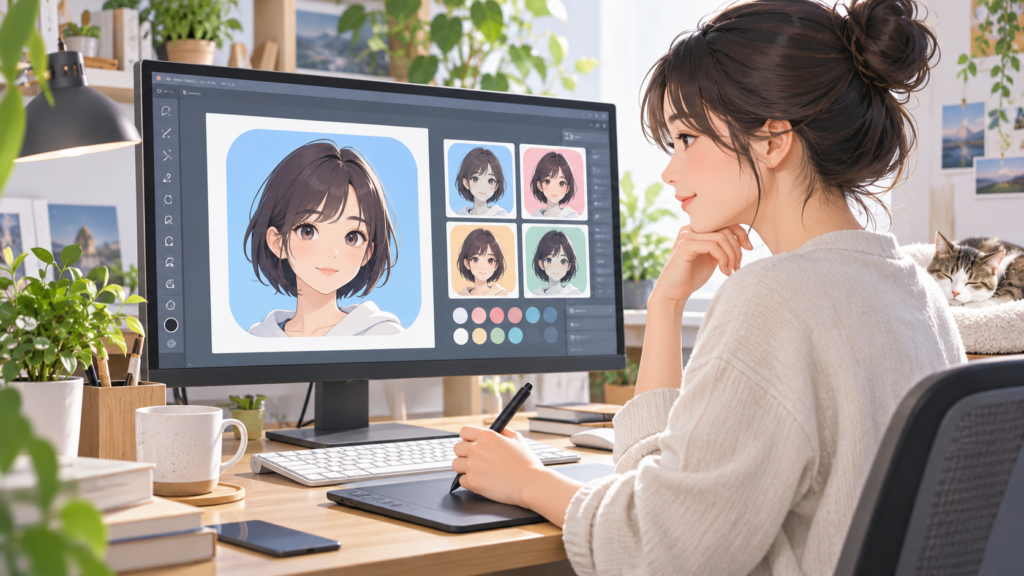
SNSプロフィールでは、顔やキャラクターが小さくても判別できることが大切です。背景に意味を持たせるより、表情と輪郭を優先します。
例:「個人ブログのSNSプロフィール用アイコン。日本人の20代男性を親しみやすいイラストで描く。肩から上、正面、自然な笑顔。紺と水色を中心にした配色。背景は単色。1:1の正方形、人物は中央、円形トリミング用に外周へ広めの余白。文字とロゴは入れない」
写真を元にする場合は、実在人物の顔を勝手に使わないことも大切です。自分の写真を使うなら、「顔立ちは維持しながら線画にする」「服装は変えず背景だけ単色にする」のように、残す部分と変える部分を分けると修正しやすくなります。
アプリ用プロンプト例
アプリアイコンでは、説明しすぎないことが大切です。たとえば家計簿アプリなら、財布、硬貨、グラフ、電卓を全部詰めるより、「財布+小さな上向きグラフ」くらいにしたほうが記憶に残ります。
例:「家計管理アプリ用のアイコン。財布と上向きの小さなグラフを組み合わせた単純なシンボル。フラットデザイン、青緑と白の2色、太めの輪郭、影なし、文字なし。正方形の中央配置。小さく表示しても形が分かるよう細部を減らす」
アプリストア用の画像は各プラットフォームの提出仕様があります。生成AIから出た正方形画像をそのまま公開せず、実際の開発環境やストアの最新テンプレートへ配置して確認してください。
複数アイコンをそろえる方法
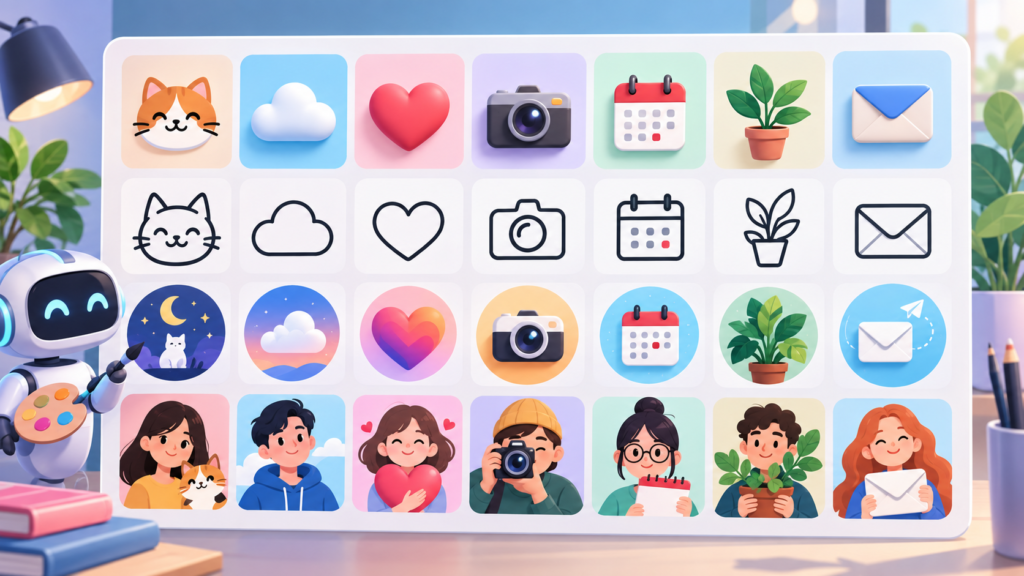
「検索」「お気に入り」「通知」「設定」など複数のアイコンを作るときは、モチーフごとに新しいプロンプトを書くと見た目がばらつきます。そこで、色数、線幅、角の丸み、影、背景、余白を固定した共通文を作ります。
たとえば「2色のフラットなアウトライン、線幅は均一、角と線端は丸い、影とグラデーションなし、透明背景、同じ大きさと余白」という部分を全アイコンで使い回し、変えるのは「検索」「保存」「共有」といったモチーフだけにします。
◆ワンポイントアドバイス
一枚ずつ魅力を足すより、セットではルールを固定したほうが完成後にきれいに見えます。私は最初に基準となる一個を作り、その画像の線、色、余白を残りへ合わせる進め方をおすすめしています。
SNSやWebで使う仕上げ方
AIアイコンは、生成した瞬間より公開直前の確認が大切です。SNSでは円形、Webでは四角形、アプリでは角丸と、同じ画像でも見え方が変わります。ここで少し手を入れるだけで「AIで作った画像」から「自分の媒体に合った素材」へ変わります。
背景透過を使い分ける
透明背景は便利ですが、何でも透明にすればいいわけではありません。Webサイトの小さな説明アイコンや資料に置く記号なら透明PNGが扱いやすいです。一方、SNSプロフィールは背景色まで含めた正方形にしたほうが、一覧で見たときに輪郭が安定することがあります。
人物アイコンなら、透明版とブランドカラー背景版の2種類を保存しておくと便利です。サイトでは透明版、SNSでは背景色あり、資料では白背景版というように使い分けられます。
文字は後から入れる
AI画像生成は以前より文字を扱いやすくなっていますが、ロゴ名、会社名、サービス名のように一文字の間違いが困る部分は、生成後にテキストとして重ねる方法が無難です。
特にブランドアイコンは、AIに文字と図形を同時に作らせるより、図形部分だけ生成し、CanvaやIllustratorなどで正式な文字を重ねたほうが修正しやすくなります。フォント変更や名称変更にも対応しやすく、再生成の回数を減らせます。
色違いと白黒版も残す
Webでは通常色で見えても、ダークモードや色付き背景では輪郭が消える場合があります。そのため、完成アイコンは通常版だけでなく、白抜き、黒または濃色、背景色ありの候補も残しておくと便利です。
アイコンをボタンや操作説明に使う場合は、色だけで意味を伝えないことも意識してください。選択状態を色だけで区別するのではなく、形やラベルも組み合わせると伝わりやすくなります。
商用利用で注意すること
SNSや個人ブログのプロフィールと、企業サイトや販売サービスのブランドアイコンでは、確認する範囲が変わります。AIで生成できたことと、その画像を自由に商用利用できることは別の話です。
各ツールの利用条件を見る
最初に確認するのは、使ったサービスの利用規約です。無料プランと有料プランで権利が違うサービスもあれば、個人向けサービス自体が非商用を前提にしている場合もあります。AIアイコン生成時点では無料でも、会社の公式サイトへ掲載する段階で条件が変わることがあるわけです。
なので、商用サイトで使うなら「生成できるか」ではなく、そのプランで商用利用できるか、出力の権利はどう扱われるかを公開前に再確認してください。規約は更新されるため、数年前の記事だけで決めないことも大切です。
既存ロゴに似せない
AIアイコン作成で避けたいのが、「有名企業のロゴっぽく」「人気キャラクターそっくりに」「特定作品の主人公と同じ顔で」といった指示です。生成できたとしても、そのまま商品や企業アカウントへ使えば権利上の問題が起こる可能性があります。
安全側で作るなら、固有名詞に寄せるのではなく、「幾何学的」「2色の線画」「丸みのあるフラットデザイン」「温かい手描き調」のように、一般的な特徴を組み合わせてオリジナルの方向へ持っていきます。
「AIが作ったから既存作品とは無関係」とは考えないでください。生成画像が既存のロゴ、キャラクター、イラストなどに似ていないかは、公開前に人の目でも確認する必要があります。

AI生成物の著作権を考える
日本の文化庁は、AI生成物の著作物性について、人の創作意図と創作的寄与があるかを含め、個別の生成過程を総合的に見る考え方を示しています。つまり、「AIで作った画像には必ず著作権がある」「AI画像には絶対に著作権がない」と一律に決められる話ではありません。
また、生成物を利用する場面では、既存著作物との類似性や依拠性など、別の論点もあります。企業ロゴや商品の顔になるアイコンは長く使う可能性があるため、重要度が高い場合は専門家への確認も検討してください。(出典:文化庁「AIと著作権について」)
AIアイコンに関するよくある質問(FAQ)
Q1. AIアイコンは無料で作れますか?
A. はい。ChatGPT、Canva、Adobe Firefly、Gemini、Microsoft Designer、Recraftなどは無料で試せる範囲があります。ただし、生成回数、背景処理、書き出し、商用利用の条件はサービスごとに違います。無料で生成できるかだけでなく、完成後の使い方まで確認してください。 Q2. AIアイコン作成アプリはスマホだけでも使えますか?
A. スマホだけでも作れます。ChatGPTやGeminiはアプリから会話形式で生成と修正ができ、CanvaやMicrosoft Designerもスマホで編集できます。細かな余白や複数アイコンの調整を何度も行うなら、画面が広いパソコンのほうが作業しやすいでしょう。 Q3. AIアイコンは背景透過で作れますか?
A. 対応できます。ChatGPTでは透明背景を指示でき、Adobe FireflyやRecraftには背景処理に使える機能があります。生成時の透過がうまくいかない場合でも、白や単色背景で作ってから背景を除去する方法があります。 Q4. AIアイコン作成プロンプトは英語のほうがいいですか?
A. 最初は日本語で問題ありません。大切なのは言語より、主題、画風、色、背景、構図、用途を具体的に書くことです。意図とずれる場合にだけ別の言い回しを試すくらいで十分です。日本語で修正を重ねられるChatGPTやGeminiなら、初心者でも始めやすいですよ。 Q5. AIで作ったアイコンを商用サイトに使えますか?
A. サービスとプランによって異なります。商用利用が案内されているサービスでも、他者の著作権、商標、肖像などを侵害しない責任は利用者側に残ります。特に無料プランでは商用条件が異なる場合があるため、公開前に最新規約を確認してください。
AIアイコン作成のまとめ
AIアイコンは、画像生成の画質だけで選ぶより、正方形で作りやすいこと、背景処理ができること、生成後に修正できることまで見たほうが扱いやすいです。
- SNSや人物アイコンならChatGPTやGeminiから試す
- 生成から配置まで一つで済ませたいならCanvaを使う
- 仕事用で権利条件も慎重に見るならAdobe Fireflyを候補にする
- UIやアプリ向けのベクター素材ならRecraftを検討する
- 商用利用では既存キャラクターやロゴに似せず最新規約を確認する
最初の一枚は無料枠で十分試せます。そこで「もっと線をそろえたい」「背景透過を頻繁に使いたい」「同じ雰囲気で何十個も作りたい」と感じてから有料プランを考えても遅くありません。
あなたが作りたいのは、ただきれいな画像でしょうか。それとも、小さく表示しても覚えてもらえる、自分のSNSやサービスの顔でしょうか。後者なら、生成した一枚をそのまま採用せず、実際の掲載場所に置いて見直すところまでやってみてください。AIアイコンは、そのひと手間でかなり使いやすくなります。