PixAIの参考画像とキャラ参照の違いを解説
PixAIで画像を作っていると、参考画像とキャラ参照の違いが分からず、「同じキャラクターを出したいときはどっち?」「元画像のポーズまで残したい場合は?」と迷いやすいですよね。
しかも現在のPixAIには、参考画像のStrength、キャラ参照、ControlNet、LoRAに加えて、自然言語で画像を編集できるReference Proなどもあります。機能が増えたぶん、PixAIの参考画像の使い方やプロンプトの書き方を調べても、自分の目的にはどれが合うのか判断しにくくなっています。
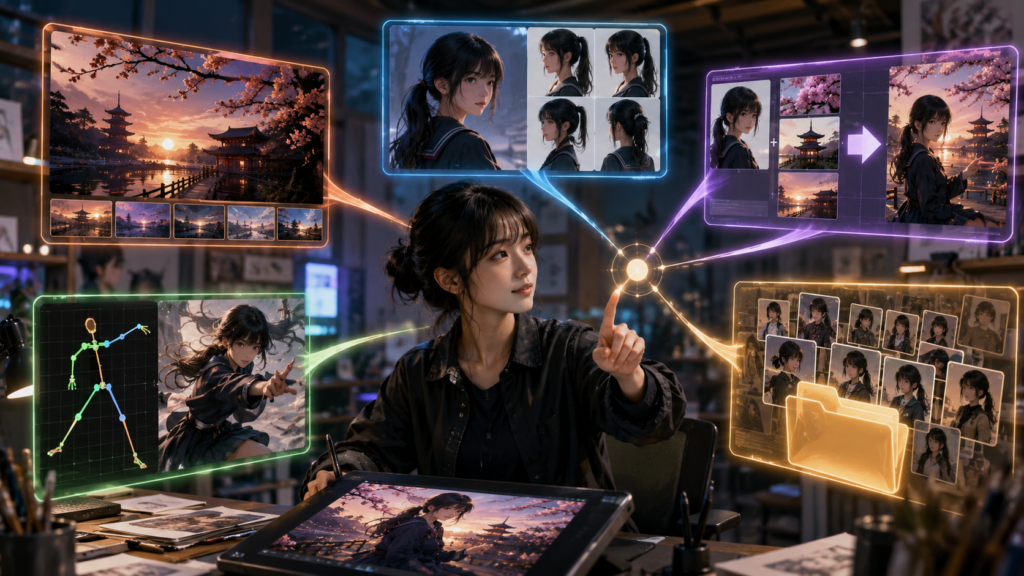
結論からいうと、同じキャラの外見を保ちたいならキャラ参照、元画像の構図や雰囲気を活用したいなら参考画像、ポーズを細かく指定したいならControlNet、複数画像を自然言語で組み合わせて編集したいならReference Proという考え方にすると分かりやすいです。長期間同じキャラクターを使い続けたい場合はLoRAも候補になります。
- PixAIの参考画像とキャラ参照の基本的な違い
- StrengthやControlNetを使い分ける方法
- Reference ProやLoRAとの違いと選び方
- 参考画像が反映されないときの改善ポイント


PixAIの参考画像とキャラ参照の違い
PixAIの参考画像とキャラ参照は、どちらも手元の画像を生成に利用する機能ですが、重視している情報が異なります。ここを理解せずに使うと、「顔を残したかったのに構図だけ似た」「ポーズを変えたかったのに元画像に引っ張られすぎた」といったズレが起こりやすいです。まずは、それぞれが何を得意としているのか整理していきましょう。
参考画像とキャラ参照は目的で選ぶ
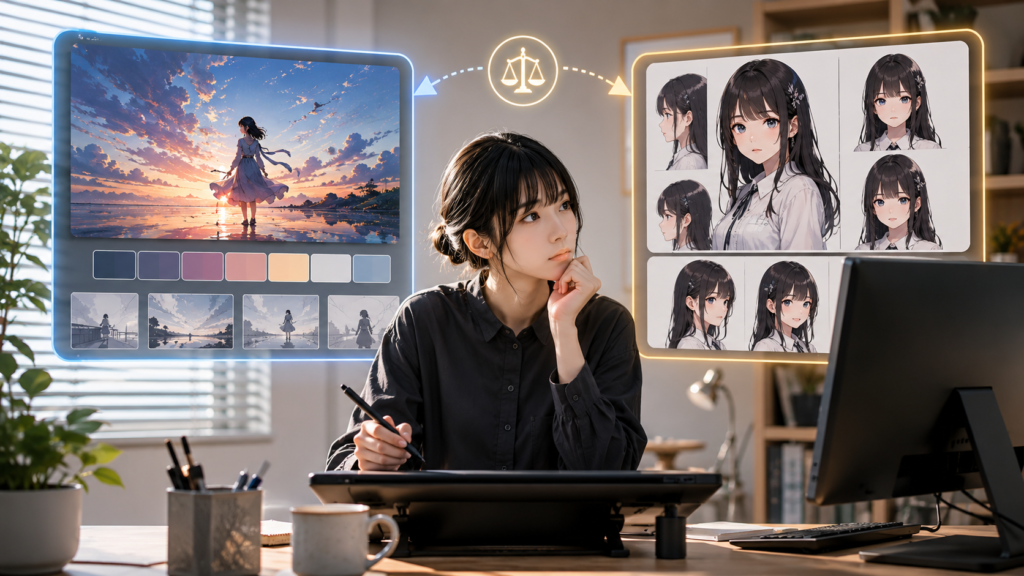
最初に押さえておきたいのは、参考画像とキャラ参照は優劣で選ぶ機能ではなく、残したい情報によって選ぶ機能だということです。
参考画像は、元画像が持っている構図、色味、全体の形、雰囲気などを生成結果へ反映させたいときに使いやすい機能です。一方のキャラ参照は、髪型や顔立ち、衣装など、キャラクターそのものの特徴を維持しながら別の画像を作りたい場合に向いています。
| 機能 | 主に維持したいもの | 向いている用途 |
|---|---|---|
| 参考画像 | 構図・色味・雰囲気・全体像 | 元画像をベースに別パターンを作る |
| キャラ参照 | 顔・髪型・衣装などのキャラ特徴 | 同じキャラで別ポーズや別シーンを作る |
| ControlNet | ポーズ・輪郭・奥行き | 体勢や構図を細かく固定する |
| Reference Pro | 複数画像内の要素 | 画像同士を自然言語で組み合わせる |
| LoRA | 学習したキャラやスタイル | 同じキャラを長期的に生成する |
同じキャラを保つならキャラ参照、画像全体を土台にするなら参考画像と覚えておくと、最初の選択で迷いにくくなります。
たとえば、お気に入りのオリジナルキャラクターを「制服姿」「私服姿」「カフェで座っている姿」のように展開したいのであれば、キャラ参照が候補です。一方、すでに作った画像の構図を大きく変えず、色や表情などを調整したい場合は参考画像のほうが意図に近づけやすいですよ。
参考画像は構図や雰囲気を活かせる
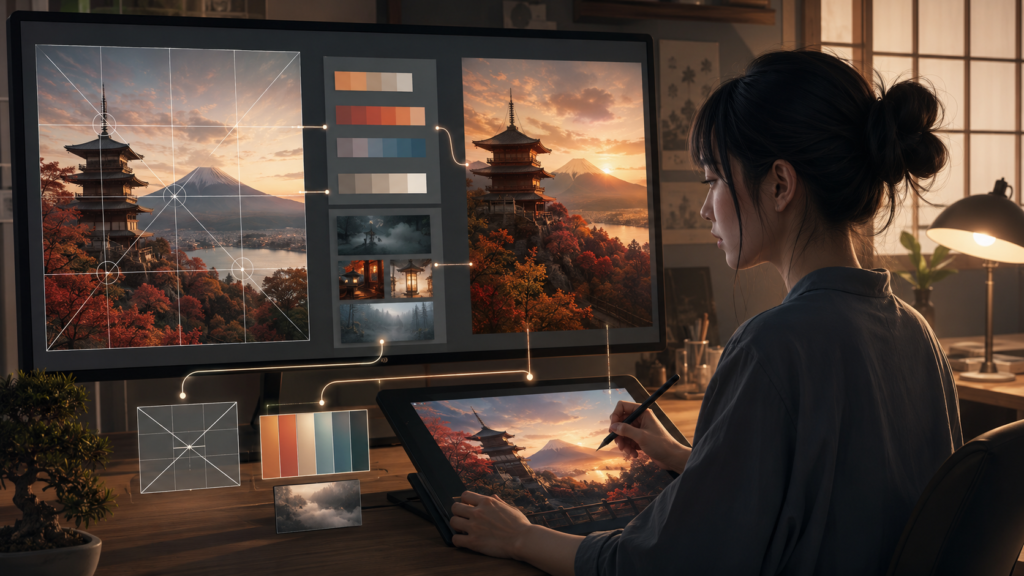
PixAIの参考画像は、アップロードした画像を生成の土台として利用するイメージです。元画像に含まれている人物の配置、画面構成、色味、ライティング、線の雰囲気などを利用しながら、新しい画像を作れます。
たとえば、自転車に乗っているキャラクターを生成したものの、手と自転車のフレームが不自然につながってしまったとします。このような場合、元の画像をそのまま捨ててゼロから生成し直すよりも、参考画像や編集系の機能を使い、問題のある部分だけを調整したほうが元の良さを残しやすいです。
参考画像の使い道としては、次のようなケースがあります。
- お気に入りの構図を保ちながら別バージョンを作る
- 元画像の色味やライティングを参考にする
- 生成済みイラストをベースに改善する
- ラフや下絵から完成イメージへ近づける
- 人物や背景の配置をある程度維持する
ここで注意したいのが、参考画像を使えばキャラクターの顔まで完全に固定できるわけではないことです。画像全体から情報を受け取るため、同じ人物を何枚も安定して作る用途では、キャラ参照やLoRAのほうが扱いやすいケースがあります。
参考画像は「この画像の内容をヒントにして」という指示に近く、キャラ参照は「このキャラクターを基準にして」という指示に近いと考えると分かりやすいです。
また、SNSや画像検索で見つけた画像を何でも参考画像として使ってよいわけではありません。第三者が制作したイラスト、写真、既存キャラクターなどには著作権や利用条件が関係する場合があります。自分で作った画像、自分で撮影した写真、利用条件を確認できる素材を使うのが基本です。
キャラ参照は同じキャラの再現向け
キャラ参照は、名前の通りキャラクターの外見を参照することに重点を置いた機能です。同じオリジナルキャラクターで違うポーズを作りたい、背景だけ変えたい、表情違いを作りたい、といった用途で使いやすいです。
通常の画像生成では、「黒髪、青い瞳、ショートヘア、白いジャケット」と細かく書いても、生成するたびに顔立ちや髪型が少しずつ変わることがあります。画像生成にはランダム性があるため、文章だけで「同一人物」を固定するのには限界があるからです。
キャラ参照では画像そのものを基準として利用できるため、テキストだけで特徴を説明するよりも、キャラクターの印象を揃えやすくなります。
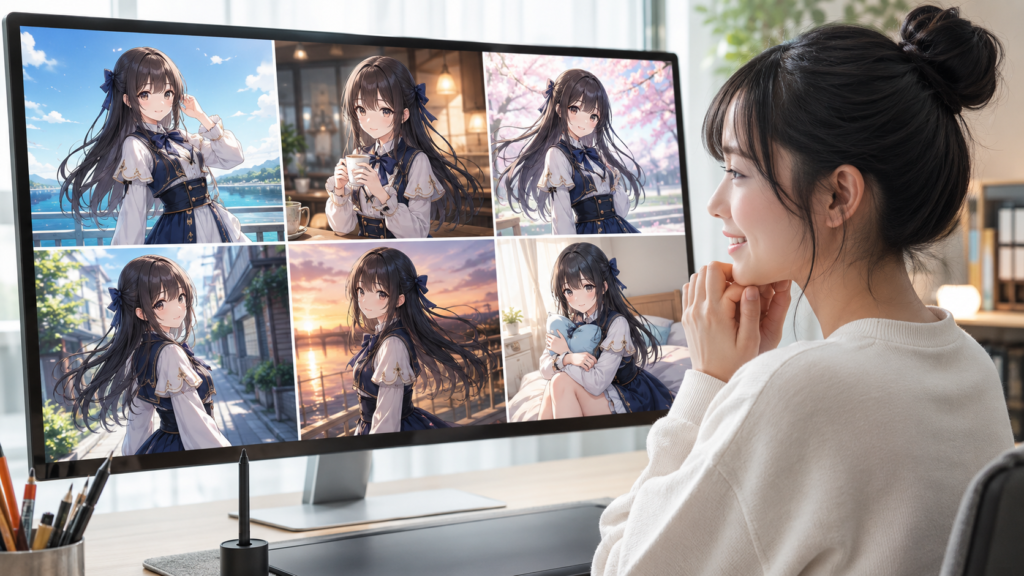
キャラ参照に向く画像
キャラ参照へ入れる画像は、何でも同じように機能するわけではありません。キャラクターの特徴がAI側から判断しやすい素材ほど使いやすくなります。
- 顔や髪型がはっきり確認できる画像
- 明るく、ぼやけていない画像
- 正面や斜め方向から見た画像
- キャラクターが十分な大きさで写っている画像
- 背景が複雑すぎない画像
反対に、後ろ姿だけ、極端に暗い、顔が小さい、強いエフェクトで輪郭が見えないといった画像では、参照できる情報自体が少なくなります。
キャラ参照を使っても完全に同一の顔になるとは限りません。モデル、参照画像、プロンプト、生成条件によって結果は変化します。数枚生成して、最も特徴が安定しているものを選ぶ使い方が現実的です。
また、「かわいいキャラクターにする」のような抽象的なプロンプトだけでは、どこを変えたいのか判断しにくくなります。髪型、衣装、表情、背景、ポーズなど、変えたい部分は具体的に書いたほうが結果を調整しやすいですよ。
Strengthで参考画像の反映を調整
参考画像を扱うときに重要なのがStrengthです。Strengthは、参考画像を生成結果へどの程度残すかを調整するための数値と考えると分かりやすいです。
PixAIの参考画像では、数値が低いほど元の参考画像に近くなり、数値を高くするとプロンプト側の自由度が大きくなるという特徴があります。一般的な「強度」という言葉から受けるイメージとは反対に感じやすいので、ここは間違えやすいポイントです。
| Strength | 仕上がりの傾向 | 使い方のイメージ |
|---|---|---|
| 低め | 参考画像へ近づきやすい | 構図や元画像を強く残したい |
| 中程度 | 参考画像と指示のバランス | 元の雰囲気を残しつつ変更したい |
| 高め | 参考画像から離れやすい | 元画像はヒント程度に使いたい |
公式ドキュメントで示される目安では、低めがおおむね0.1〜0.3、中間が0.3〜0.5、高めが0.5〜0.7と整理されています。ただし、これはあくまで一般的な目安です。利用しているモデルやPixAI側の仕様変更によって操作画面や適した値が変わる可能性があります。
そのため、最初から「0.55が絶対」「0.7なら必ずこうなる」と固定して考えないほうが安全です。私はまず中間付近から試し、元画像に引っ張られすぎるなら上げる、反映されないなら下げる、という調整方法が分かりやすいと考えています。
Strengthを高くするとクレジット消費も必ず増える、といった説明を見かけることがありますが、Strengthだけを理由に費用が増えると断定するのは避けたほうがよいです。クレジット消費はモデルや生成条件、利用する機能などでも変わります。料金や消費条件は変更される可能性があるため、正確な情報は公式サイトをご確認ください。
ControlNetでポーズを細かく指定
参考画像やキャラ参照を使っても、「この腕の位置にしたい」「この立ち方をそのまま再現したい」という細かいポーズ指定は思い通りにならないことがあります。そこで使えるのがControlNetです。
ControlNetは、ポーズや輪郭、奥行きなどの構造情報を使って生成を制御する仕組みです。キャラクターの外見を維持するキャラ参照とは役割が違い、ControlNetは主に体勢や構図を固定するための機能と考えると整理しやすいです。
PixAIでは用途に応じてOpenPose、OpenPose Full、Canny、Depthなどの方法が利用されます。
| 方法 | 主な役割 | 向いている場面 |
|---|---|---|
| OpenPose | 人物の骨格を参照 | 立ち姿やポーズを指定したい |
| OpenPose Full | より細かな骨格情報を参照 | 複雑な人物ポーズを扱いたい |
| Canny | 画像の輪郭を参照 | シルエットや構図を残したい |
| Depth | 奥行き情報を参照 | 前後関係や空間構成を維持したい |
たとえば、キャラ参照だけでは同じキャラクターには近づいても、腕の位置まで思った通りになるとは限りません。そこでキャラ参照で人物を指定し、ControlNetでポーズを指定するという組み合わせが有効です。
ただし、元のポーズ画像そのものが曖昧だと、ControlNet側でも正しく認識しにくくなります。人物の手足が見やすく、身体の形が判別しやすい画像を使うことがポイントですよ。
PixAI参考画像とキャラ参照の違いと選び方
ここまで参考画像とキャラ参照を中心に見てきましたが、現在のPixAIではReference ProやLoRAまで含めて考えたほうが、目的に合う方法を選びやすくなります。「とりあえずキャラ参照」で済ませるのではなく、何枚作るのか、何を維持したいのか、複数画像を組み合わせるのかで機能を分けていきましょう。
Reference Proは複数画像編集向け
Reference Proは、従来の参考画像やキャラ参照とは少し考え方が違います。1枚以上の画像をアップロードし、自然な文章で編集内容を指示できるマルチ画像編集モデルです。
現在の公式案内では、Reference Proは最大10枚の参照画像を扱えます。キャラクター、ポーズ、衣装、スタイル、構図などを画像から読み取り、「画像1の人物に画像2の服を着せる」「画像1のキャラクターを画像2のポーズにする」といった編集がしやすいのが特徴です。
つまり、Reference Proは単純に「キャラ参照の上位版」というわけではありません。複数の画像に含まれている情報を組み合わせたいときに強い機能です。
Reference Proが向いている例
- キャラクターと衣装を別画像から組み合わせる
- 人物とポーズ画像を組み合わせる
- 複数キャラクターをひとつの場面へ配置する
- 元画像の一部だけ自然言語で変更する
- キャラクター設定資料のような画像を作る
また、Reference Proは通常の画像生成モデルとは設定方法が異なり、従来型のLoRAやControlNet、ネガティブプロンプト、Sampling Stepsなどを同じように調整するモデルではありません。アップロードした画像と自然言語による編集指示が中心になります。
そのため、「細かいパラメータを触りたくないけれど、2枚以上の画像から要素を組み合わせたい」というあなたにはかなり分かりやすい選択肢です。
一方、複雑な多段階編集ではEdit Proなど別の編集系機能が向く場合もあります。PixAIは機能追加や仕様変更が比較的多いため、実際に利用するときは現在の生成画面と公式案内も確認してください。
LoRAは長期的なキャラ統一に向く
同じキャラクターを何十枚も作る予定なら、キャラ参照だけでなくLoRAも検討したいところです。LoRAは、特定のキャラクターやスタイルなどを学習させ、その特徴を生成へ反映するための追加モデルです。
キャラ参照は画像をその都度渡して使う方法なのに対して、LoRAは事前にキャラクターを学習させて使います。準備には手間がかかりますが、漫画、VTuber素材、シリーズ作品など、同じキャラを繰り返し使う用途では大きなメリットがあります。
| 比較 | キャラ参照 | LoRA |
|---|---|---|
| 準備 | 少ない | 学習用画像の準備が必要 |
| 参照画像 | 生成時に使用 | 学習後は毎回必須ではない |
| 手軽さ | 高い | やや手間がかかる |
| 長期運用 | 短期〜中期向け | 長期運用向け |
| 向く用途 | 数枚のキャラ画像 | 漫画・OC・VTuberなど |
PixAIの現在の公式ガイドでは、キャラクターLoRA用として15〜30枚程度の高品質な画像がひとつの目安として案内されています。別の公式ガイドでは15〜20枚程度という例もあります。
ここも「20枚なければ絶対に作れない」という意味ではありません。学習画像の品質、角度、表情、衣装、背景などによって結果は変わります。
最初から15枚以上の画像を用意できない場合は、気に入ったキャラクター画像を1枚作り、参照系機能で別ポーズや角度を増やし、その中からキャラの特徴が安定した画像を選別してLoRA用素材へ発展させる方法もあります。
数枚だけ作るならキャラ参照、同じオリジナルキャラクターを長期的に使うならLoRA、と分けると判断しやすいです。
キャラ参照は1〜4枚の画像を使える
PixAIのキャラ参照について、「4枚の画像をアップロードしないと使えない」と説明されている記事を見かけることがあります。しかし、PixAI公式のキャラ参照機能の案内では、1〜4枚の画像を利用できるとされています。
つまり、4枚は必須ではありません。お気に入りの正面画像が1枚しかなくてもキャラ参照を試せます。
一方で、複数の画像を使う場合は、同じような正面画像を4枚並べるより、キャラクターを理解しやすい情報を揃えるほうが効果的です。
- 正面から見た顔や全身
- 少し斜めから見た顔
- 横顔や髪型の形が分かる画像
- 衣装やアクセサリーが確認できる画像
ただし、「画像は多ければ多いほど必ず精度が上がる」とは限りません。画像同士で髪型、衣装、顔立ちなどが大きく違えば、どの特徴を残すべきか判断しにくくなる可能性があります。
同じキャラクターでも、ある画像では長髪、別の画像では短髪、さらに別の画像では服の色まで違う、といった組み合わせではブレが起こりやすくなります。まずはキャラクターの特徴が明確な画像を選んでください。
古い解説記事では、PixAIの画面構成や必要枚数、利用できるモデルなどが現在と違う場合があります。特に2024年頃のキャラ参照機能と、現在のReference Proなどを同じ仕組みとして扱わないよう注意が必要です。
参考画像が反映されない原因と対策
参考画像を設定したのに、生成結果へほとんど反映されない。逆に元画像と似すぎてしまい、変えたい部分まで残ってしまう。PixAIではこうした失敗が起こることがあります。
ここでは、よくある原因を順番に確認していきます。
Strengthが高すぎる
参考画像の影響が弱すぎる場合は、Strengthが高く設定されている可能性があります。参考画像の仕組みでは数値が低いほど元画像へ寄りやすいため、少し下げて再生成してみてください。
Strengthが低すぎる
逆に、服装や背景まで元画像とほとんど同じになる場合は、参考画像の影響が強すぎる可能性があります。Strengthを少し上げ、プロンプト側の自由度を増やします。
プロンプトと画像が矛盾している
参考画像では座っている人物なのに、プロンプトでは複雑なジャンプポーズを指定するなど、元画像と指示が大きく衝突すると結果が不安定になりやすいです。
このようなときは、「キャラだけ残したいのか」「構図も残したいのか」を先に決めます。キャラだけを維持したいならキャラ参照やReference Pro、ポーズを固定したいならControlNetというように機能自体を変えるほうが早い場合もあります。
Sampling Stepsが極端に少ない
Haruka v2などSampling Stepsを設定できるモデルで、Stepsを1のような極端に少ない値へ設定すると、十分なノイズ除去が行われず、画像が崩れたり不鮮明になったりする可能性があります。
PixAIのモデルによって推奨値や設定可能な項目は異なります。「15以上なら必ず成功」「20なら最適」といった絶対的な基準ではなく、まずモデルの初期設定を基準にして調整するのが安全です。
参考画像の情報が多すぎる
人物、背景、小物、文字、複雑な光などが大量に入った画像では、AIがどこを重要情報として扱うのか分散しやすくなります。
キャラクターだけを残したい場合は、人物が大きく写った画像を選ぶ、不要な背景を減らす、トリミングする、といった下準備も有効です。
うまくいかないときの確認順
- 参考画像とキャラ参照の選択が目的に合っているか
- Strengthが高すぎたり低すぎたりしないか
- プロンプトと参考画像が矛盾していないか
- 参照画像が鮮明で分かりやすいか
- 使用モデルの設定が極端になっていないか
また、1回の生成結果だけで機能の良し悪しを判断しないことも大切です。画像生成にはランダム性があります。PixAIでは対応モデルで1枚または4枚のバッチ生成を利用できるため、候補を複数作り、その中から近い結果を選ぶ方法も使いやすいですよ。
なお、他人が制作した画像や既存キャラクターを参考画像、キャラ参照、LoRA学習などに使用する場合は、技術的に利用できるかどうかだけで判断しないでください。素材の著作権、利用規約、商用利用条件などは別に確認する必要があります。
権利関係や商用利用については状況によって判断が変わります。正確な情報は公式サイトをご確認ください。法律やライセンスに関わる重要な利用を予定している場合は、最終的な判断は専門家にご相談ください。
PixAIの参考画像とキャラ参照の違いまとめ
PixAIの参考画像とキャラ参照の違いは、何を残して、何を変えたいのかで考えるとシンプルです。
元画像の構図、色味、雰囲気まで活かしたい場合は参考画像。同じキャラクターの顔や髪型などを保ちながら、違う場面を作りたい場合はキャラ参照が基本になります。
| やりたいこと | 選びたい機能 |
|---|---|
| 元画像の構図や雰囲気を残す | 参考画像 |
| 同じキャラで別シーンを作る | キャラ参照 |
| ポーズを細かく固定する | ControlNet |
| 複数画像を自然言語で組み合わせる | Reference Pro |
| 同じキャラを長期的に使う | LoRA |
キャラ参照では公式案内上1〜4枚の画像を利用できるため、4枚を必ず揃える必要はありません。また、Reference Proは複数画像を扱える編集モデルなので、従来のキャラ参照とは別の選択肢として考えるのがポイントです。
参考画像で思った結果にならない場合はStrengthを見直し、ポーズだけが合わない場合はControlNetへ切り替える。同じキャラクターを大量に作るならLoRAを検討する。このように、ひとつの機能ですべて解決しようとせず、目的ごとに使い分けることがPixAIを扱いやすくするコツです。
迷ったら、同じキャラならキャラ参照、元画像全体なら参考画像、複数画像ならReference Pro。まずはこの3つの基準から選べば、大きく外しにくいですよ。