Stable Diffusionの絵柄指定完全ガイド
Stable Diffusionの絵柄指定で検索しているあなたは、プロンプトを工夫しても思った画風にならない、LoRAを入れてもモデル特有の顔になる、anime screencapのようなアニメキャプチャ風に近づかない、と悩んでいるかもしれません。ここ、かなりつまずきやすいですよ。うまくいかない原因は、単語選びだけでなく、Checkpoint、LoRA、VAE、トリガーワード、Weight、ControlNet、img2img、ADetailerなどの役割を分けて理解できていないことにあります。
Stable Diffusionでは、絵柄を変える方法がひとつだけではありません。プロンプトで水彩画や漫画風を指定する方法もあれば、Civitaiなどで配布されているLoRAを使う方法、参照画像をControlNetやimg2imgで活用する方法もあります。さらに、顔だけを補正したい場合はADetailerやinpaintを組み合わせることもあります。つまり、Stable Diffusionの絵柄指定は、ひとつの魔法の言葉で解決するものではなく、複数の設定を順番に整えていく作業なんです。
この記事では、Stable Diffusionの絵柄指定を初心者でも迷わず整理できるように、画風を決める基本要素から、キャラクターの顔を近づける実践手順、著作権や利用規約の注意点までまとめて解説します。あなたが「なぜ同じLoRAを使っているのに作例のようにならないのか」「どうすれば原作風やアニメ調に近づけられるのか」を、自分で判断できる状態を目指します。
- 絵柄指定に効くプロンプトの考え方
- LoRAとCheckpointの正しい使い分け
- 顔や作風を近づける実践テクニック
- 参照画像や著作権リスクの注意点


Stable Diffusionの絵柄指定の基本

ここでは、Stable Diffusionで絵柄を指定するときに最初に押さえるべき考え方を整理します。絵柄が思い通りにならないとき、多くの場合はプロンプトだけを見直してしまいがちですが、実際にはモデル、LoRA、VAE、設定値の組み合わせが結果を大きく左右します。
特に初心者のうちは、「プロンプトにanime styleと入れればアニメっぽくなるはず」「LoRAを入れれば作例と同じ顔になるはず」と考えがちです。もちろん方向性としては間違っていません。ただ、Stable Diffusionは使っているCheckpointの癖、LoRAの学習元、画像サイズ、サンプラー、Seed、ネガティブプロンプトなど、いろいろな要素が混ざって1枚の画像を作ります。そのため、絵柄指定を成功させるには、各要素の役割を切り分けることが大切です。
プロンプトで画風を変える
Stable Diffusionの絵柄指定で最初に試しやすいのが、プロンプトに画風を表す単語を入れる方法です。たとえば、illustration、anime style、comic style、watercolor、oil painting、pixel art、line art、sketch、ukiyo-e、cyberpunk、steampunkなどを加えると、生成結果の方向性を変えやすくなります。ここは初心者でもすぐ試せる部分なので、まず触ってみる価値がありますよ。
ただし、プロンプトだけで特定作品の絵柄や特定キャラクターの顔立ちまで安定して再現するのは難しいです。プロンプトはあくまで「方向性の指示」であり、画像の基礎的な顔つきや線の太さ、塗り、質感はCheckpointの影響を強く受けます。たとえば、同じanime styleを入れても、厚塗り系のCheckpointではリッチなイラスト調になり、セル塗り系のCheckpointではアニメ画面に近くなり、実写寄りのCheckpointでは2.5Dのような中間的な絵になることがあります。
まず意識したいのは、プロンプトを「被写体」「画風」「構図」「表情」「背景」「品質」のように分けて考えることです。いきなり長い呪文を作るより、1girl、anime style、school room、smile、upper bodyのように、要素ごとに短く組み立てると失敗の原因を見つけやすくなります。そこから、detailed eyes、soft lighting、flat color、cel shading、simple backgroundなどを足していくと、どの単語が効いたのか判断しやすいです。
- 大まかな画風はプロンプトで指定する
- 絵全体の基礎はCheckpointが決める
- 特定キャラや作風はLoRAで補強する
- 細部の再現はControlNetやimg2imgで調整する
プロンプトで絵柄を変えるときは、強調構文の使い方も重要です。たとえば、(anime style:1.2)のようにすると、通常より少し強めに反映されることがあります。ただし、強調しすぎると画面全体が不自然になったり、顔だけ極端にアニメ調になったり、背景が単調になったりする場合もあります。数値はあくまで一般的な目安で、使っているモデルやLoRAによって最適値は変わります。
初心者のうちは、同じSeedを固定してプロンプトだけを少しずつ変える方法がおすすめです。Seedを固定すると、構図や人物の大枠が近い状態で比較できるため、watercolorを足したら何が変わったのか、anime screencapを入れたらどこが変わったのかを確認しやすくなります。逆に、Seedもモデルもプロンプトも毎回変えてしまうと、何が原因で良くなったのか分からなくなります。
プロンプト全体の構図指定で迷う場合は、全身や構図の考え方を解説したStable Diffusionの全身プロンプトのコツも参考になります。絵柄指定でも、顔アップなのか全身なのかで効く単語が変わるため、構図の理解はかなり重要です。顔アップなら目や輪郭の指定が効きやすく、全身なら服装やポーズ、背景とのバランスが結果に出やすくなります。
最初に試しやすいプロンプト例
アニメ調に寄せたい場合の例
1girl, anime style, cel shading, flat color, clean lineart, simple background, soft lighting, looking at viewer, smile
このように、最初は「どういう絵にしたいか」を大きく決める言葉だけで十分です。そこから、90s anime、modern anime、watercolor、comic styleなどを差し替えて比較すると、あなたの環境で効きやすい言葉が見つかります。Stable Diffusionの絵柄指定は、正解のプロンプトを丸暗記するより、反応を見ながら自分の環境に合わせるほうがずっと安定します。
作風指定ワードの使い方
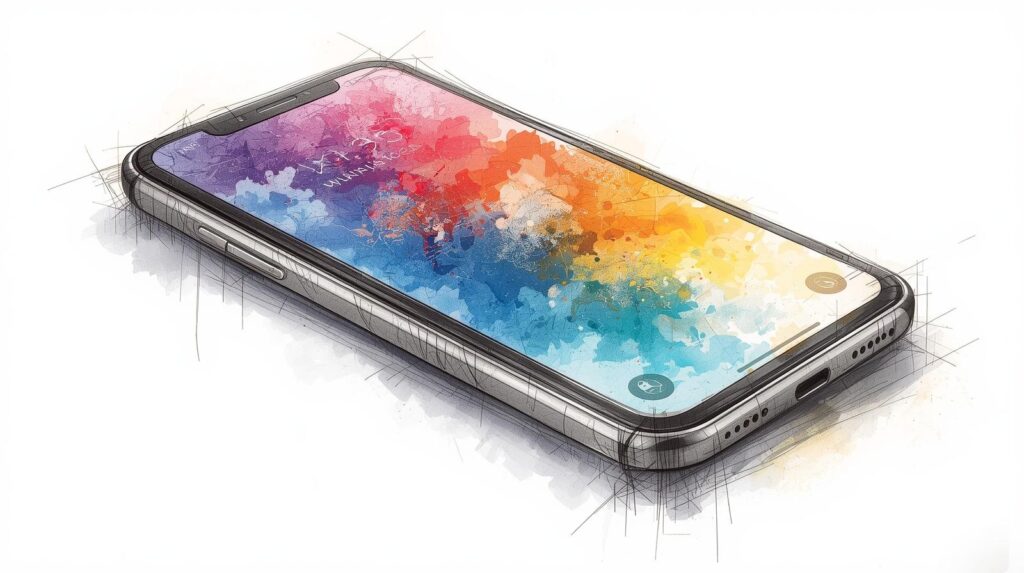
作風指定ワードは、単に英単語を並べればよいわけではありません。重要なのは、同じ方向性の単語をまとめ、矛盾する単語を同時に入れすぎないことです。たとえば、anime styleとphotorealisticを同時に強く指定すると、モデルによっては中途半端な2.5D調になったり、顔だけ実写風で体はアニメ調になったりします。ここ、かなりありがちな失敗です。
絵柄を安定させたい場合は、画風、塗り、時代感、媒体感を分けて考えると整理しやすくなります。画風は「アニメ調」「漫画調」「イラスト調」のような全体の雰囲気、塗りは「セル塗り」「水彩」「厚塗り」のような質感、時代感は「90年代アニメ」「80年代レトロ」「現代アニメ」のような方向性、媒体感は「アニメキャプチャ」「漫画表紙」「ゲームCG」のような見え方です。
| 分類 | 指定例 | 狙える方向性 | 使うときの注意 |
|---|---|---|---|
| 画風 | anime style、comic style、illustration | アニメ調、漫画調、イラスト調 | モデルの癖に強く左右される |
| 技法 | watercolor、oil painting、line art | 水彩、油絵、線画 | 強すぎると人物の質感も変わる |
| 時代感 | 1990s anime、80s retro、modern anime | 年代別の雰囲気 | Checkpointによって反映差が大きい |
| 媒体感 | anime screencap、manga cover、game CG | 画面キャプチャ風、表紙風、ゲームCG風 | 単語だけでは完全再現しにくい |
作風指定は、強調構文を使うことで効き方を調整できます。たとえば、(watercolor:1.2)のようにすると水彩風の影響を少し強められます。ただし、強くしすぎると画面全体が崩れたり、肌や髪の質感まで不自然になったりします。数値はあくまで一般的な目安であり、モデルやLoRAとの相性によって変わります。私の感覚では、最初は1.1から1.2程度の弱めの強調で試し、足りなければ少しずつ上げるほうが失敗しにくいです。
また、作風指定ワードはポジティブプロンプトだけでなく、ネガティブプロンプトとの組み合わせでも変わります。たとえば、アニメ調に寄せたいのにnegative側にcartoonやillustrationを入れてしまうと、せっかくの作風指定を打ち消す可能性があります。逆に、実写っぽさを避けたいならrealistic、photorealistic、3d renderなどをネガティブ側に入れることもあります。ただし、ネガティブも入れすぎると画像全体が弱くなるので注意が必要です。
- anime styleとphotorealisticを同時に強く入れる
- watercolorとcel shadingを強く入れすぎる
- modern animeと1990s animeを同時に指定する
- ネガティブプロンプトで必要な作風まで消している
私が初心者におすすめするのは、まず同じSeedで作風ワードだけを変えて比較する方法です。Seedを固定すると構図や人物の大枠が近くなるため、どの単語が絵柄にどの程度効いているのか見えやすくなります。たとえば、1枚目はanime style、2枚目はanime screencap、3枚目はcel shading、4枚目は1990s animeのように、1回の比較で変える要素をひとつに絞ります。
作風指定ワードは、特定作品の画風を直接コピーするためのものではなく、あくまで「雰囲気を寄せるための言葉」と考えてください。特定キャラの顔つきや原作の線の癖まで近づけたい場合は、LoRAやCheckpoint、ControlNet、img2imgなどを組み合わせる必要があります。プロンプトは重要ですが、プロンプトだけで全部を解決しようとしないことが、Stable Diffusionの絵柄指定を上達させる近道です。
anime screencapの指定
anime screencapは、アニメの一場面を切り出したような雰囲気を狙うときによく使われる指定です。テレビアニメ風の画面、セル塗り、控えめなディテール、背景とキャラのなじみを出したいときに役立ちます。いわゆる「イラスト作品」ではなく、「アニメ本編のワンシーンっぽく見える画像」を作りたいときに入れたくなるワードですね。
ただし、anime screencapを入れるだけで本当にアニメキャプチャのようになるとは限りません。Checkpointが厚塗り寄りだったり、実写寄りだったりすると、プロンプトの指示よりもモデルの癖が勝つことがあります。そのため、アニメキャプチャ風を狙うなら、アニメ調に強いCheckpointを選んだうえで、anime screencap、cel shading、flat color、simple background、limited paletteなどを組み合わせると安定しやすくなります。
特に大事なのは、情報量を盛りすぎないことです。アニメキャプチャ風は、豪華な一枚絵というより、動画の一部に見える自然さが重要です。masterpiece、best quality、ultra detailed、extremely detailed eyesのような品質系ワードを大量に入れると、逆に高精細なAIイラストっぽくなり、キャプチャ感から離れることがあります。ここ、意外と盲点です。
anime screencapを使うときの例
anime screencap, cel shading, flat color, simple background, 1990s anime, soft lighting, clean lineart, medium shot
anime screencapをより自然に見せたい場合は、構図も重要です。顔の超アップや極端なパースよりも、上半身、教室、街角、夕方の屋外、室内の会話シーンなど、実際のアニメでありそうな場面を指定すると雰囲気が出やすいです。たとえば、school classroom、standing in hallway、city street at evening、talking scene、looking asideなどを足すと、1枚絵よりもシーン感が出ます。
また、アニメキャプチャ風では背景とのなじみも大切です。キャラだけ高精細で背景が写真風だと、いかにも合成っぽく見えます。背景もsimple background、anime background、soft background、low detail backgroundなどで抑えめにすると、キャラと背景の質感がそろいやすくなります。逆に、background highly detailed、cinematic lighting、realistic environmentなどを強く入れると、画面が豪華になりすぎることがあります。
- 高精細すぎる品質ワードを控えめにする
- セル塗りやフラットカラーを意識する
- 会話シーンや日常シーンの構図にする
- 背景の描き込みをキャラと合わせる
- アニメ調のCheckpointを選ぶ
一方で、既存アニメの特定シーンをそのまま再現する方向に寄せすぎると、公開や販売の段階で著作権・利用規約上のリスクが出ます。個人で学習目的に試す場合と、SNS投稿、配布、商用利用をする場合では注意すべき範囲が違います。特定作品のキャプチャ画像を直接参照させる場合は、後述する著作権リスクを必ず確認してください。安心して作品づくりを続けるためにも、技術とルールはセットで考えるのが大事です。
LoRAで絵柄を寄せる

LoRAは、Stable Diffusionの絵柄指定を一段深くコントロールするための追加モデルです。Checkpointが絵全体の基礎を決めるメインモデルだとすると、LoRAはキャラクター、衣装、顔立ち、ポーズ、作風などを追加するカスタムパーツのような役割を持ちます。ここを理解すると、「なぜLoRAを入れたのに作例と同じにならないのか」がかなり見えやすくなります。
一般的なWebUIでは、LoRAファイルをmodels/Loraに保存し、プロンプト内で<lora:ファイル名:0.7>のように呼び出します。0.7の部分はWeight、つまりLoRAの効き具合を表す数値です。LoRAによって推奨値は違いますが、まずは配布ページに書かれている数値を使うのが無難です。推奨値がない場合は、0.6から0.8前後を起点にして比較することが多いですが、これはあくまで一般的な目安です。
LoRAで絵柄を寄せるときに重要なのは、配布ページにある情報をよく見ることです。特に、推奨Checkpoint、Base Model、Trigger Words、推奨Weight、サンプル画像のプロンプトは必ず確認します。ここを見ずに適当なモデルへLoRAだけ入れると、顔が崩れたり、元のCheckpointの顔つきに引っ張られたりしやすくなります。
- Base ModelがSD1.5かSDXLか
- 推奨Checkpointがあるか
- トリガーワードが指定されているか
- 推奨Weightが書かれているか
- サンプル画像の生成設定が公開されているか
特に初心者が見落としやすいのが、Base Modelです。SD1.5用のLoRAをSDXL系のCheckpointで使っても、基本的には期待通りに動かないことが多いです。また、Pony系やIllustrious系など、独自のプロンプト作法や推奨タグがあるモデルでは、通常のアニメ系モデルと同じ感覚でプロンプトを入れても反応が違うことがあります。LoRAは「どの土台で学習されたか」が非常に大事なんです。
また、LoRAにはキャラクターLoRA、衣装LoRA、作風LoRA、ポーズLoRA、表情LoRAなどがあります。たとえば、キャラLoRAは顔や髪型、衣装を出しやすくするものですが、作風そのものを完全に変えるとは限りません。一方、作風LoRAは線や塗りを寄せる力がありますが、特定キャラの顔を出す力は弱い場合があります。目的に合っていないLoRAを使うと、いくらWeightを調整しても期待通りになりません。
| LoRAの種類 | 主な役割 | 向いている目的 | 注意点 |
|---|---|---|---|
| キャラLoRA | 髪型、顔、衣装の特徴を出す | 特定キャラ風に近づける | Checkpointの顔つきに負ける場合がある |
| 作風LoRA | 線、塗り、色味の方向性を変える | 作品風、年代風に寄せる | キャラの再現は別途必要 |
| 衣装LoRA | 服装や小物を反映する | 特定の服を着せる | 顔にはあまり効かない |
| ポーズLoRA | 姿勢や構図を補助する | 決まったポーズを出す | ControlNetのほうが安定する場合もある |
LoRAは万能ではありません。キャラLoRAを使っても、Checkpointの顔つきや塗りの癖が強い場合は、首から上だけ原作に近づけることが難しい場合があります。そのときは、LoRAのWeightを調整するだけでなく、Checkpointを変える、ADetailerで顔を補正する、img2imgやControlNetで参照を追加するなど、複数の手段を組み合わせる必要があります。LoRAは強力ですが、あくまで全体の一部として使うのがコツです。
Checkpointとの相性
Stable Diffusionの絵柄指定で最も見落とされやすいのが、Checkpointとの相性です。Checkpointは、画像生成の基盤になるモデルであり、顔立ち、線、塗り、光、背景密度、手指の傾向まで大きく左右します。つまり、同じプロンプトと同じLoRAを使っても、Checkpointが変わるだけで別物の絵になります。ここを押さえると、かなり迷いが減りますよ。
たとえば、アニメ調のキャラLoRAを実写寄りのCheckpointで使うと、顔だけ中途半端にリアルになったり、衣装だけ反映されて顔が似なかったりします。逆に、LoRAの学習元に近いCheckpointや派生モデルを使うと、少ないプロンプトでもかなり近い雰囲気になることがあります。これは、LoRAが単体で絵を作っているのではなく、Checkpointの上に特徴を追加しているからです。
Checkpointには、アニメ調に強いもの、リアル調に強いもの、2.5Dに強いもの、背景に強いもの、キャラ顔に強いものなど、それぞれ得意分野があります。Stable Diffusionの絵柄指定では、最初に「自分が欲しい絵柄に近いCheckpoint」を選ぶことがとても大切です。LoRAで無理やり寄せるより、土台のCheckpointが近いほうが自然で破綻しにくいです。
また、SD1.5用LoRA、SDXL用LoRA、Pony系LoRAなどは、ベースとなる世代や系統が違います。基本的には、LoRAとCheckpointの系統を合わせることが重要です。違う世代の組み合わせでは読み込めなかったり、読み込めても期待通りに反映されなかったりします。特にSDXLとSD1.5はモデル構造が違うため、同じ感覚で混ぜないほうが安全です。
注意点
LoRAがうまく効かないときは、プロンプトを増やす前に、まずCheckpointとの世代や系統が合っているか確認してください。SD1.5用、SDXL用、Pony系などの違いを無視すると、調整に時間をかけても改善しにくくなります。
絵柄を安定させるコツは、最初にCheckpointだけで好みの土台を作り、そのうえでLoRAを追加することです。いきなり複数LoRAを重ねると、どの要素が失敗の原因なのか分からなくなります。まずはCheckpoint単体、次にLoRAひとつ、最後に補助LoRAやVAEを追加する流れが安全です。これだけで、原因不明の崩れはかなり減ります。
Checkpoint選びで見るポイント
- サンプル画像の顔立ちが自分の好みに近いか
- 線の太さや塗りが作りたい絵に近いか
- 背景まで描き込むモデルか、キャラ中心のモデルか
- 推奨されているVAEやプロンプト形式があるか
- 使いたいLoRAと同じ系統のモデルか
たとえば、原作アニメのキャプチャ風にしたいなら、厚塗りの美麗イラスト系モデルよりも、セル塗り寄りのアニメモデルのほうが近道です。逆に、SNS映えする高精細なAIイラストが欲しいなら、anime screencapよりもillustration、detailed eyes、dramatic lightingなどが得意なモデルを選ぶほうが向いています。まず目的を決めてからCheckpointを選ぶ。これがStable Diffusionの絵柄指定ではかなり重要です。
トリガーワードとWeight

LoRAを使うときは、<lora:ファイル名:0.7>を入れるだけでなく、トリガーワードも重要です。トリガーワードとは、そのLoRAが学習した特徴を呼び出すための合図になる単語です。キャラクター名、衣装名、独自タグ、作風名などが指定されている場合があります。ここを入れ忘れると、「LoRAを入れたのに全然効かない」という状態になりやすいです。
たとえば、LoRAの配布ページに特定のトリガーワードが書かれている場合、それをプロンプトに入れないと効果が弱くなることがあります。逆に、Weightを強くしすぎると顔は似るものの、背景や体型、手指、服の構造が崩れることもあります。トリガーワードはスイッチ、Weightは音量つまみのようなものだと考えると分かりやすいです。
| 調整項目 | 弱い場合 | 強い場合 | 調整の考え方 |
|---|---|---|---|
| Weight | 特徴が出にくい | 破綻や過学習感が出やすい | 0.1刻みで比較する |
| トリガーワード | LoRAの個性が薄い | 指定要素が強く出る | 配布ページの指定を優先する |
| Checkpoint相性 | 顔が似にくい | 少ない指定でも寄りやすい | 推奨モデルを確認する |
| プロンプト量 | 情報不足になる | 要素が衝突しやすい | 必要な特徴だけ残す |
Weightの数値は、0.6から0.8前後が使われることも多いですが、これはあくまで一般的な目安です。LoRAによっては0.4程度で十分な場合もあれば、1.0近くでようやく特徴が出る場合もあります。大切なのは、同じSeedと同じプロンプトでWeightだけを変えて比較することです。たとえば、0.5、0.6、0.7、0.8、0.9のように並べて出すと、どこから崩れ始めるか分かりやすくなります。
また、トリガーワードは単体で入れればよいとは限りません。キャラLoRAの場合、髪型、目の色、服装、表情などの補助ワードを入れることで安定することがあります。逆に、キャラLoRAが本来持っている特徴と矛盾する指定を入れると、出力が混乱します。たとえば、黒髪キャラのLoRAにblonde hairを強く入れると、顔が似なくなったり、髪だけ中途半端になったりします。
- 0.4:LoRAの特徴が薄いか確認する
- 0.6:自然に効き始めるか確認する
- 0.8:特徴が強く出るか確認する
- 1.0:破綻や過学習感が出ないか確認する
顔だけを原作キャラに近づけたい場合も、Weightを上げれば解決するとは限りません。強度を上げるほど全身や背景までLoRAに引っ張られることがあるため、顔補正系の拡張機能やinpaintを併用したほうが自然に仕上がる場面もあります。特に「首から上だけ似せたい」「服装は別にしたい」という場合は、全体にLoRAを強く効かせるより、顔周辺だけを補正するほうが向いています。
もうひとつ大切なのは、LoRAを複数入れるときのWeight管理です。キャラLoRA、衣装LoRA、作風LoRAを同時に使うと、それぞれが干渉することがあります。最初はひとつずつ効き方を確認し、問題がなければ2つ目を追加します。複数LoRAを入れて一気に崩れた場合は、どれかひとつが悪いのではなく、組み合わせやWeightの合計が強すぎる可能性もあります。
Stable Diffusionの絵柄指定を実践

ここからは、Stable Diffusionの絵柄指定を実際に安定させるための手順を解説します。サンプル画像の見方、色味の調整、参照画像の使い方、顔の補正、著作権リスクまで、実践でつまずきやすい部分を順番に整理します。
基本編で説明した通り、絵柄指定はプロンプトだけでは完結しません。実践では、作例の設定を読み解く、VAEで色味を整える、ControlNetやimg2imgで構図を補助する、ADetailerで顔を補正する、という流れがかなり重要になります。あなたが作りたい絵に合わせて、必要な手段だけを選べるようにしていきましょう。
Civitai作例の見方
Civitaiなどのモデル配布サイトで作例を見ると、まるで原作アニメのキャプチャのような画像や、顔だけ非常に似ている画像を見かけることがあります。初心者の方は「LoRAを入れれば同じように出る」と考えがちですが、実際には複数の条件がそろっていることが多いです。ここ、かなり重要ですよ。
作例を見るときは、画像の見た目だけでなく、生成に使われたCheckpoint、LoRA、VAE、プロンプト、ネガティブプロンプト、Seed、Steps、Sampler、CFG Scale、解像度、拡張機能を確認します。これらが大きく違うと、同じLoRAを使っても再現度は下がります。特にCheckpointとLoRAの組み合わせが違うと、顔立ちや塗りがまったく変わることがあります。
- まず推奨Checkpointを合わせる
- LoRAとトリガーワードを合わせる
- Weightを作例に近づける
- プロンプトとネガティブを参考にする
- Seedやサイズを固定して比較する
PNG Infoや生成情報が公開されている画像なら、最初はかなり近い設定で試すのが近道です。自己流で単語を大量に追加すると、LoRAが想定していない方向へ引っ張られ、顔や作風が崩れることがあります。まずは作例を小さく再現し、その後に服装、背景、表情を少しずつ変えるほうが安定します。作例を丸ごと参考にするのは、初心者にとっては学習効率がかなり高いです。
ただし、配布サイトの作例には、投稿者の環境、追加拡張機能、非公開の調整、後処理が含まれている場合もあります。完全再現できないことも珍しくありません。作例は「答え」ではなく、近づけるための設計図として見るのが現実的です。特に、サンプル画像が高解像度化や手動レタッチ後の可能性もあるため、同じ設定で完全一致しないからといって失敗とは限りません。
作例で優先して見る項目
| 項目 | 見る理由 | 確認ポイント |
|---|---|---|
| Base Model | LoRAの前提になる | SD1.5、SDXL、Pony系など |
| Checkpoint | 顔や塗りの土台になる | 推奨モデル名や派生モデル |
| Trigger Words | LoRAの特徴を呼び出す | 必須タグ、補助タグ |
| Weight | 効き具合を左右する | 0.6から0.8などの推奨値 |
| Negative Prompt | 不要な要素を抑える | realistic、bad anatomyなど |
作例を参考にするときは、まず何も変更せずに近い設定で出し、その後に1つずつ変えます。たとえば、最初にCheckpointだけを変える、次にWeightだけを変える、次に背景だけを変える、という順番です。毎回いくつも変更すると、何が良くて何が悪かったのか分からなくなります。Stable Diffusionの絵柄指定は、比較のやり方そのものが上達の近道です。
また、作例が非常に原作風に見える場合でも、その画像がどのような範囲で利用可能なのかは別問題です。配布モデルやLoRAのライセンス、投稿サイトの規約、元になったキャラクターや作品の権利関係は分けて考える必要があります。技術的に似せられることと、公開・販売してよいことは同じではありません。ここは後半の著作権リスクでも詳しく整理します。
VAEで色味を整える

VAEは、Stable Diffusionの出力における色味やコントラスト、発色の印象を整える要素です。CheckpointやLoRAほど大きく絵柄を変えるものではありませんが、白っぽい、くすむ、色が浅い、肌の発色が不自然といった問題を改善できる場合があります。つまり、絵柄指定の主役ではないけれど、仕上がりの印象をかなり左右する存在です。
アニメ調の絵柄指定では、発色の良さや輪郭の見え方が印象を大きく左右します。せっかくプロンプトやLoRAで顔立ちを寄せても、VAEが合っていないと、全体がぼやけたり、色が眠くなったりします。特に、アニメキャプチャ風やセル塗り風を狙う場合は、肌、髪、瞳、制服などの色がはっきり出るかどうかが重要です。
VAEを選ぶときは、Checkpoint配布ページに推奨VAEが書かれていないか確認してください。推奨がある場合は、まずそれを使うのが無難です。推奨がない場合は、Checkpoint標準の設定で出力し、必要に応じて別のVAEを試します。VAEを変えると、同じSeed、同じプロンプトでも色の印象が変わることがあります。
- 肌の色が不自然に灰色っぽくないか
- 髪や瞳の発色が沈んでいないか
- 背景とのコントラストが強すぎないか
- 全体が白くぼやけていないか
- 影の色が汚く見えないか
ただし、VAEで顔が似るようになるわけではありません。ここは勘違いしやすいです。顔が似ない原因は、主にCheckpoint、LoRA、トリガーワード、Weight、プロンプトの相性にあります。VAEはその結果をより見やすく整えるための補助です。顔が似ない、作風が違うという問題をVAEだけで解決しようとすると遠回りになります。
VAEの比較をするときも、Seed固定が役立ちます。同じ画像でVAEだけを変えると、肌の赤み、瞳の鮮やかさ、髪のツヤ、背景のコントラストがどれくらい変わるか分かります。逆に、プロンプトもSeedも変えてしまうと、VAEの違いなのか生成内容の違いなのか判断できません。設定比較では、変える要素をひとつに絞るのが鉄則です。
| 症状 | 考えられる原因 | 見直すポイント |
|---|---|---|
| 全体が白っぽい | VAEやモデル相性 | 推奨VAE、コントラスト |
| 肌色がくすむ | VAE、ネガティブ指定 | VAE変更、品質ワード調整 |
| 色が派手すぎる | VAEやプロンプト過多 | 彩度系ワードを抑える |
| 顔が似ない | VAEではなくLoRA相性 | Checkpoint、Weight、トリガー |
VAEは「似せるための主役」ではなく、「仕上げの見栄えを整える補助」と考えると扱いやすいです。まずCheckpointとLoRA、次にプロンプト、最後にVAEという順番で調整するのがおすすめです。特に絵柄指定の初期段階では、色味よりも構図や顔立ちのほうが大きな問題になりやすいので、VAE調整に時間を使いすぎないようにしましょう。
ControlNetで参照する
ControlNetは、ポーズ、輪郭、線画、深度、構図などを参照しながら生成結果を制御するための仕組みです。Stable Diffusionの絵柄指定でControlNetが役立つのは、プロンプトだけでは形や構図が安定しない場面です。たとえば、特定のポーズにしたい、顔の向きを保ちたい、アニメキャプチャ風の構図に近づけたい、線画をもとに塗りを変えたい、といった場合に向いています。
プロンプトは言葉で指示する方法なので、細かい位置関係やポーズを完全に固定するのは苦手です。たとえば「右手を上げる」「横顔」「机に座っている」などは、モデルによって解釈がズレることがあります。そこでControlNetを使うと、元画像のポーズや輪郭を参照しながら、新しい絵柄で生成しやすくなります。ここがControlNetの大きな強みです。
ControlNetには、OpenPose、Canny、Lineart、Depth、SoftEdge、Reference系など、用途に応じたいろいろな使い方があります。OpenPoseは人物の姿勢、Cannyは輪郭線、Lineartは線画、Depthは奥行き、Reference系は全体の雰囲気を参照したい場合に使われることが多いです。ただし、環境や拡張機能のバージョンによって使える項目や名称が変わる場合があります。
| ControlNetの種類 | 主な役割 | 向いている場面 |
|---|---|---|
| OpenPose | 人物の骨格やポーズを参照する | 同じポーズにしたいとき |
| Canny | 輪郭線を参照する | 構図や形を保ちたいとき |
| Lineart | 線画をもとに生成する | ラフや線画から着色したいとき |
| Depth | 奥行き情報を参照する | 立体感や配置を残したいとき |
| Reference系 | 雰囲気や特徴を参照する | 作風や顔の印象を寄せたいとき |
ただし、ControlNetを使えば特定作品の絵柄やキャラを安全に完全再現できる、という意味ではありません。参照画像に既存作品の画像を使う場合は、類似性や依拠性、公開範囲の問題が出る可能性があります。特にSNS投稿、素材配布、販売などを行う場合は注意してください。ここは技術的な便利さとは別に、慎重に判断する必要があります。
参照画像を使うときの注意
ネット上の画像やアニメキャプチャをそのまま参照させると、生成物が既存作品に近くなりすぎることがあります。個人で試す場合と、公開・販売する場合ではリスクが異なるため、利用規約や著作権を確認してから判断してください。
安全性を重視するなら、自分で描いたラフ、自分で撮影した写真、権利的に利用可能な素材、商用利用条件が明確な素材を参照元にするのが安心です。たとえば、自作の棒人間ラフをOpenPose的に使う、自分で撮ったポーズ写真をもとにする、利用許諾の明確な素材を使う、といった方法ならリスクを抑えやすいです。
ControlNetを使うときも、強さの調整が重要です。参照を強くしすぎると元画像に引っ張られすぎ、弱すぎるとほとんど反映されません。最初は中間程度から始め、構図が崩れるなら強める、元画像に似すぎるなら弱める、という調整が分かりやすいです。最終的な判断は専門家にご相談ください。
img2imgで顔を近づける

img2imgは、元画像をもとに新しい画像を生成する方法です。txt2imgがテキストから画像を作るのに対して、img2imgは画像の構図や雰囲気を引き継ぎながら変化させられます。顔を少しだけ近づけたい、構図を保ったまま絵柄を変えたい、線やポーズを残したい場合に便利です。txt2imgだけで狙い通りにならないときの次の一手ですね。
img2imgで重要なのは、Denoising strengthです。数値が低いほど元画像に近く、数値が高いほど大きく変化します。顔を保ちたい場合は低めから試し、作風を大きく変えたい場合は少しずつ上げていきます。ただし、最適値は画像の内容やモデルによって変わるため、数値はあくまで一般的な目安として扱ってください。
| Denoising strength | 変化の傾向 | 向いている用途 | 注意点 |
|---|---|---|---|
| 低め | 元画像を強く残す | 顔や構図を保ちたい | 絵柄の変化は弱くなりやすい |
| 中間 | 元画像と新規生成のバランス | 絵柄を変えつつ形を残す | 最も比較しやすい範囲 |
| 高め | 大きく描き直す | 雰囲気だけ残して再生成する | 顔や構図が変わりやすい |
顔を近づける目的でimg2imgを使う場合、プロンプトには顔の特徴を詰め込みすぎないほうが安定することがあります。大量の特徴語を入れるより、髪型、目の色、表情、年齢感、画風を整理し、不要な矛盾を減らすことが重要です。たとえば、黒髪、ロングヘア、紫の目、笑顔、アニメ調のように、見た目の主要要素を絞ると扱いやすいです。
img2imgでは、元画像の解像度や構図も結果に影響します。顔を近づけたいのに元画像の顔が小さい場合、AIが顔の情報を十分に拾えないことがあります。その場合は、顔部分を切り出してimg2imgする、inpaintで顔だけを再生成する、ADetailerで顔を補正する、といった方法が向いています。全身画像を一発で完璧にするより、顔、服、背景を分けて整えるほうが自然に仕上がる場合があります。
- Denoising strengthを少しずつ変える
- 顔を残したいなら低めから試す
- 作風を変えたいなら中間値を比較する
- 顔が小さい画像は切り出しやinpaintを検討する
- プロンプトは特徴を絞って矛盾を減らす
なお、既存キャラクター画像や他者のイラストを元画像として使う場合は、著作権や利用規約の確認が欠かせません。自分だけで試す場合と、生成物を公開・販売する場合では扱いが変わる可能性があります。特に、元画像の構図や顔立ちが強く残る設定では、生成物が既存作品に近づきすぎることがあります。
安全に使うなら、自作ラフや自分で撮影した写真、利用条件が明確な素材を使うのが無難です。img2imgは非常に便利ですが、元画像への依存度が高い機能でもあります。だからこそ、技術的な設定だけでなく、素材の権利関係もセットで確認しておくことが大切です。
ADetailerで顔を補正する
ADetailerは、生成後に顔や手などの細部を検出し、部分的に描き直すためによく使われる拡張機能です。特に、全身構図で顔が小さくなって崩れる、目の形が不安定、顔だけもう少しキャラLoRAを効かせたい、といった場面で役立ちます。全体の構図はいいのに顔だけ惜しい、という経験があるならかなり便利ですよ。
Stable Diffusionでは、全身画像や遠景になるほど顔の描写が甘くなりやすいです。これは画像全体の解像度の中で顔に使える情報量が少なくなるためです。ADetailerを使うと、顔部分を検出して再描画できるため、通常生成よりも顔の安定感を高められる場合があります。特に、目、口、輪郭、表情の破綻を減らしたいときに向いています。
- 全身画像で顔が崩れる
- 目や口の形を整えたい
- 顔だけLoRAの特徴を強めたい
- 構図は良いのに顔だけ惜しい
- 小さく写った人物の顔を補正したい
ADetailerを使うときは、顔用のプロンプトを別で指定できる場合があります。たとえば、全体プロンプトでは服装や背景を指定し、ADetailer側では髪型、目の色、表情、顔立ち、キャラLoRAのトリガーワードなどを入れるイメージです。これにより、全身の構図を保ちながら、顔だけを少し強めに補正できます。
ただし、ADetailerも万能ではありません。顔の補正プロンプトを強くしすぎると、元の構図と顔だけ雰囲気がズレたり、別人のようになったりします。顔だけ原作キャラに近づけたい場合でも、LoRAのWeight、顔用プロンプト、inpaint範囲、Denoising strengthを少しずつ調整する必要があります。強くすれば似る、という単純な話ではないんです。
| 症状 | 原因の例 | 対処の考え方 |
|---|---|---|
| 顔だけ浮く | 顔補正が強すぎる | DenoisingやWeightを下げる |
| 似ない | LoRAやトリガーが弱い | 顔用プロンプトを見直す |
| 髪型が崩れる | 補正範囲や指定不足 | 髪型ワードを追加する |
| 表情が変わる | 顔再生成の影響 | 表情ワードを固定する |
また、顔の補正だけに頼ると、髪型や輪郭、首、服装とのつながりが不自然になることがあります。顔、髪、衣装、背景の方向性をそろえることが、自然な絵柄指定には欠かせません。特に、顔だけ原作風で体や塗りが別モデルのままだと、違和感が出やすいです。顔を寄せるなら、全体の画風もある程度同じ方向へ寄せる必要があります。
ADetailerは、生成を最後に整える仕上げツールとして使うと効果的です。最初からADetailer頼みで無理やり補正するより、Checkpoint、LoRA、プロンプト、構図を整えたうえで、最後に顔の崩れを直す使い方が安定します。特に全身イラストを作る場合は、まず全体のポーズと服装を決め、その後に顔を補正する流れがおすすめです。
著作権リスクの注意点

Stable Diffusionで絵柄指定を行うとき、技術面と同じくらい重要なのが著作権や利用規約の確認です。特定作品の画風、特定キャラクターの顔、アニメキャプチャ風の再現を狙う場合、生成物が既存作品に近くなりすぎることがあります。ここは楽しい制作の話とは別に、かなり慎重に見ておきたい部分です。
特に注意したいのは、既存作品の画像をimg2imgやControlNetに入力する場合です。参照画像として使うと、構図、顔立ち、線、色、ポーズなどが強く残ることがあります。さらに、作品名やキャラクター名などの固有名詞をプロンプトに入れて創作的表現へ近づける場合、公開や販売の段階で問題になり得ます。個人で試すだけの場合と、SNSで公開する場合、商用販売する場合ではリスクが変わります。
文化庁の資料でも、AI生成物について既存著作物との類似性や依拠性が問題になる場合があると整理されています。詳しくは、文化庁の資料である文化庁「AIと著作権に関する考え方について」をご確認ください。
- 使用するCheckpointやLoRAのライセンス
- 配布サイトの利用規約
- 参照画像の権利関係
- SNS投稿や商用利用の可否
- 既存作品に近すぎる表現になっていないか
個人で練習することと、生成物を公開、配布、販売することは同じではありません。特に商用利用を考えている場合は、モデルごとのライセンスを確認し、必要に応じて権利者や専門家に相談してください。正確な情報は公式サイトをご確認ください。最終的な判断は専門家にご相談ください。
また、LoRAやCheckpoint自体にも利用条件があります。商用利用可のモデルもあれば、商用利用不可、クレジット必須、特定用途禁止、再配布禁止などの条件がある場合もあります。Civitaiなどの配布ページでは、ライセンス表示や利用条件が示されていることが多いので、ダウンロード前に確認しておくのが安全です。
参照画像を使う場合は、素材の出どころも大切です。ネットで拾った画像、アニメのスクリーンショット、他人のイラスト、SNSの画像などをそのまま使うと、生成物が元画像に近くなる可能性があります。自分だけで試す場合でも、公開・販売するなら別問題です。安全性を重視するなら、自作素材、自分で撮影した写真、利用許諾が明確な素材を使うのが現実的です。
- 既存作品そっくりを目的にしすぎない
- 参照画像は権利関係が明確なものを使う
- モデルやLoRAのライセンスを確認する
- 公開前に既存作品との類似度を見直す
- 商用利用では専門家への相談も検討する
また、生成AIサービスによっては、性的表現、未成年に見えるキャラクター、実在人物、暴力表現、著作権侵害につながる使い方などに独自の制限があります。安全性や規約面を整理したい場合は、Stable Diffusionの性的コンテンツ規制の影響解説もあわせて確認しておくと、避けるべき使い方を理解しやすくなります。
Stable Diffusionの絵柄指定は、技術的には非常に幅広い表現ができます。ただし、できることと、公開・販売してよいことは別です。安心して創作を続けるためにも、作品づくりの前にルールを確認し、迷う場合は専門家に相談する姿勢を持っておきましょう。
Stable Diffusionの絵柄指定まとめ
Stable Diffusionの絵柄指定は、プロンプトだけで完結するものではありません。大まかな画風はプロンプトで指定できますが、実際の顔つきや塗り、線、発色、再現度はCheckpoint、LoRA、VAE、ControlNet、img2img、ADetailerなどの組み合わせで決まります。最初は複雑に見えますが、役割を分けるとかなり整理しやすくなります。
初心者がまず押さえるべき順番は、Checkpointで土台を選び、LoRAで特徴を加え、プロンプトで方向性を整え、必要に応じて参照制御や顔補正を使うことです。この順番を守るだけで、闇雲に単語を増やすよりも失敗を減らしやすくなります。特に、作例と同じような画像を目指す場合は、推奨Checkpointやトリガーワード、Weightを確認することが大切です。
- プロンプトは絵柄の方向性を伝えるもの
- Checkpointは顔つきや作風の土台を決めるもの
- LoRAはキャラや画風を追加する補助モデル
- ControlNetやimg2imgは構図や参照の再現に役立つもの
- 公開や販売では著作権と規約確認が必須
原作アニメのキャプチャのような絵や、首から上だけ特定キャラクターに近い画像を作りたい場合も、LoRAを入れてGenerateするだけでは安定しません。作例の設定を確認し、推奨Checkpoint、トリガーワード、Weight、VAE、生成設定を合わせたうえで、必要に応じてADetailerやimg2imgを使うことが重要です。特に顔だけ寄せたい場合は、全体にLoRAを強くかけるより、顔補正やinpaintを使ったほうが自然なこともあります。
また、絵柄指定では「どの要素が効いたのか」を記録する習慣が大事です。Seed、Checkpoint、LoRA、Weight、プロンプト、ネガティブプロンプト、VAE、画像サイズをメモしておくと、成功パターンを再利用しやすくなります。逆に、毎回設定を大きく変えてしまうと、良い結果が出ても再現できません。Stable Diffusionは試行錯誤のツールなので、記録がそのまま上達につながります。
| 目的 | 優先して見直す要素 | 補助的に使う要素 |
|---|---|---|
| アニメ調にしたい | Checkpoint、anime style、cel shading | VAE、ネガティブプロンプト |
| キャプチャ風にしたい | anime screencap、構図、背景 | ControlNet、img2img |
| 顔を似せたい | キャラLoRA、トリガーワード、Weight | ADetailer、inpaint |
| 色味を整えたい | VAE、Checkpoint推奨設定 | プロンプト、後処理 |
| 構図を固定したい | ControlNet、img2img | Seed固定、解像度調整 |
Stable Diffusionをローカル環境やスマホから扱う方法も含めて環境面を整理したい場合は、Stable Diffusionスマホローカルの始め方入門も参考になります。環境が安定すると、モデル選びやプロンプト調整にも集中しやすくなります。
最後に、絵柄指定は試行錯誤が前提です。同じ単語でもモデルが変われば結果は変わります。まずは小さく試し、設定を一つずつ変え、成功した条件を保存していきましょう。その積み重ねが、あなたの理想の絵柄に近づく一番確実な方法です。焦らず、ひとつずつ確認していけば、Stable Diffusionの絵柄指定は必ず扱いやすくなっていきます。