SeaArtが見れない・見れなくなった時の原因と直し方|ぼかし・NSFW・404も解説
SeaArtを開いたら突然画像が見れない。昨日まで表示されていた作品が見れなくなった。ピンク色のぼかしがかかる。「Content Restricted」のような警告が出る。モデルやLoRAを検索しても見つからない。
こんな状態になると、「規制された?」「アカウントに問題が起きた?」「作品が消えた?」と不安になりますよね。
ただ、SeaArtが見れない原因は1つではありません。作品側のNSFW判定や公開制限だけでなく、表示設定、ログイン状態、ブラウザのキャッシュやCookie、一時的な通信・サービス側の問題、作品やモデル自体の削除・非公開化などでも似た症状が起こります。
大切なのは、いきなり設定を大量に変更したり再インストールしたりするのではなく、「何が見れないのか」を先に分けることです。
この記事では、SeaArtが見れない・見れなくなったときに、私ならどの順番で確認するかを、症状別に整理しました。NSFWのピンクぼかし、Content Restricted、作品を公開できないケース、404、ブラウザ版とアプリ版の違い、キャッシュ・Cookie、モデル・LoRAまで順番に確認していきます。
- SeaArtが見れない原因を症状から切り分ける方法
- NSFWやピンクぼかしが表示されたときの考え方
- Content Restrictedや公開不可が出たときの確認ポイント
- ブラウザ・ログイン・キャッシュ・Cookieの確認方法
- モデルやLoRAが急に見つからなくなった場合の確認方法
- 自分では直せない問題を見分けるポイント

SeaArtが見れないときは最初に症状を切り分ける
SeaArtが見れなくなったとき、最初からNSFWやアカウントBANを疑う必要はありません。
まず、「SeaArtそのものが開けない」のか、「特定の画像だけ見えない」のかを確認してください。ここを分けるだけでも、原因候補をかなり減らせます。
| 症状 | 最初に疑うポイント | 最初に試すこと |
|---|---|---|
| SeaArt自体が開かない | 通信・ブラウザ・サービス側の問題 | 再読み込み、別ブラウザ、別回線で確認 |
| 画像だけピンク色・ぼかしになる | NSFW判定や表示設定 | 表示設定と目のアイコンを確認 |
| 自分の作品だけ見えない | 作品側の判定・削除・非公開化 | 作品URLを直接開いて状態を確認 |
| 他人の作品も大量に見えない | 表示設定やサービス側変更 | 公開エリアの表示設定を確認 |
| モデルやLoRAだけ見つからない | 削除・非公開・検索条件・仕様変更 | モデル名、作者ページ、直接URLを確認 |
| 「公開できません」と出る | 公開時のコンテンツ審査 | 画像・タイトル・タグ・説明を見直す |
| 404が出る | URL変更・削除・非公開・一時的エラー | 別環境から同じURLを確認 |
この表で重要なのは、「見れない」という症状だけでは原因を断定できないことです。
たとえば、画像がぼかされているならNSFW表示の可能性を考えられます。一方、ページ自体が404になっているなら、キャッシュだけでなく作品の削除やURL変更も候補です。
一気に全部を直そうとせず、症状に合った場所から確認してください。その方が結局早いですよ。
SeaArtが見れない・見れなくなった主な原因
ここからは、SeaArtで実際に起こりやすい「見れない状態」を原因別に整理します。
SeaArt側のコンテンツ判定なのか、ブラウザやログインなどあなたの閲覧環境なのか。それとも作品そのものが削除・非公開になっているのか。順番に見ていきましょう。
NSFW判定で画像がぼかされている
SeaArtで画像がピンク色になったり、ぼかされて内容を確認できなくなったりした場合は、まずNSFW判定を確認します。
NSFWは「Not Safe For Work」の略です。SeaArt公式FAQでも、職場や公共の場所での閲覧に適さない可能性のあるコンテンツとして説明され、性的な内容だけでなく、グラフィックな暴力なども例として挙げられています。
公式FAQでは、NSFWについて「ぼかし/ピンク画像」という表現も使われています。そのため、ピンク色の画像やぼかしが出ている場合は、少なくともNSFW関連の表示制御を疑う理由があります。
詳しい公式説明は、SeaArt Guide「7-FAQ」で確認できます。
健全な画像でも誤判定されることはある?
あります。
SeaArt公式FAQでは、同じようなコンテンツでも承認されたりされなかったりする理由について、AIと人による審査を組み合わせているため誤判定が発生する可能性があると説明されています。
つまり、「自分としては健全な画像だからNSFW判定されるはずがない」とは言い切れません。
逆に、NSFW表示が出たからといって、すぐにアカウント全体の問題だと判断するのも早いです。まずはその作品だけなのか、ほかの作品にも同じ症状が出ているのかを確認しましょう。
- 1枚だけぼかされるのか、複数作品がぼかされるのか確認する
- 自分の作品だけなのか、他ユーザーの作品にも起きるのか確認する
- ホーム画面だけなのか、個人センターや創作フローでも同じなのか確認する
- 作品ページのURLを直接開いた場合も見れないのか確認する
- 同じアカウントを別ブラウザで開いて比較する
NSFW表示だけを詳しく確認したい場合は、サイト内のSeaArtのNSFW解除の具体手順|アプリとWebの差も解説でも、表示設定や目のアイコンを含めて整理しています。
「見れない=BAN」とは限らない
ここはかなり大事です。
作品が1枚見えなくなった、モデルが検索結果に出なくなった、画像にぼかしが付いた。それだけでアカウントBANと断定することはできません。
コンテンツ判定、作品単位の公開状態、表示設定、検索結果への反映、ログイン状態など、別の原因でも同じような見え方になるからです。
アカウント制限を疑うのは、公式画面や通知、メールなどでアカウントに関する案内が表示されている場合です。画面に具体的な警告が出ているなら、その文言を最優先で確認してください。
Content Restrictedと表示される場合
SeaArtで「Content Restricted」など、コンテンツに制限がかかっていることを示す警告が出る場合は、まずどの操作をしたときに表示されたのかを確認してください。
同じ「見れない」でも、生成時、閲覧時、公開時では意味が違います。
- 生成時に止まる:入力内容や生成対象、利用している機能側の審査を確認
- 閲覧時に表示される:作品の表示制御、公開状態、ログイン状態などを確認
- 公開・投稿時に表示される:公開コンテンツとしての審査や入力情報を確認
注意したいのは、「Content Restricted」という文字だけを見て原因を細かく断定しないことです。
サービスのエラー表示やUIはアップデートで変更されることがあります。画面内に詳しい説明やヘルプへのリンクが表示されている場合は、その案内を優先しましょう。
画像だけでなく入力内容も見直す
公開や生成に関する制限が出る場合は、完成した画像だけを見るのではなく、プロンプト、タイトル、説明、タグなど、自分が入力した情報も一度確認するのがおすすめです。
ただし、「どの単語ならフィルターを回避できるか」を探す方向には進まない方が安全です。
目的は判定をすり抜けることではなく、あなたが本来作りたかった作品を規約に沿った形に整えること。ここを基準にすると判断しやすくなります。
SeaArtの規制やモデル・LoRAへの影響まで確認したい場合は、SeaArt規制強化の影響とBAN回避のポイントを解説もあわせて確認してください。
ピンクぼかし・モザイクでSeaArtの画像が見れない
作品がピンク色に見える、ぼかされている、画像の内容を確認できない。この症状はSeaArt公式FAQでもNSFWの説明と関連付けられています。
まず確認したいのは、SeaArt内のコンテンツ表示に関する設定です。
SeaArtは2025年3月の公式アップデートで、公開エリアの表示を制御する設定と、創作フロー・個人センターの作品表示を制御する「目のアイコン」を分けて案内しました。
公式の英語案内では「Mature Mode」、同じ告知の日本語部分では「無制限モード」といった名称が使われています。SeaArtはUIが更新されることがあるため、この記事を読んでいる時点では名称や配置が変わっている可能性があります。
そのため、「制限付きコンテンツを表示」という特定の項目名だけを探すより、プロフィールメニューにあるコンテンツ表示関連の設定と、創作フロー・個人センターの目のアイコンを確認する方が迷いにくいです。
ぼかしが外れないときの確認順
| 確認する場所 | 確認内容 | 次の行動 |
|---|---|---|
| 公開エリア | 表示設定がオフになっていないか | コンテンツ表示設定を確認する |
| 創作フロー | 目のアイコンの状態 | 表示状態を切り替えて確認する |
| 個人センター | 作品一覧の表示状態 | 目のアイコンを確認する |
| ブラウザ | 別ブラウザでも同じか | Chrome・Safariなどで比較する |
| ログイン | 同じアカウントか | 一度ログインし直して確認する |
| 作品 | 特定作品だけか | 誤判定も含めて作品単位で確認する |
ここで大切なのは、設定を変更しても必ずすべての作品を表示できるとは限らないことです。
公式FAQではNSFWコンテンツを厳しくフィルタリングすると案内しています。表示設定は、プラットフォーム側のコンテンツ審査そのものを無効にするための機能ではありません。
「設定を変えたのに見れない=設定が壊れている」と決めつけず、作品側の判定も候補に残しておきましょう。
設定を何度変えても戻る場合
設定を変更したはずなのに元へ戻る場合は、ブラウザの保存状態やログインセッションも確認します。
SeaArt公式FAQでも、頻繁に再ログインを求められる問題への対応として、ブラウザのキャッシュとCookieの削除、別ブラウザ・別端末の利用、複数場所からログインしていないかの確認を案内しています。
表示設定の保存がおかしいと感じる場合にも、同じようにブラウザ環境を切り替えて再現するかを見る価値があります。
「この作品は公開できません」と表示される場合
「作品を生成できたのに公開できない」というケースもあります。
ここで切り分けたいのは、画像を生成できることと、コミュニティへ公開できることは同じではないという点です。
SeaArt公式FAQでは、違法、暴力的、ポルノ、権利侵害にあたるコンテンツの生成を禁止し、NSFWコンテンツを厳しくフィルタリングすると説明しています。
公開時に警告が出るなら、まず画面に表示された理由や案内を確認してください。そのうえで、画像そのものだけでなく、投稿時に入力した情報も見直します。
- 画像内に規約上問題となる可能性のある表現がないか
- タイトルや説明文に誤解を招きやすい表現がないか
- タグやプロンプトに問題のある内容が含まれていないか
- 他人の著作物や実在人物など、権利面で問題がないか
- 画面に具体的な警告理由や案内が表示されていないか
公開したいなら「回避」より作品の意図を整理する
もし本来作りたいのが健全な作品なら、フィルターの抜け道を探すのではなく、意図が伝わりやすい構図やプロンプトへ整理する方が安定します。
たとえば人物作品なら、必要以上に身体の一部を強調する表現ではなく、衣装、表情、背景、照明、物語性などで魅力を作る方法があります。
暴力的に見えやすい場面なら、負傷や流血そのものを強調するより、対峙する構図、緊張した雰囲気、戦いの前後を連想させる背景などへ置き換える方法もあります。
これは「審査をだますテクニック」ではありません。本来の作品意図を保ちつつ、不要な刺激表現を減らす考え方です。
404・ページが見つからない・読み込みが終わらない場合
SeaArtで404や「ページが見つかりません」のような表示が出た場合は、NSFWとは別の原因も考えてください。
404は一般的には、そのURLで目的のリソースを取得できない状態を示します。ただし、SeaArt内で404のようなページが表示されたからといって、「規制で削除された」とまでは断定できません。
作品が削除された、非公開になった、URLが変更された、一時的にページが正常に取得できないなど、複数の可能性があります。
- URLの途中が欠けていないか
- 検索結果ではなく作者ページから作品を探せるか
- ログイン状態でページを開けるか
- 別ブラウザでも同じ404になるか
- Wi-Fiとモバイル回線を切り替えても同じか
- ほかのSeaArtページは正常に開けるか
1ページだけ404なのか、SeaArt全体がおかしいのかを見る
ここも切り分けポイントです。
特定作品だけ404なら、その作品やURL側の問題を疑いやすくなります。
一方、ホーム、生成画面、モデルページなど複数箇所で読み込みエラーが起きているなら、作品固有の問題よりブラウザ、通信、ログイン、SeaArt側の一時的な問題などを確認した方がよいでしょう。
障害の可能性が高い状況で、設定を何十個も変える必要はありません。別ブラウザと別回線でも再現することを確認したら、少し時間を置いて公式案内を確認するのも立派な対処です。
モデルやLoRAが急に見れなくなった・検索に出ない
SeaArt自体は使えるのに、「いつも使っていたモデルだけない」「LoRA名で検索しても出てこない」という場合は、ブラウザの不具合だけでは説明できないことがあります。
モデルやLoRAは、公開状態の変更、削除、作者側の変更、プラットフォーム側の取り扱い変更、検索条件などによって見つけにくくなる可能性があります。
そのため、検索結果に出ないだけで「完全に削除された」と判断しないことが大切です。
モデル・LoRAが見つからないときの確認順
- モデル・LoRAの正式名称で検索する
- 作者名が分かるなら作者ページから探す
- 以前保存した直接URLがあれば開く
- 検索フィルターがかかっていないか確認する
- 別ブラウザでも検索結果が同じか確認する
- 見つからなければ削除・非公開・仕様変更の可能性を考える
LoRAそのものの使い方や、作成済みLoRAが反映されない問題については、SeaArt LoRAの作り方と使い方完全版|作れない時の解決手順もで詳しく解説しています。
SeaArtが見れない・見れなくなったときの対処法
原因の候補が分かったところで、ここからは実際の対処です。
私なら、データを消す操作より、元に戻しやすい確認から先に試します。
おすすめは次の順番です。
- ほかのSeaArtページが見れるか確認する
- 表示設定と目のアイコンを確認する
- 同じURLを別ブラウザで開く
- ログアウト・再ログインを試す
- シークレットモードで再現するか確認する
- 必要ならキャッシュ・Cookieを削除する
- 作品・モデル・LoRA固有の問題を確認する
- 改善しなければ公式案内・サポートを確認する
この順番なら、「設定を全部変えたら何が効いたのか分からなくなった」という失敗を避けやすいですよ。
コンテンツ表示設定と目のアイコンを確認する
NSFWのぼかしや、公開エリアで特定作品が見れない場合に最初に確認したいのが表示設定です。
前述のとおり、SeaArt公式の2025年3月アップデートでは、公開エリア用の表示設定と、創作フロー・個人センター内の目のアイコンによる表示制御が分けて案内されています。
そのため、ホーム画面で見えないからといって、自分の創作フローでも同じ設定が適用されているとは限りません。
- プロフィールメニュー内に表示関連の設定がないか確認する
- 創作フローでは目のアイコンを確認する
- 個人センターの作品一覧でも目のアイコンを確認する
- 設定名が記事や古い解説と違っていても、表示関連の項目を探す
SeaArtはアップデートによって名称や配置が変更される可能性があります。「この名前の設定がないから自分には機能がない」とすぐ判断せず、公式の最新画面を基準にしてください。
ブラウザ版で同じ症状が出るか確認する
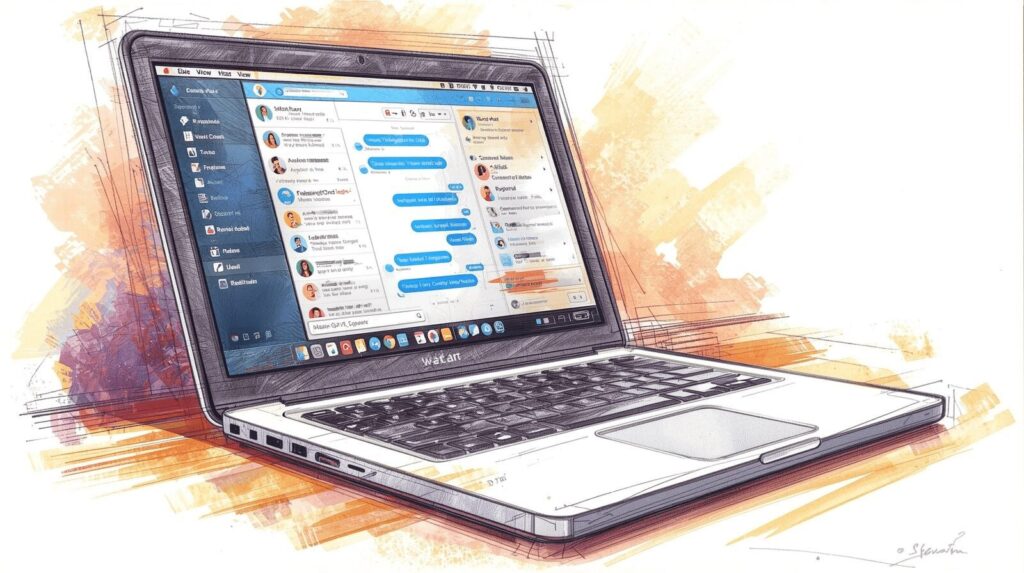
SeaArtが見れなくなったとき、原因の切り分けに使いやすいのが別ブラウザでの確認です。
重要なのは「ブラウザ版なら必ず見れる」という意味ではありません。
ブラウザを変える目的は、今使っている環境だけで問題が起きているのかを確認することです。
同じ作品URLで比較する
比較するときは、検索し直した別作品ではなく、できるだけ同じ作品URLを使ってください。
条件が違うと、原因の比較にならないからです。
- 同じ作品URLを使う
- 同じSeaArtアカウントを使う
- まず現在のブラウザで確認する
- 次に別ブラウザで確認する
- 最後にシークレットモードでも比較する
| 確認結果 | 考えやすい方向 | 次にすること |
|---|---|---|
| 別ブラウザなら見れる | 元ブラウザ固有の問題 | キャッシュ・Cookieや拡張機能を確認 |
| シークレットなら見れる | 保存データや拡張機能の影響 | キャッシュ・Cookieを確認 |
| ログイン前後で違う | アカウント・表示設定の影響 | ログイン状態と設定を確認 |
| 全部同じように見れない | 作品側・サービス側の問題も候補 | 作品状態や公式案内を確認 |
このように、ブラウザ版は「制限解除の裏技」としてではなく、診断用として使うのがポイントです。
ログアウトして再ログインする
SeaArtの表示設定がおかしい、頻繁にログインを要求される、ページによってログイン状態が違うように見える場合は、一度ログアウトして入り直してみます。
ここで注意したいのがログイン方法です。
Googleなどの外部アカウント連携を利用している場合、普段と違う方法でログインすると、別アカウントに入ったように見えて履歴がないケースも考えられます。
「作品が全部消えた」と感じた場合は、削除されたと判断する前に、普段と同じログイン方法・アカウントになっているか確認してください。
SeaArt公式FAQでも、履歴などのデータが失われたように見える場合はログイン方法やメールアドレスを確認し、それでもデータが失われている場合はサポートへ連絡するよう案内されています。
キャッシュとCookieを削除する
別ブラウザやシークレットモードならSeaArtを正常に見れるのに、普段のブラウザだけおかしい。この場合はキャッシュやCookieを確認する価値があります。
キャッシュは、ページ表示を速くするためにブラウザが一時保存しているデータです。Cookieにはログイン状態やサイト設定に関係する情報が保存されることがあります。
サービス側が更新されたあとも古いデータが残ると、画面表示やログイン状態に不整合が出ることがあります。
SeaArt公式FAQでも、頻繁な再ログイン問題への対策としてキャッシュとCookieの削除を案内しています。
いきなり全部消す必要はない
キャッシュ・Cookieの削除が不安なら、最初にシークレットモードで確認してください。
シークレットモードでは正常に見えるのに通常モードだけおかしいなら、ブラウザに保存された情報が影響している可能性を考えやすくなります。
そのうえで、ブラウザに機能があるならSeaArt関連のサイトデータだけ削除する方法もあります。
注意:Cookieを削除するとSeaArtからログアウトする可能性があります。パスワードやGoogleなどの連携方法を確認してから実施してください。
キャッシュ・Cookie削除後の確認
- ブラウザをいったん閉じて開き直す
- 普段と同じ方法でSeaArtへログインする
- 表示設定を確認する
- 問題が起きていた同じ作品URLを開く
- 改善しなければ別ブラウザとも比較する
ここまでやって変化がないなら、キャッシュだけを原因として追い続ける必要はありません。次の候補へ進みましょう。
モデル・LoRAを変更して生成結果を確認する
ここまでの対処は「すでにある作品が見れない」場合に向いた方法です。
一方で、「生成するたびに意図せずセンシティブ寄りになり、その結果として表示や公開で困る」という場合は、生成設定側も見直した方がよいでしょう。
SeaArtではモデルやLoRAによって生成傾向が変わります。そのため、意図しない出力が続く場合は、原因を判断するために条件を減らしてみます。
LoRAを全部外してベースモデルだけで比較する
複数のLoRAを使用している状態で問題が起きたら、まず1つずつ外して原因を探します。
一度ベースモデルだけに戻し、同じ方向性のプロンプトで生成してみると、モデル側なのかLoRAによる変化なのかを切り分けやすくなります。
- LoRAをすべて外してベースモデルだけにする
- プロンプトを短くして必要な要素だけにする
- センシティブに見えやすい不要な指定を減らす
- 問題がなくなったらLoRAを1つずつ戻す
- どの条件を加えたときに結果が変わるか確認する
原因を特定する前にLoRAのWeight、モデル、プロンプト、解像度などを全部同時に変更すると、何が効いたのか分からなくなります。
トラブル時ほど「1回に変える条件は1つ」が基本です。
ネガティブプロンプトで意図しない要素を抑える
SeaArt公式FAQでは、画像がNSFWとしてタグ付けされる可能性を下げる方法として、ネガティブプロンプトに「NSFW」を入れる方法を紹介しています。
ただし、ネガティブプロンプトは「禁止されている画像を通す機能」ではありません。
あくまで、自分が望んでいない要素を生成結果から遠ざけるために使います。
SeaArt公式のプロンプトガイドでも、ネガティブプロンプトは不要なものを避けるための機能として説明されています。
具体的な入れ方や、ネガティブプロンプトを増やしすぎた場合の注意点は、SeaArtのネガティブプロンプト入門:入れ方とテンプレ完全版で詳しく解説しています。
SeaArt側の問題が疑われるときは設定を触りすぎない
別ブラウザでも、別回線でも、同じアカウントで同じように見れない。しかも複数のページで同時に問題が起きている。
このような場合は、あなたの端末だけでは解決できない問題も候補に入ります。
ここで何度もCookieを消したり、アカウント設定を変更したり、アプリを入れ直したりしても、サービス側に原因があるなら改善しません。
一度「自分の環境では再現する」というところまで確認できたら、公式のお知らせやサポート情報を確認してください。
それでもSeaArtが見れないときの問い合わせ方法
設定、ブラウザ、ログイン、キャッシュまで確認しても直らない場合は、サポートへの問い合わせを検討します。
SeaArt公式FAQでは、誤ってNSFW判定されるケースが頻繁に起こる場合はカスタマーサービスへ連絡するよう案内しています。また、バグ報告では問題の説明に加えてスクリーンショットを付けることも推奨されています。
問い合わせるときは、「見れません」だけより、再現条件を整理して伝える方が状況を理解してもらいやすくなります。
- 問題が発生した日時
- 表示されたエラーメッセージ
- 問題画面のスクリーンショット
- 対象作品・モデル・LoRAのURL
- 利用しているブラウザまたはアプリ
- 別ブラウザでも同じ症状が出たか
- ログアウト・再ログインを試したか
- キャッシュ・Cookie削除を試したか
この情報を残してからキャッシュ削除や再インストールをするのもポイントです。
エラー画面を消してしまってから問い合わせるより、最初の状態をスクリーンショットで残しておいた方が説明しやすいですよ。
SeaArtが見れないときによくある質問
昨日まで見れた画像が突然見れなくなることはありますか?
可能性はあります。ただし、原因は1つではありません。
作品の公開状態やコンテンツ判定、表示設定、ログイン状態、ブラウザ環境などを順番に確認してください。
SeaArt公式FAQでは、審査の誤判定が起こる可能性も説明されています。健全な作品だと考えているのに何度もNSFW判定される場合は、自己判断で回避策を繰り返すよりサポートへ報告する方がよいでしょう。
ピンク色になった画像は必ずNSFWですか?
SeaArt公式FAQはNSFWを「ぼかし/ピンク画像」と関連付けて説明しています。そのため、まずNSFW関連の表示を確認するのが自然です。
ただし、色だけを見てコンテンツの詳細な判定理由まで断定するのは避けた方がよいでしょう。画面上の警告や作品状態も確認してください。
ブラウザ版なら必ず見れるようになりますか?
いいえ。ブラウザ版で試す目的は、必ず表示させることではなく原因を切り分けることです。
別ブラウザなら表示できる場合は、元のブラウザ環境を疑いやすくなります。どのブラウザでも見れないなら、作品側やアカウント、サービス側など別の原因も確認します。
シークレットモードで見れたら何が原因ですか?
通常ブラウザに保存されているCookie、キャッシュ、拡張機能などが影響している可能性を疑いやすくなります。
ただし、シークレットモードではログイン状態など条件も変わる場合があります。「必ずCookieが原因」とは決めつけず、ログイン前後でも比較してください。
SeaArtの設定をオンにしたのにぼかしが消えません
表示設定ですべてのコンテンツ審査を無効にできるわけではありません。
また、公開エリアの設定と創作フロー・個人センターの目のアイコンによる制御が分かれている場合があります。どの画面で見れないのかを確認してみてください。
モデルやLoRAが検索から消えたら戻せますか?
原因によります。
検索条件だけの問題なら見つけられる可能性がありますが、作者側で非公開になった、削除された、利用できない状態になった場合は、利用者側の設定だけでは戻せないことがあります。
名前検索だけで判断せず、作者ページや以前保存した直接URLも確認してください。
再生成すれば直りますか?
閲覧トラブルの場合、いきなり再生成するのはおすすめしません。
元の作品が表示設定やキャッシュの問題で見えないだけなら、再生成しても原因は解決していないからです。
まず同じ作品URLで表示環境を比較してください。生成結果そのものに問題があると判断できてから、モデル、LoRA、プロンプトなどを1項目ずつ調整する方が無駄が少なくなります。
SeaArtが見れない・見れなくなった場合の総まとめ
SeaArtが見れない、見れなくなったときに一番避けたいのは、「規制された」「BANされた」「アプリのバグだ」と最初から原因を1つに決めつけることです。
同じように見える症状でも、NSFW判定、ピンクぼかし、コンテンツ表示設定、目のアイコン、ログイン状態、キャッシュ・Cookie、作品の公開状態、モデル・LoRAの状態、404や一時的なサービス問題など、確認すべき場所は違います。
迷ったら、まず「何が見れないのか」を確認しましょう。
SeaArt全体なのか。1作品だけなのか。自分の作品なのか。他人の作品なのか。ホームでは見えないけれど個人センターでは見えるのか。
ここが分かれば、やるべきことはかなり絞れます。
最終チェックリスト|この順番で確認
- SeaArt全体か特定コンテンツだけか確認する
- ピンクぼかしならNSFWと表示設定を確認する
- 公開エリアの設定と目のアイコンを確認する
- 同じ作品URLを別ブラウザで開く
- ログアウトして普段と同じ方法で再ログインする
- シークレットモードで同じ症状が出るか確認する
- 必要ならキャッシュとCookieを削除する
- 404なら作品URLや公開状態を確認する
- モデル・LoRAなら作者ページや直接URLも確認する
- 生成結果に問題があるならモデル・LoRA・プロンプトを1つずつ変更する
- 誤判定や不具合が続くならスクリーンショットを残す
- 公式案内を確認し、解決しなければサポートへ問い合わせる
特に覚えておきたいのは、一度に複数の設定を変更しないことです。
ブラウザを変えて、Cookieも消して、モデルも変えて、プロンプトまで変えてしまうと、たとえ直っても何が原因だったのか分からなくなります。
「同じURL・同じアカウントで、1つだけ条件を変える」。これがSeaArtの表示トラブルを切り分ける一番分かりやすい考え方です。
そして、SeaArtの機能名、コンテンツ表示方法、審査基準などはアップデートによって変更される可能性があります。この記事と実際の画面が違う場合は、SeaArt公式サイト・公式ガイドに掲載されている最新情報を優先してください。
誤判定が疑われる場合も、フィルターを無理に回避しようとするより、問題画面とURLを記録して公式サポートへ伝える方が安全です。
まずは上のチェックリストを上から1つずつ試してみてください。原因が「作品側なのか、自分の環境なのか」まで分かるだけでも、次にやるべきことはかなり明確になりますよ。
コメント