失敗しないCanva AI画像生成のコツと基本プロンプト術
この記事では、CanvaのAI画像生成をもっと思い通りに使いこなしたいあなたに向けて、CanvaのAI画像生成のコツを体系的にまとめていきます。
ネットで調べていると、プロンプトの書き方や英語入力と日本語入力の違い、具体的なキーワードの盛り込み方、スタイルや縦横比の選び方、さらに無料プランの回数制限や商用利用と著作権の扱いなど、気になるポイントが山ほど出てきますよね。
Magic MediaやDALL·E、Imagenといった複数の画像生成エンジンも登場していて、どこから学べばいいのか迷う方も多いはずです。
私自身、CanvaのAI画像生成を実務のデザインや資料作成で使い込みながら、解像度や比率の調整、スマホやブラウザ環境ごとの見え方の違いを検証してきました。
その中で、「ここを押さえておけば一気にクオリティが安定する」というポイントが見えてきています。
趣味のSNS投稿から、クライアント向けの提案資料、オンライン講座のスライドまで、一通りAI画像で回してみたからこそ分かったリアルな失敗談も、正直ベースでシェアしていきます。
この記事では、CanvaAI画像生成の基本的な使い方から、プロンプトやスタイル選びのコツ、無料プランと有料プランの使い分け、商用利用や著作権の考え方までを、できるだけ噛み砕いて解説します。
初めての方でも、読み終わる頃には「これなら実際の仕事でも使えそう」と感じてもらえるはずです。
一緒に整理していきましょう。
- CanvaAI画像生成の基本的な使い方と操作の流れ
- プロンプトやスタイル選びなど生成結果を安定させるコツ
- 無料プランと有料プランの回数制限と賢い付き合い方
- 商用利用や著作権など安全に使うための注意点


初心者向けCanvaAI画像生成のコツ
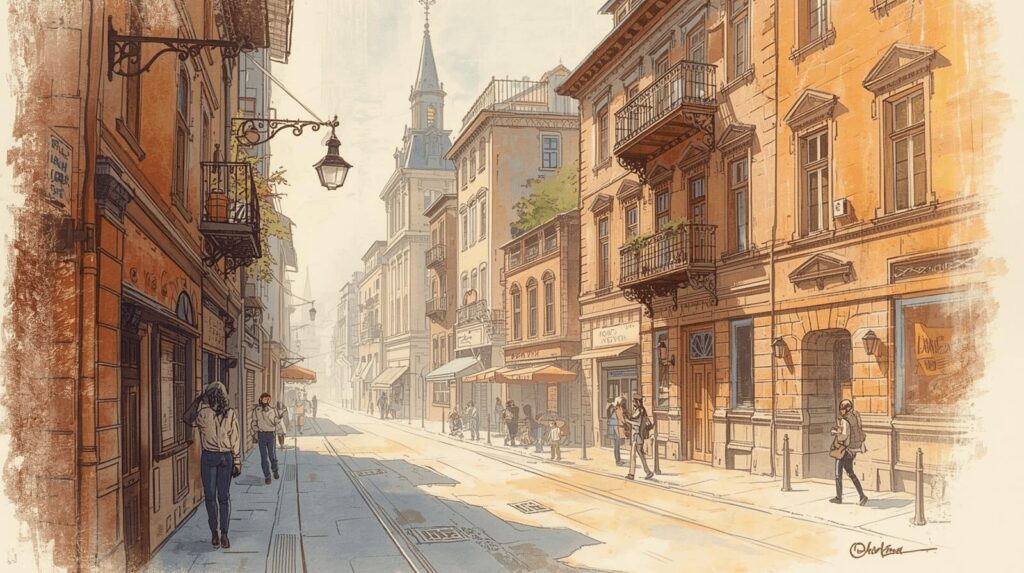
まずは、CanvaAI画像生成を初めて使う人でも迷わないように、基本的な画面の流れやプロンプト入力、スタイルと縦横比の考え方を整理していきます。
ここを押さえておくと、無料プランの回数制限をムダにせず、毎回の生成からしっかり学びが得られるようになります。
「とりあえず触ってみたけど、なんとなくそれっぽい画像が出ただけで終わっているかも…」という状態から、一歩抜け出したい人向けのパートです。
このセクションでは、完全な初心者目線で進めていくので、「細かい用語はよく分からないけど、まずは触ってみたい」というあなたも安心して読み進めてください。
途中でちょこちょこ実践アイデアも挟むので、気になったところから試していきましょう。
CanvaAI画像生成の基本的な使い方
CanvaAI画像生成の入り口はとてもシンプルです。
ホーム画面からデザインを作成し、キャンバスを開いたら、左側メニューのアプリやマジック生成を選び、テキストを入力して画像を生成していきます。
基本の流れは、どのテンプレートサイズでも共通です。
代表的なステップは次の通りです。
- 作りたいサイズのデザインを作成する(例:プレゼン資料、Instagram投稿、X(旧Twitter)のヘッダーなど)
- 左メニューからマジック生成(Magic Mediaの画像生成)を開く
- テキストボックスにプロンプトを入力する
- スタイルと縦横比を選択して生成ボタンを押す
- 出力された4枚の中から使いたい画像を選び、デザインに配置する
最初のうちは、いきなり完璧な画像を出そうとしなくて大丈夫です。
ざっくりイメージを指定して一度生成し、足りない要素や雰囲気をプロンプトに追加して再生成する、というサイクルに慣れていくと、CanvaAI画像生成のコツが早くつかめます。
「1回の生成で終わらせる」のではなく、「1回生成するごとに学びを1つ増やす」という感覚で試してみてください。
また、DALL·EやImagenを使う場合でも、基本的な流れは同じです。
違いは「どのエンジンを選ぶか」と「得意な絵柄や解像度の傾向」なので、いくつか試しながら、自分の用途に合うものを見つけていきましょう。
例えば、写真っぽい質感に強いエンジン、イラスト調が得意なエンジンなど特色があるので、同じプロンプトを複数エンジンで回してみると違いがよく分かります。
最初の10回でやっておきたいこと
私がおすすめしているのは、「最初の10回は練習」と割り切って、以下のようなテーマで一通り触ってみることです。
- 人物・風景・物撮り・アイコンなど、ジャンルを変えて試す
- 同じプロンプトでスタイルだけ変えて生成してみる
- 縦・横・正方形の3パターンを生成してレイアウトの違いを確認する

この段階で「AIが得意なこと・苦手なこと」がなんとなく見えてくるので、その後の調整がかなり楽になりますよ。
- とにかく怖がらずボタンを押してみる
- 「うまくいった例」と「微妙だった例」を両方保存しておく
- 生成した画像は、あとで比較できるようフォルダやページごとにまとめておく
プロンプト設計によるCanvaAI画像生成術
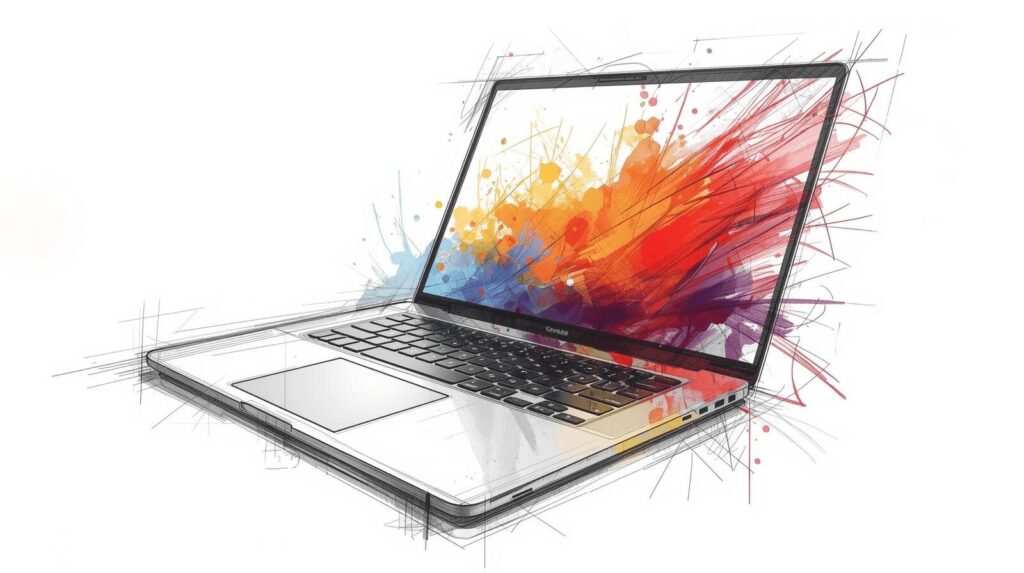
CanvaのAI画像生成で一番差が出るのが、プロンプトの設計です。
プロンプトは、AIに対する指示文そのものなので、ここが曖昧だと、どれだけ回数を重ねてもイメージ通りの画像になかなか近づきません。
逆に言うと、プロンプトの精度が上がるほど、「1回あたりの当たり率」がじわじわ上がっていきます。
私が実務で意識しているポイントは、大きく次の4つです。
- 主役を明確にする(例:長い黒髪の女性、木製デスクの上のノートPCなど)
- 背景やシチュエーションを書く(例:夜の都会、柔らかい自然光の差し込む室内)
- 雰囲気・テイストを指定する(例:ミニマル、ポップ、レトロ、シネマティック)
- 構図や比率をざっくり指定する(例:バストアップ、俯瞰構図、中央寄せ)
プロンプトの長さは、だいたい5語以上の複数キーワードを組み合わせるイメージです。
日本語だけでも十分に使えますが、細かい質感やスタイルを指定したいときは、英語のキーワードを混ぜると精度が上がるケースもあります。
たとえば「水彩風のやさしいタッチ」のようなニュアンスは、watercolor illustration, soft pastel colors のような英語表現を追加すると伝わりやすくなったりします。
悪い例と良い例で比較してみる
| プロンプト | 評価 | ポイント |
|---|---|---|
| 女性のイラスト | いまいち | 主役・雰囲気・背景が曖昧で、狙いが伝わりにくい |
| 長い黒髪で白いシャツを着た女性、明るいオフィスでPC作業をしている、ミニマルで清潔感のあるイラスト | 良い | 人物・服装・場所・雰囲気まで具体的に指定できている |
このように、プロンプトは「あなたの頭の中にあるイメージを、できるだけ具体的な言葉にしてあげる作業」です。
最初は少し面倒に感じるかもしれませんが、慣れてくると頭の中で自然と「主役」「背景」「雰囲気」「構図」を分解して考えられるようになりますよ。
- 毎回の生成で「うまくいった言葉」をメモしておく
- 失敗した例も保存し、どの表現でぶれたのかを振り返る
- 同じテーマでプロンプトを少しずつ変えて比較する
このプロンプトの試行錯誤こそが、CanvaAI画像生成のコツの中でも一番リターンが大きい部分です。
数回の失敗で諦めるのではなく、「どの言い回しだと理想に近づくか」を探るつもりで、遊び感覚で試してみてください。
慣れてきたら、自分専用のプロンプトテンプレートを作っておくのもおすすめです。
スタイルと縦横比の選び方のコツ
CanvaのAI画像生成では、スタイルと縦横比を選ぶだけでも、仕上がりの印象が大きく変わります。
スタイルは「写真風」「アニメ」「水彩画」「3D」などから選べることが多く、縦横比は「縦長」「横長」「正方形」など複数用意されています。
使いやすい考え方としては、まず「最終的にどこで使う画像なのか」を先に決めておくことです。
たとえば、Instagramのフィード投稿なら正方形や縦長、ストーリーズなら縦長9:16、YouTubeのサムネイルなら横長16:9、資料のサムネイルなら4:3や16:9といった具合です。
用途が決まっていないまま生成すると、あとからサイズ調整で苦労しがちです。
縦横比を意識せずに生成すると、あとからトリミングしたときに主役が切れてしまったり、テキストを載せる余白が足りなくなったりします。
最初から目的に合った比率で生成し、必要に応じて微調整するほうが、解像度の劣化も防ぎやすくおすすめです。
- 資料やブログ用のアイキャッチ:写真風かイラスト風でスッキリしたもの
- 世界観を重視したブランディング:水彩画やアート系のスタイル
- UIモックや未来感のあるデザイン:3Dやサイバーパンク系スタイル
- YouTubeやSNSサムネイル:コントラスト高め、少し派手めなスタイル
「余白」を前提にデザインする
もう一つ、実務でかなり効くコツが、「あとから文字を載せるための余白をプロンプトの時点で意識しておくこと」です。
以下のような指定をプロンプトやスタイル選択で意識しておくと、実際にテキストを載せたときの読みやすさが全然違ってきます。
- 右側に余白のある構図
- 中央に主役、上下に余白
- 背景はシンプルで無地に近い
CanvaAI画像生成のコツとして、単なる「かっこいい画像」を作るだけでなく、「使いやすい画像」を狙っていく意識も持っておくといいですよ。
無料版とCanvaProの回数制限

CanvaのAI画像生成は、無料プランでも十分に試せますが、クレジット制の回数制限があります。
これは画像生成や動画生成など、AI機能ごとに上限が決められており、ざっくり言うと「無料でまず試せるが、本格的に使うなら有料プランも検討したい」というバランス設計になっています。
回数やクレジット数は変更されることもあるため、ここではあくまで一般的な目安として整理します。
| プラン | AI画像生成の目安 | 想定用途 |
|---|---|---|
| 無料プラン | 生涯で数十回程度 | お試し、個人の軽い利用 |
| Canva Pro | 月あたり数百回程度 | 継続的なコンテンツ制作 |
クレジットは、1回の生成で4枚まとめて出力しても「1クレジット消費」という仕組みであることが多いです。
そのため、1回の生成でしっかり比較できるようにプロンプトを作ると、クレジット効率がグッと上がります。
「とりあえず1語だけ入れて様子を見る」ような使い方だと、無料クレジットをあっという間に消費してしまうので注意です。
ここで挙げた回数はあくまで一般的な目安です。
実際の上限や仕様は変更される可能性があるため、正確な情報はCanva公式サイトの料金・機能ページを必ず確認してください。
もし教育機関や非営利団体として利用する場合は、Canva for EducationやCanva for NPOの枠も検討してみてください。
生成AI促進本部では、Canva教育版申請時の注意点も別記事でまとめていますので、条件に当てはまりそうな方はCanva for Educationの申請が通らない時の対処方法も参考にしてみてください。
個人的な感覚としては、「毎月コンスタントに画像生成を使うなら有料プランを検討」「イベントやキャンペーンなど短期的に集中して使う時期だけプランを変更」といった柔軟な使い方がおすすめです。
初心者が失敗しがちな注意点
実際にCanvaAI画像生成を教えていて、「ここでつまずく人が多い」と感じるポイントはいくつか共通しています。
代表例を挙げると、次のようなものです。
- プロンプトが短すぎて、意図が伝わっていない
- スタイルや縦横比を毎回なんとなくで選んでいる
- 無料プランの回数制限を気にしすぎて、試行回数が極端に少ない
- 商用利用や著作権のルールを曖昧なまま使っている
特に注意したいのが、商用利用と著作権の部分です。
CanvaのAI機能で生成した画像は、多くの場合、商用利用が可能ですが、だからと言ってすべてが「完全に自由に使える」と考えるのは危険です。
他社のロゴや既存キャラクターに酷似した画像を生成してしまうと、権利侵害のリスクが出てきます。
CanvaAI画像生成をビジネス利用する場合は、利用規約やガイドラインを一度しっかり読み、法的にグレーな用途は避けるようにしてください。
最終的な判断は、著作権や商標に詳しい専門家に相談するのが安全です。
また、初心者のうちは「AIが出してくれたものは全部正しい」と思い込みがちですが、生成結果にはどうしてもノイズが混ざります。
手や指の形が不自然だったり、文字が崩れていたり、細部をよく見ると違和感のある画像も普通に出てきます。
そうした部分を見落としたまま商用利用してしまうと、ブランドの印象に影響してしまうこともあるので、最終チェックは人間の目で丁寧に行うようにしましょう。
初心者のうちは、「プロンプトを丁寧に書く」「明らかに権利侵害を連想させるお題は避ける」という2点だけでも守っておくと、大きな失敗を防ぎやすくなります。
そこから先は、少しずつ応用テクニックを足していけば十分です。
実践で身につくCanvaAI画像生成のコツ

ここからは、ある程度CanvaAI画像生成に慣れてきた人向けに、生成結果の安定性を高めたり、仕事で使えるレベルまでクオリティを引き上げたりするための実践的なコツを紹介します。
商用利用や著作権の考え方、ネガティブプロンプトの活用、Magic Mediaを使った効率化など、現場で役立つテクニックを中心にまとめました。
個人利用ではあまり気にならなかったポイントも、クライアントワークや社内資料に使い出すと一気に重要度が上がります。
このパートを読みながら、「自分の仕事フローのどこにAI画像生成を組み込むか」をイメージしてみてください。
商用利用と著作権まわりの基本
CanvaAI画像生成を仕事で使うなら、商用利用と著作権の考え方は避けて通れません。
ざっくり整理すると、次のようなポイントを押さえておくと安心です。
- CanvaのAI機能で生成した画像は、利用規約の範囲内で商用利用が可能
- ただし、既存キャラクターやブランドロゴなどを連想させる生成は避ける
- AIが生成した画像そのものに著作権が認められるかは、国や状況によって判断が分かれる
特に誤解しやすいのが、「AIで作った画像だから、すべて自由に使っていい」という考え方です。
実際には、AIが学習に使ったデータや、生成された結果の類似性が問題になるケースがあります。
生成AIは、過去の大量のデータをもとにパターンを学習しているため、結果として既存の作品と似てしまう可能性はゼロではありません。
- 有名キャラクター名やブランド名をプロンプトに入れていないか
- 実在の人物を特定できるような生成をしていないか
- 利用規約やガイドラインの「禁止事項」に該当していないか
- 社内ルールやコンプライアンス規程とも矛盾していないか
日本では、AIと著作権の関係について文化庁が整理を進めており、AI開発・学習段階と生成・利用段階を分けて考える枠組みが示されています。
生成AIと著作権の関係は今も議論が続いている領域なので、最新の考え方を把握したい場合は、文化庁が公開しているAIと著作権に関する資料を一度目を通しておくと安心です。
(出典:文化庁「AIと著作権について」)
生成AI促進本部では、公的機関や公式ドキュメントをまとめた記事も用意しています。最新のルールやガイドライン全体を俯瞰したい場合は、生成AIを安全に使うための信頼リンク集もぜひチェックしてみてください。
ネガティブプロンプトで失敗回避
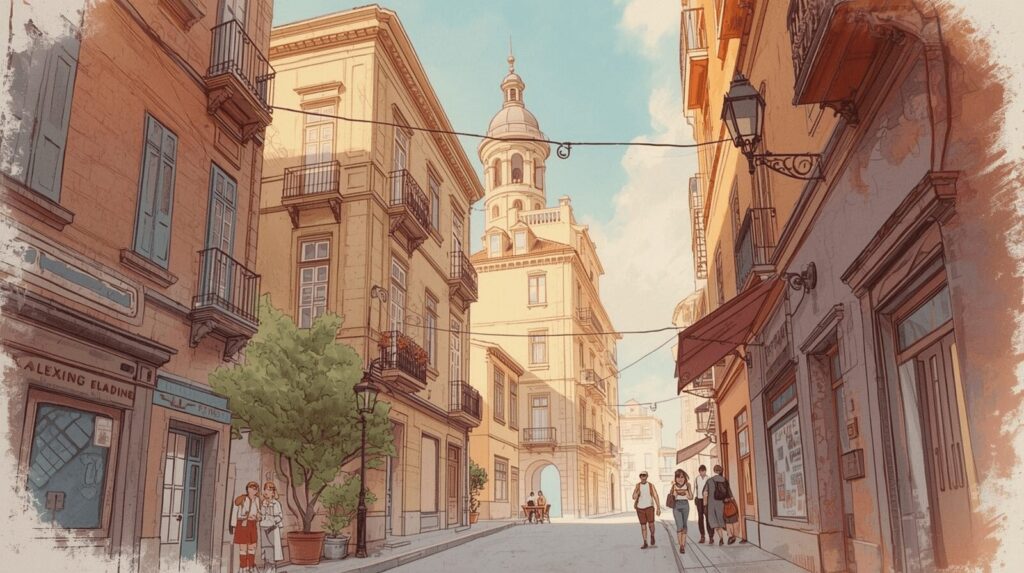
プロンプトには、「こうなってほしい」というポジティブな指示だけでなく、「こうはなってほしくない」というネガティブプロンプトもあります。
CanvaAI画像生成では、明示的なネガティブプロンプト欄がない場合でも、文章の中で「背景はぼかさない」「文字は入れない」などの条件を添えることで、似た効果を得られることがあります。
- 手や指が崩れやすい人物イラスト → 「手はポケットに入れている」「上半身のみ」などで回避
- 背景がごちゃつきやすい → 「シンプルな背景」「無地の背景」で指定
- 余計なテキストが入りがち → 「文字は入れない」「ロゴは入れない」と明記
このように、「こうしてほしくない」をプロンプトに明文化するだけで、生成結果のブレをかなり抑えられます。
細かい調整として、「背景は白または淡い一色」「ノイズは少なめ」「陰影はソフト」など、見せたい媒体に合わせて条件を足していくと、より扱いやすい画像になりやすいです。
ネガティブプロンプトは、細かく書きすぎると逆にAIが混乱することもあります。
まずは1〜2個の条件から試し、必要に応じて追加していくほうが、CanvaAI画像生成のコツとしては扱いやすいと感じています。
「禁止条件を追加しすぎて、AIが何をしていいのか分からなくなる」状態は避けたいところです。
個人的には、「毎回必ず付けるネガティブ条件」を2〜3個だけ決めておき、残りは案件ごとに変えるスタイルがおすすめです。
たとえば、「文字はいれない」「ロゴはいれない」「背景はシンプル」の3つを基本セットにしておくだけでも、かなり事故を減らせますよ。
解像度や比率を意識した画像作成
AIで生成した画像を実際のデザインに使うときに、「思ったより荒く見える」「印刷したらぼやけた」という相談をよく受けます。
これは、解像度と用途のバランスが合っていないことが原因であることが多いです。
CanvaでAI画像を使うときのポイントは、次の3つです。
- 用途に合わせて、最初から適切なサイズ・比率で生成する
- 拡大しすぎないように配置し、必要なら背景としてぼかして使う
- 印刷用途では、より高解像度の出力や別素材との併用も検討する
特に印刷物では、画面上では問題なく見えても、紙に出力すると粗さが目立つことがあります。
AI画像単体で完璧を目指すより、「背景やパーツとして活用し、重要な文字やロゴはベクターや別データで乗せる」という使い方のほうが、現場では扱いやすいと感じています。
プレゼン資料やPDF配布用なら多少粗くても許容されることが多いですが、パンフレットや商品パッケージなどでは求められるレベルが一気に上がります。
印刷や商材制作など、コストやブランドに直結する場面でAI画像を使う場合は、テスト印刷を行ったうえで判断してください。
仕上がりクオリティに関する最終判断は、印刷会社やデザインの専門家と相談しながら進めるのが安心です。
CanvaでPDF出力や印刷レイアウトを調整したい場合は、同サイト内で解説しているCanvaでPDFがずれる原因と印刷ずれ解消ガイドも役立つと思います。
PDFのズレや余白問題は、AI画像だけでなく全体のレイアウトにも関わるので、早めに感覚を掴んでおくと後々ラクになりますよ。
MagicMedia活用で作業効率アップ

CanvaのMagic Mediaは、AI画像生成だけでなく、動画生成や音声関係の機能も含んだ総称として使われることがあります。
ここでは、画像生成の部分に絞って、作業効率を高める使い方をいくつか紹介します。
テンプレートと組み合わせて使う
1からデザインを作るのではなく、既存のテンプレートをベースにしつつ、AI画像生成で差し替えていくと、制作スピードが一気に上がります。
背景やメインビジュアルだけAIで作り、テキストやアイコンはテンプレートのデザインを活かす、という使い方が特におすすめです。
たとえば、セミナー告知用のテンプレートを選び、メインビジュアル部分だけ「未来感のあるビジネスシーン」のAI画像に差し替えると、それだけでオリジナル感がぐっと増します。
テキストの読みやすさや情報設計はテンプレートに任せつつ、世界観だけAIでチューニングするイメージです。
バリエーション出しに活用する
同じ構図・同じテイストで、色違いのバリエーションを作りたいときにも、Magic Mediaは便利です。
プロンプトの色指定だけ変えたり、スタイルを1段階だけ変えて複数生成しておくと、A/Bテスト用の素材を短時間で用意できます。
LPのヒーローイメージや、広告バナーの差し替え用素材など、パターンが欲しい場面で特に威力を発揮します。
- 1テーマにつき、最初に5〜10回ほど集中的に試して「型」を作る
- うまくいったプロンプトとスタイルの組み合わせをテンプレとして保存
- 以降はテンプレに少し手を加えるだけで量産する
この「自分専用の型」を作るところまで到達すると、CanvaAI画像生成のコツが一気に実務レベルで活きてきます。
毎回ゼロから考えるのではなく、「このテーマのときはこのプロンプトとスタイル」と決めておけば、クオリティとスピードの両方を安定させやすくなりますよ。
CanvaAI画像生成のコツを活かす方法まとめ
ここまで、CanvaAI画像生成のコツを、初心者向けの基本操作から、プロンプト設計、スタイル選び、無料プランと有料プランの回数制限、そして商用利用や著作権の考え方まで、一通り整理してきました。
少し情報量が多かったかもしれませんが、実務で使うことをイメージしながら、必要なところから取り入れてもらえればOKです。
最後に、押さえておきたいポイントを改めてまとめておきます。
- 目的に合ったサイズと縦横比を決めてから生成する
- 主役・背景・雰囲気・構図を言葉で具体的に書き出す
- 回数制限を意識しつつも、最初は「試行回数」を惜しまない
- 商用利用や著作権は、常に安全側に寄せて判断する
- うまくいったプロンプトとスタイルの組み合わせを「型」としてストックしておく
生成AIのルールやプラン仕様は、今後も変化していきます。
ここで紹介した内容はあくまで一般的な目安として捉え、正確な情報は常にCanvaの公式サイトや公式ドキュメントで確認するようにしてください。
また、法的なリスクが心配なケースでは、最終的な判断を専門家に相談することを強くおすすめします。
生成AI促進本部では、Canvaだけでなく、ChatGPTや各種画像生成AIの活用法も発信しています。
今回紹介したCanvaAI画像生成のコツを足がかりに、あなた自身のワークフローに合った「無理なく続けられるAIデザイン環境」を作っていきましょう。
少しずつ慣れていけば、AI画像はきっと、あなたの心強い相棒になってくれるはずです。
コメント