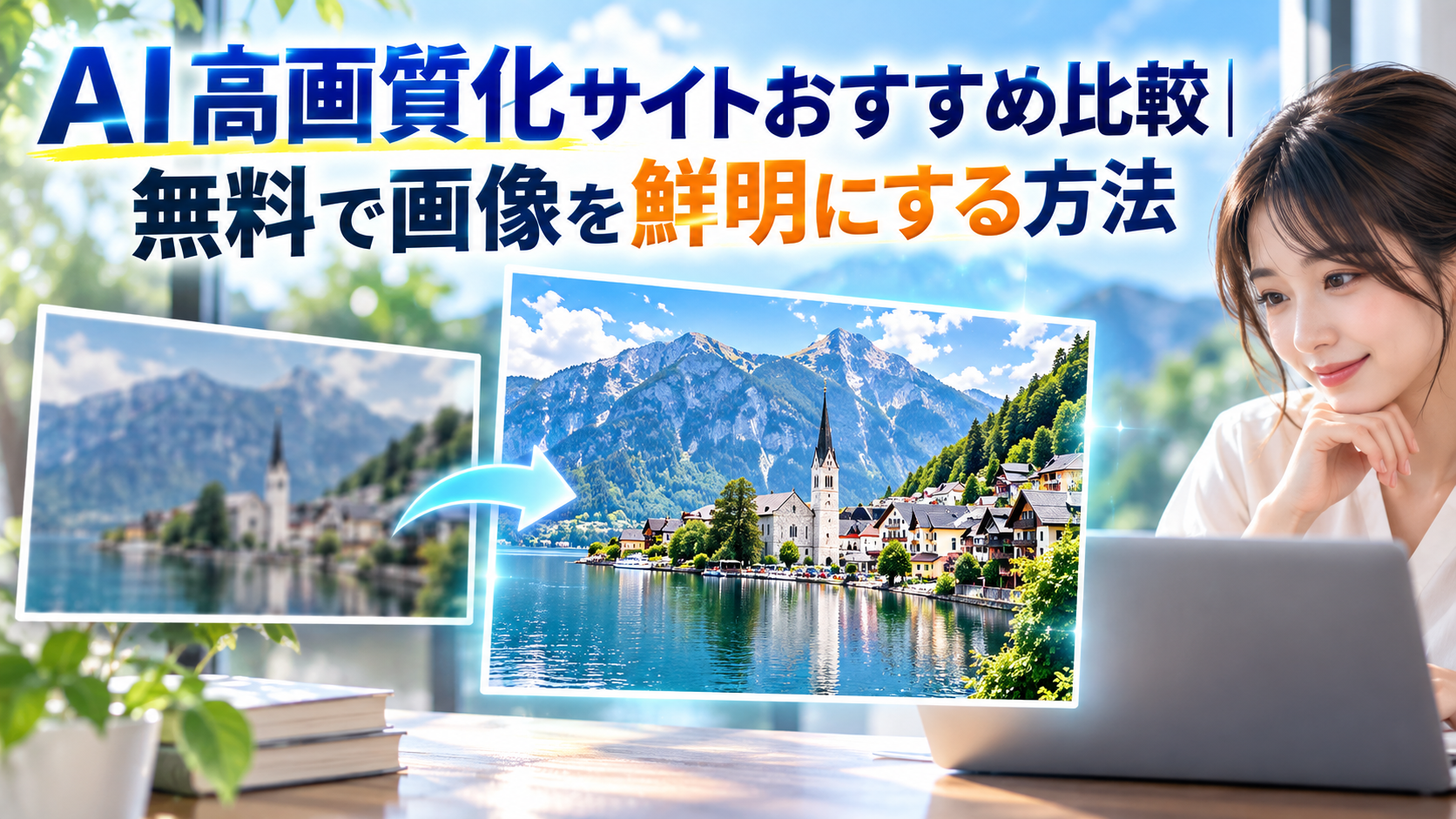
AI高画質化サイトおすすめ比較|無料で画像を鮮明にする方法
小さな画像をブログで使おうとしたら輪郭がぼやける、昔の写真を拡大すると粗さが目立つ、AIで作った画像をもう少し鮮明にしたい。こんな場面で役立つのが、AI高画質化サイトです。
最近はソフトをインストールしなくても、画像をアップロードするだけで解像度を上げたり、ぼやけやノイズを目立ちにくくしたりできるサービスが増えました。無料で試せるものも多いため、ちょっとした画像なら数分で補正できます。
私も生成AIを使ってブログ用の画像を作成していますが、画像系のAIは一度の処理結果をそのまま使うより、元画像と見比べながら倍率や補正方法を変えたほうが納得できる結果になりやすいと感じています。文章生成と同じで、AIに全部任せるというより、AIと一緒に仕上げていく感覚が大切です。
ただし、AI高画質化にはできないこともあります。元画像に存在しなかった細部を正確に取り戻せるわけではなく、AIが周囲の情報から「それらしい形」を補う場合があるからです。
この記事では、2026年9月13日時点で確認できる情報をもとに、無料で試しやすいAI画像高画質化サイトを比較し、選び方から使い方、注意点まで紹介します。

- 無料で使えるAI高画質化サイトの違い
- 写真やイラストに合うツールの選び方
- AIで画像を高画質化する基本手順
- 不自然な補完や情報漏えいを防ぐ注意点

AI高画質化サイトおすすめ比較
AI高画質化サイトは、一見するとどれも似ています。しかし、無料で処理できる回数、拡大倍率、透かし、会員登録の有無などはサービスによって違います。
そこで、まずは無料で試しやすい代表的なサービスを比較します。料金や無料枠は変更されることがあるため、継続利用するときは各サービスの最新条件も確認してください。

| サービス | 無料利用 | 主な特徴 | 向いている画像 |
|---|---|---|---|
| iLoveIMG | あり | 2倍・4倍の拡大に対応 | 一般写真・ブログ画像 |
| Canva | あり | 高画質化後のデザイン編集も可能 | SNS・ブログ・資料 |
| BeautyPlus | 1日5クレジット | 最大4倍・透かしなし | 人物・写真 |
| Pixelcut | あり | 登録不要・透かしなし | 商品・人物・SNS |
| VanceAI | 無料体験あり | オンライン最大8倍 | 写真・文字・イラスト |
| PicWish | 1日5回の標準処理 | 高画質化と各種画像編集 | 写真・古い画像 |
| YouCam | 無料クレジットあり | 人物写真の補正と相性が良い | 顔写真・プロフィール画像 |
| waifu2x | あり | ノイズ除去と画像拡大 | アニメ・イラスト |
「無料」と書かれていても、処理だけ無料で高解像度ダウンロードは有料というサービスもあります。反対に、PixelcutやBeautyPlusのように無料でも透かしなしで使えるサービスもあります。無料回数だけでなく、最終画像をどの条件で保存できるかまで見ておくのがおすすめです。
iLoveIMGは手軽に拡大
iLoveIMGは、画像圧縮やサイズ変更、切り抜きなどをブラウザ上で行えるサービスです。AIを使った画像アップスケールにも対応しており、画像を2倍または4倍に拡大できます。
無料のBasicプランでもアップスケールを利用できますが、1回の処理で扱える画像数などに制限があります。そのため、大量の画像をまとめて高画質化するというより、ブログやSNSで使う画像を数枚補正したいときに使いやすいでしょう。
操作画面もかなりシンプルです。細かな設定を何個も触る必要がないので、「とりあえずAI高画質化を試してみたい」という場合の入口として使いやすいサービスです。
Canvaは編集まで一体化
Canvaは画像を高画質化するだけではなく、そのまま文字入れ、トリミング、背景編集、SNS画像作成まで進められる点が便利です。
無料のAI画像高画質化機能を使って画像を鮮明にしたあと、ブログのアイキャッチやInstagram投稿などに仕上げられます。高画質化とデザイン作業を別々のサイトで行う必要がないため、作業工程を減らしたい人には相性が良いでしょう。
なお、「Canvaは高解像度保存がすべて有料」というわけではありません。無料で高画質化した画像を保存できる機能もある一方、一部の高度なAI機能や素材は有料プランの対象です。
BeautyPlusは写真向け
BeautyPlusはスマートフォンの写真編集アプリとして知られていますが、ブラウザ上でもAI画像アップスケーラーを利用できます。
2026年9月時点では、最大4倍までのアップスケールに対応し、1日5回分の無料クレジットが案内されています。無料処理でも透かしなしで使える点は、気軽に試したい人にはうれしいところです。
人物写真との相性を重視したい場合にも候補になります。ただし、顔を補正するAIでは目、髪、肌などが元写真とは少し違って見えることがあります。プロフィール写真など本人性が大切な用途では、処理後に顔を拡大して確認してください。
Pixelcutは登録なしで試せる
Pixelcutは、AI画像高画質化や背景削除などを提供している画像編集サービスです。商品画像を扱う機能が多く、ネットショップやSNS向けの画像作成にも使いやすくなっています。
現在のAI Image Upscalerでは、登録なし・透かしなしで無料ダウンロードできると案内されています。以前は無料版の保存条件が異なる時期もあったため、古い比較記事を見ると「高画質版は有料」と書かれている場合があります。
まず無料で結果を確認したい場合には使いやすい選択肢です。ただし、Creative Upscaleなど一部の高度な処理では条件が異なることがあります。
VanceAIは倍率を選びやすい
VanceAIは、写真、イラスト、アニメ、文字を含む画像などをAIでアップスケールできるサービスです。オンライン版では2倍・4倍・8倍の拡大に対応しています。
PC版ではさらに大きな倍率にも対応していますが、オンライン版の最大倍率とPC版の最大倍率は同じではありません。ブラウザだけで40倍にできると誤解しないようにしてください。
また、現在は無料体験用のクレジットが用意されています。画像の種類ごとにモデルを選びたい人や、2倍では物足りない画像を大きく拡大したい人には候補になるでしょう。
◆ワンポイントアドバイス
最初から8倍など大きな倍率にするより、私はまず2倍程度から確認する方法をおすすめします。倍率を上げるほどAIが補う部分も増えやすいので、「大きいほどきれい」とは限りません。必要なサイズから逆算すると失敗しにくいですよ。
PicWishは日常用途に便利
PicWishは、画像高画質化だけでなく背景削除や不要物除去なども扱えるAI画像編集サービスです。
2026年9月時点では、標準的な高画質化を1日5回まで無料で利用できると案内されています。より高度なモデルや高解像度の出力については、有料プランが必要になる場合があります。
古い写真や小さなWeb画像を少し見やすくするなど、日常的な用途には使いやすいでしょう。一方で、無料版と有料版で保存できる画質が異なる場合があるため、最終的に必要な解像度も確認して選びたいところです。
YouCamは人物写真向け
YouCam Online EditorでもAI Image Enhancerが提供されています。ぼやけやノイズを軽減しながら画像を見やすくする機能で、人物写真やプロフィール画像を扱いたいときに候補になります。
現在はサインイン後に利用できる無料クレジットが用意されています。古い記事で見かける「1日2回まで」という条件とは現在の案内が異なるため、利用前に無料枠を確認しておくと安心です。
人物写真では、肌をなめらかにしすぎたり、目や髪の形が変わったりすると別人のように見えることがあります。高画質に見えるかだけでなく、元画像との一致も確認しましょう。
waifu2xはイラスト向け
waifu2xは、アニメやイラスト向けの画像拡大技術として長く利用されています。画像を拡大すると同時にノイズを減らせるため、小さなイラストや圧縮で荒れた画像との相性が良いサービスです。
写真にも利用できますが、実写人物を補正するなら写真向けモデルを持つサービスと結果を比較したほうがよいでしょう。
逆に、線画やアニメ調のAI画像を拡大したい場合には試す価値があります。写真向けとイラスト向けではAIが学習している特徴が違うので、画像の種類に合わせてサービスを変えることがポイントです。
AI画像高画質化の仕組み
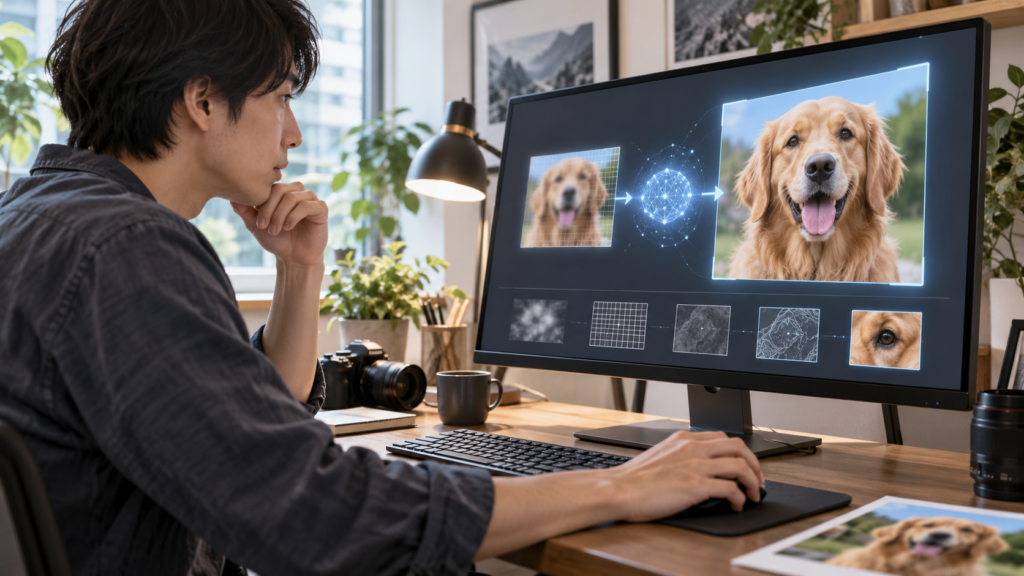
AI高画質化は、普通の画像拡大と同じではありません。単純に画像サイズを大きくするだけではなく、AIが元画像の特徴を見ながら輪郭や質感を補完します。
ここを理解しておくと、「なぜきれいになるのか」だけでなく、「なぜ間違った細部が生まれることがあるのか」も分かりやすくなります。
拡大と高画質化の違い
通常の画像拡大では、もともと存在する画素をもとに新しい画素を作ります。しかし、元画像が小さければ、拡大しても細かな情報そのものが増えるわけではありません。
例えば、100ピクセル四方の小さな画像を大きく引き伸ばすと、境界がぼやけたりギザギザが目立ったりします。
AI画像高画質化では、学習済みの画像データを参考にしながら、輪郭、髪、肌、建物、文字などの特徴を推定します。そのため、単純な拡大よりも「細かく見える画像」を作りやすいわけです。
AIが細部を補う仕組み
重要なのは、AIが元画像の裏側に隠れていたデータを取り出しているわけではない点です。
例えば低解像度の写真で髪の毛が数個の画素に潰れていた場合、元の髪1本1本の情報は残っていません。AIは周囲の形や大量の学習データを参考に、「この場所ならこのような髪の質感が自然だろう」と推定して描き足します。
その結果、人間の目には元画像より自然で鮮明に見える画像を作れます。
高画質化とは、失われた情報を魔法のように取り戻す処理ではなく、不足した情報をAIが推定して補う処理でもあります。
完全復元できない理由
低解像度画像からは、複数の高解像度画像が成立します。小さな画像では一つの点に見えていても、元の状態が文字だったのか模様だったのかまでは判断できないことがあるからです。
画像の超解像については、研究の世界でも一つの低解像度入力から唯一の正解を決められない問題として扱われています。(出典:CVPR 2025 Open Access Repository)
そのため、AIで鮮明になった画像が「元の状態を正確に復元した証拠」になるわけではありません。古写真を鑑賞しやすくする用途なら便利ですが、証拠資料や研究画像のように事実性が重要な場面では、AIが生成した細部と元情報を分けて考える必要があります。
AI高画質化で増えた細部は、元画像に本当に存在していたとは限りません。特に顔、文字、商品ラベル、歴史資料などは、高画質化後の画像だけを見て事実を判断しないようにしてください。
無料ツールの選び方
AI高画質化フリーサイトを選ぶとき、「どれが一番きれいになるか」だけで決めるのはおすすめしません。画像の種類や使い道によって適したサービスは変わるからです。
私は、無料範囲、画像の種類、必要倍率、保存条件、安全性の順で確認すると選びやすいと考えています。
無料範囲と保存条件
まず確認したいのが、どこまで無料なのかです。
AI高画質化無料サイトには、完全無料で保存できるサービスもあれば、プレビューまでは無料でもHD画像を保存するときに有料になるサービスもあります。また、無料回数を使い切ると翌日まで待つタイプや、クレジットを購入するタイプもあります。
「無料」という言葉だけで判断せず、処理・ダウンロード・透かし・会員登録の4点を見ると分かりやすいですよ。
写真とイラストで分ける
人物写真とアニメイラストでは、きれいに見せたい部分が違います。
人物なら肌、髪、目、まつ毛などの自然さが重要です。一方、イラストなら線の輪郭、ベタ塗りの境界、グラデーションなどが重要になります。
写真ならBeautyPlus、Pixelcut、VanceAIなどを比較し、アニメ・イラストならwaifu2xも試すというように素材ごとに切り替えると結果を比べやすくなります。
倍率は必要以上に上げない
AI高画質化では4倍や8倍といった数字が目立ちます。しかし、倍率が高いほど必ず仕上がりが良くなるわけではありません。
例えば横600ピクセルの画像をブログ本文で横1200ピクセル程度にしたいなら、2倍程度で足りる可能性があります。そこで8倍にすると、ファイルサイズが大きくなるだけでなく、AIが新たに補う情報も増えるかもしれません。
最終的に表示するサイズを先に決め、そのサイズを満たす最低限の倍率から試すのがおすすめです。
安全性は規約で確認する
「日本の会社だから安全」「会員登録があるから安全」と単純には判断できません。
オンラインのAI高画質化サイトでは、画像を事業者のサーバーへアップロードして処理するものがあります。そのため、人物の顔、住所、書類、社内情報などが写った画像を扱うなら、プライバシーポリシーやデータ保存期間を確認する必要があります。
個人情報保護委員会も、外部サービスを利用するときは利用規約やプライバシーポリシー、提供する情報の利用目的などを確認するよう注意を促しています。(出典:個人情報保護委員会「第三者が作成したプラットフォームやアプリを活用する場合の留意事項」)
AIで画像を高画質化する手順
AI高画質化サイトは、基本的に難しい操作を必要としません。ただし、何となくアップロードして最大倍率を選ぶより、順番を決めて確認したほうが失敗を減らせます。
ここでは、私が画像を扱うときにも意識している流れで解説します。
元画像を用意する
まず、手元にある中で最も画質の良い元画像を用意してください。
SNSから保存し直した画像や、何度もJPEG保存を繰り返した画像は圧縮によって細部が失われている場合があります。元データ、カメラロール、編集前ファイルなどが残っているなら、そちらを使ったほうが結果は良くなりやすいです。
AIに補ってもらう前に、できるだけ情報量の多い画像を渡すこと。ここは文章生成で具体的な指示を出すのと似ています。入力の状態が良いほど、AIも判断しやすくなります。
まず2倍で試す
画像をアップロードしたら、選択できる場合は2倍程度から試します。
処理後の画像を見て十分なら、そのまま使えば問題ありません。まだ小さい場合だけ4倍などを試しましょう。
ぼやけた写真にシャープ補正を重ねすぎると、輪郭の周囲に不自然な線が出ることがあります。写真では肌がプラスチックのようになったり、イラストでは線が必要以上に太くなったりすることもあります。
◆ワンポイントアドバイス
AI系のツールは「設定を強くすればもっと良くなる」と考えたくなるんですが、画像では逆になることがあります。私は少し物足りないくらいの補正から始め、必要な部分だけ追加する使い方のほうが自然に仕上がりやすいと感じています。
処理前後を拡大して比べる
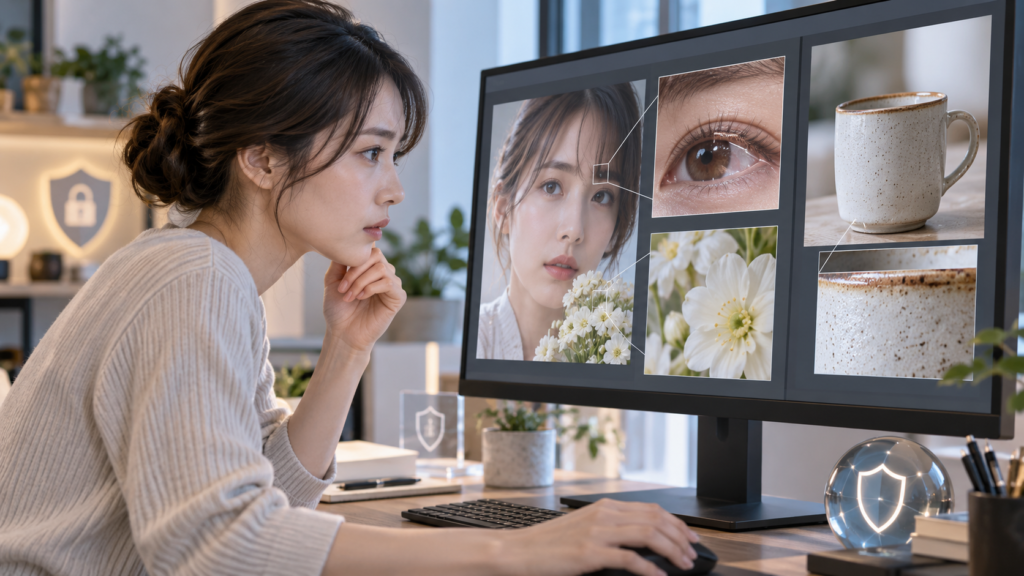
高画質化した画像は、全体だけでなく100%以上に拡大して確認します。
人物なら目、歯、耳、髪、指。商品画像ならロゴ、文字、ボタン、模様。建物なら窓枠や標識など、細かい場所を重点的に見てください。
一見すると「すごくきれいになった」と感じても、拡大すると文字が別の文字に変わっていたり、人物の歯が増えていたりすることがあります。
生成AIは自然な見た目を作るのが得意でも、正確性まで保証してくれるわけではありません。最後に人間が確認する工程は残しておきましょう。
用途別のおすすめ
AI高画質化サイトは、用途によって選ぶと迷いにくくなります。ここでは写真、イラスト、商品画像、AI生成画像の4つに分けて考えてみます。
写真をきれいにしたい場合
旅行写真、人物写真、古い家族写真などを見やすくしたい場合は、BeautyPlus、Pixelcut、PicWish、VanceAIなどが候補です。
特に人物が大きく写っている写真では、単純な解像度より顔の自然さを比べてください。同じ写真を2つ程度のサービスに入れて比べると、自分の好みに合うものが分かりやすくなります。
古い写真についても、AIで傷やぼやけを目立たなくすることはできます。ただし、昔の人物の顔を完全に元通りに再現できるわけではないため、「復元」というより見やすい状態へ補正するという捉え方が適切です。
イラストを拡大したい場合
アニメ、漫画風イラスト、AIイラストなどは、写真とは別のモデルを試す価値があります。
waifu2xのようにイラスト向けとして使われてきたツールでは、線の輪郭や色面を保ちながら拡大しやすい場合があります。一方で、写実的なAIイラストならPixelcutやVanceAIなども比較するとよいでしょう。
イラストで特に確認したいのは、目、髪の毛、アクセサリー、細い線です。AIが線を勝手につなげたり、模様を描き足したりしていないか見てください。
商品画像を整えたい場合
フリマアプリやECサイトの商品画像では、Pixelcutのように商品写真の編集機能を持つサービスが使いやすいでしょう。
ただし、商品画像では「実物より良く見せすぎない」ことも大切です。AIが傷を消したり、ロゴの形を変えたり、素材の質感を作り直したりすると、実際の商品との違いにつながります。
商品写真では、鮮明さを上げることより、実物の特徴を変えていないか確認することを優先してください。
AI生成画像を仕上げる場合
ChatGPT、Gemini、PixAIなどで作成した画像も、高画質化ツールと相性があります。生成時のサイズではブログのアイキャッチや印刷に足りない場合でも、AIアップスケーラーで解像度を上げられるからです。
ただし、生成画像はもともとAIが作った細部に対して、さらに別のAIが補完を行うことになります。そのため、細かな模様や指、文字などが変化する可能性があります。
生成段階から画像の品質を整えたい場合は、Gemini画像生成プロンプト例で学ぶ実践術も参考にしてください。元画像の段階で構図や質感をできるだけ整えてから高画質化したほうが、後処理を減らしやすくなります。
高画質化で失敗しないコツ
AI高画質化で最も大切なのは、処理が終わったらそこで完成だと思わないことです。
AIは短時間で画像を見やすくしてくれますが、画像の意味まで完全に理解して補正しているとは限りません。公開前に次のポイントを確認してください。
顔や指は必ず確認する
人物画像では、顔や手を拡大して確認します。
低解像度の顔ではAIが目、まつ毛、歯などを推測して描くため、元の人物とは少し違う顔になることがあります。特に小さく写った人物を大きく拡大した場合は注意が必要です。
本人の記録として残したい写真なら、多少ぼやけていても元画像のほうが事実に近いことがあります。高画質版は鑑賞用、元画像は原本として両方残しておくのも一つの方法です。
文字は原文と照合する
ポスター、看板、資料、商品パッケージなど、文字が含まれる画像も注意してください。
AIが文字の輪郭を鮮明にすると、読めなかった文字が読めるように見える場合があります。しかし、その文字が元画像に実際に書かれていた保証はありません。
重要書類や歴史資料では、AI処理後の文字だけを根拠にせず、元画像と照合しましょう。
商品情報を改変しない
ネットショップやフリマアプリに掲載する画像では、色、傷、素材感、型番などが実物と一致している必要があります。
AIによって傷が消えたり、金属の質感が変わったりすると、購入者が受け取る印象も変わります。高画質化はあくまで見やすさの補助として使い、商品の状態を変えるほどの補正は避けたほうが安心です。
加工しすぎを避ける
高画質化した画像をさらに別のサービスへ入れ、何度もAI補正を重ねる方法はおすすめしません。
処理を重ねるたびに、AIが作った細部を次のAIが「元画像の情報」だと判断して補う可能性があります。その結果、最初の写真から少しずつ離れていくことがあるからです。
できるだけ元画像から処理し直し、比較しながら一番自然な結果を選びましょう。
AI高画質化の基本は「小さく試して、人が確認する」です。最大倍率を使うことより、元画像らしさを保ったまま必要なサイズまで上げることを目標にしてください。
サイトとアプリの違い
AI高画質化にはブラウザで使えるサイトだけでなく、スマホアプリやPCソフトもあります。検索では「AI高画質化アプリ」を探す人も多いので、違いも押さえておきましょう。
ブラウザ版が向く人
たまに画像を高画質化する程度なら、ブラウザ版が便利です。
インストールせずに使えるため、iPhone、Android、Windows、Macなど端末を変えても利用しやすくなっています。ブログ画像を月に数枚補正する程度なら、無料枠だけで足りる可能性もあります。
一方、オンライン処理では画像を外部サーバーへ送るサービスがあります。個人情報や社外秘データを含む画像には向かない場合があるので注意してください。
アプリ版が向く人
スマートフォンで撮影して、そのまま編集・投稿まで進めたい場合はアプリ版が便利です。
BeautyPlusやYouCamのように写真編集機能をまとめて利用できるアプリなら、高画質化以外の調整も一つの画面で進められます。
頻繁に写真を加工するなら操作の手間を減らせますが、無料機能と有料機能が細かく分かれていることもあります。無料体験の終了日や自動更新条件も確認してから利用してください。
個人情報を含む画像の注意
家族写真、身分証明書、契約書、医療情報、社内資料などをオンラインAIへアップロードするときは慎重に判断してください。
サービスによっては処理後に画像を短時間で削除すると明記していますが、保存期間や利用目的はサービスごとに違います。
仕事で扱う画像なら、会社の利用ルールも確認してください。オンラインへ出せない情報の場合は、端末内で処理できるソフトを検討する方法もあります。
◆ワンポイントアドバイス
私はAIサービスを使うとき、「便利だから入れる」ではなく「外部に渡して問題ない情報か」を先に考えるようにしています。これは文章でも画像でも同じです。便利さと安全性を切り分けて考えるだけでも、AIをかなり使いやすくなりますよ。
AI高画質化の疑問を解決
最後に、AI高画質化無料サイトを探しているときに出やすい疑問をまとめます。無料条件や画質だけでなく、元画像との違いも理解したうえで使うのがおすすめです。
AI高画質化に関するよくある質問(FAQ)
Q1. AI高画質化は完全無料で使えますか?
A. 無料で利用できるAI高画質化サイトはあります。ただし、無料回数、最大解像度、透かし、会員登録などの条件はサービスごとに違います。Pixelcutのように登録なし・透かしなしで試せるサービスもあれば、無料処理後のHD保存に制限があるサービスもあります。利用前に保存条件まで確認してください。 Q2. ぼやけた写真はAIで元通りになりますか?
A. 見た目を鮮明にすることはできますが、完全に元通りになるとは限りません。失われた細部はAIが周囲の情報をもとに推定する場合があります。そのため、顔や文字などが元画像とは違う形になることがあります。 Q3. AI高画質化は何倍がおすすめですか?
A. 必要な出力サイズを満たす最低限の倍率がおすすめです。例えば横600ピクセルの画像を1200ピクセル程度で使うなら、まず2倍を試します。4倍や8倍にすると大きな画像を作れますが、AIによる補完も増えやすくなるため、必ず仕上がりを確認してください。 Q4. 写真とイラストでツールを変えるべきですか?
A. 変えて比較するのがおすすめです。人物写真では肌や髪を自然に補正するモデル、アニメイラストでは線や色面を保ちやすいモデルが合う場合があります。写真ならPixelcutやBeautyPlusなど、イラストならwaifu2xなども候補にして比べてみてください。 Q5. AI高画質化サイトに写真をアップしても安全ですか?
A. 一律に安全とは言えません。サービスによって画像の保存期間、削除方法、利用目的などが違います。一般的な写真であってもプライバシーポリシーを確認し、身分証明書、社内資料、住所など重要情報が含まれる画像では、オンラインサービスへのアップロード自体を避ける判断も必要です。
AI高画質化サイトのまとめ
AI高画質化サイトを使えば、小さな画像やぼやけた写真を拡大し、見た目を鮮明にできます。現在はiLoveIMG、Canva、BeautyPlus、Pixelcut、VanceAI、PicWishなど、無料から試せる選択肢も豊富です。
ただし、無料枠や拡大倍率だけでサービスを選ぶ必要はありません。写真なのかイラストなのか、ブログなのか商品ページなのかによって、合うサービスは変わります。
また、AI高画質化は失われた情報を完全に取り戻す技術ではありません。AIが不足する細部を推定するため、人物の顔、文字、商品情報などが変わる可能性があります。
まず2倍程度の控えめな設定から試し、元画像と見比べながら必要なところだけ補う。私はこの使い方がAI高画質化を扱いやすくするポイントだと考えています。
AIは画像作成や編集にかかる時間を大きく減らしてくれます。しかし、一度で完璧な結果が出るとは限りません。最後に「本当に自然か」「元画像と違っていないか」を判断するのは人です。
無料ツールから実際に同じ画像を2〜3種類で試して、あなたの写真やイラストに合うAI高画質化サイトを見つけてみてください。